使用 Flat for Education 创建 Google Classroom 作业
最后更新:2026年9月2日
本页面将带您完成在 Flat for Education 中创建作业并发布到 Google Classroom 信息流的流程。
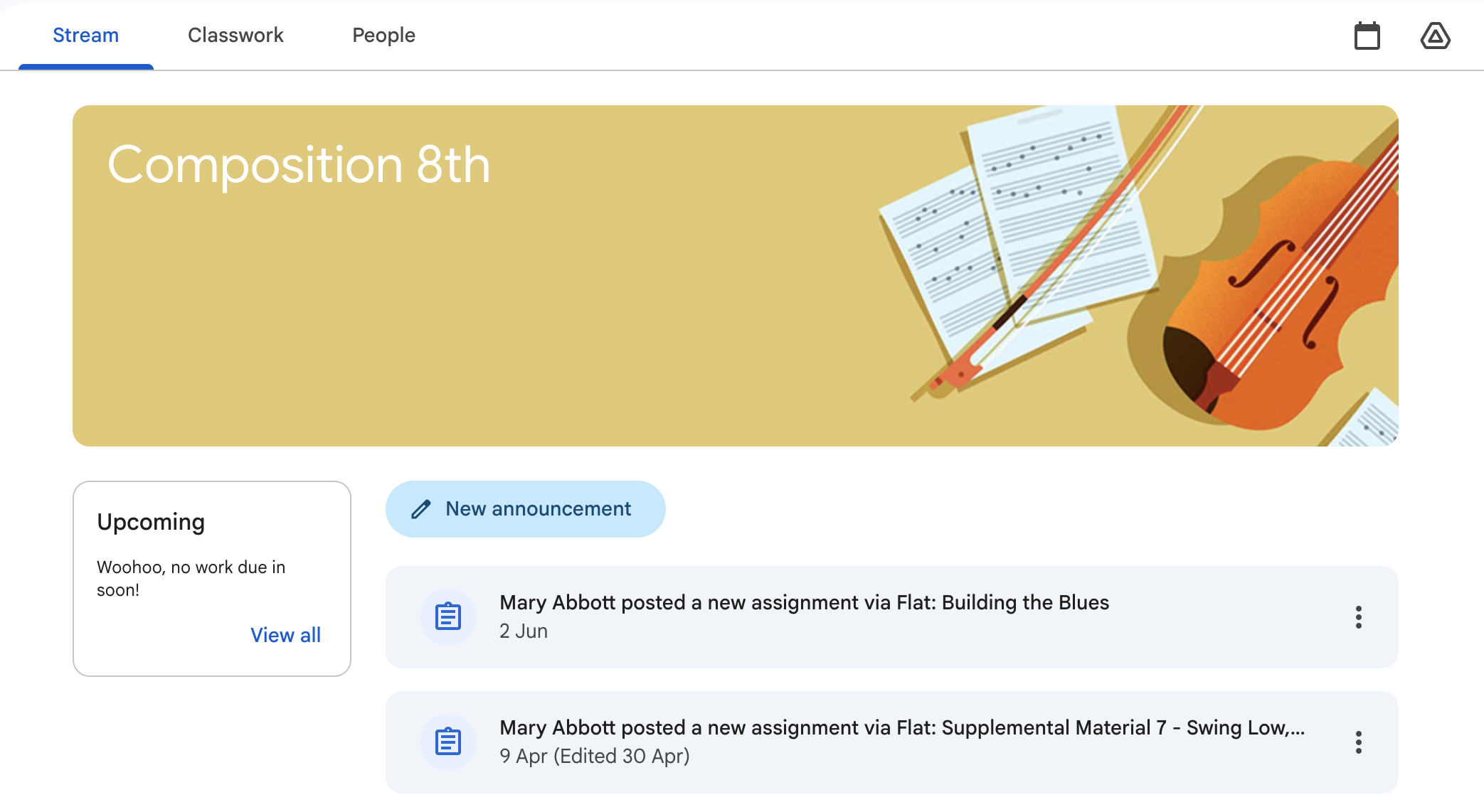
当您在 Flat for Education 中创建作业后,它会自动发布到您的 Google Classroom 信息流。后续的修改与学生提交会双向同步,成绩也会自动传输到 Google Classroom 成绩册。
请先确保您已将 Google Classroom 的班级连接到 Flat for Education。 查看班级设置指南 →
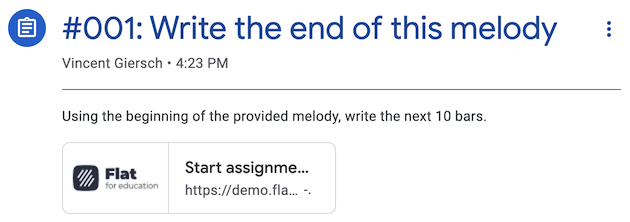
创建作业
Flat for Education 提供丰富的活动类型,并可与 Google Classroom 进行同步:
- 创作(Composition) — 使用乐谱编辑器完成的记谱创作项目
- 协作写作(Shared Writing) — 学生实时共同创建并编辑同一份乐谱
- 练习单(Worksheet) — 自动评分的乐理练习
- 演奏(Performance) — 录音音频提交
- 文字回答(Text Responses) — 对音乐概念进行开放式书面反思与分析
在班级设置完成后,前往您的作业库(Assignment Library),并在其中创建作业。这样您就可以使用批量布置功能,将同一作业同时分配给多个班级。
会同步到 Google Classroom 的内容
当您创建 Flat for Education 作业时,以下内容会自动发布到对应的 Google Classroom 课程中:
- 标题与说明
- 已关联的附件(链接、嵌入内容和 Google Drive 文件)
- 评分选项
- 发布时间与截止日期
- Google Classroom 主题
- 已分配的学生名单
如果您设置了发布时间,在该日期到来之前,作业会以“草稿”形式保存在 Google Classroom 中——这是提前准备作业、但暂不对学生可见的实用方式。
发布作业
完成作业配置后,发布它即可让学生开始使用。在发布前,您可以使用学生预览查看学生端将看到的内容。
学生通过 Flat for Education 提交的作业会回传至 Google Classroom,并同时附带其成绩——无论成绩是自动生成还是手动设置。
复制作业到其他班级
在作业库中创建的作业可在多个班级之间重复使用,并可长期复用。了解如何重复使用作业 →
由于 Google Classroom 的限制,Flat for Education 无法访问在 Google Classroom 界面内复制的作业。为避免同步问题,请始终在 Flat for Education 内进行复制。
批改与跟进
作业发布后,您可以在批改页面跟踪学生进度并提供反馈。查看批改与反馈指南 →
视频教程
本页面是从英语自动翻译的。查看英语原版。