Takte hinzufügen oder entfernen
Zuletzt aktualisiert am 23. April 2026
Zusammenfassung
| Funktion | Symbolleiste | Symbol |
|---|---|---|
| Takt davor einfügen | Takt |  |
| Takt danach einfügen | Takt |  |
| Takt entfernen | Takt |  |
Wie fügt man einen neuen Takt hinzu?
Wenn Sie Ihre Notation eingeben, fügen wir in der Regel automatisch am Ende Ihrer Partitur einen neuen Takt hinzu. Manchmal möchten Sie jedoch einen Takt am Ende des Dokuments oder mitten in der Partitur einfügen. Dafür haben Sie zwei Möglichkeiten.
- Öffnen Sie die Symbolleiste Takt und klicken Sie dort auf das „+“-Symbol:
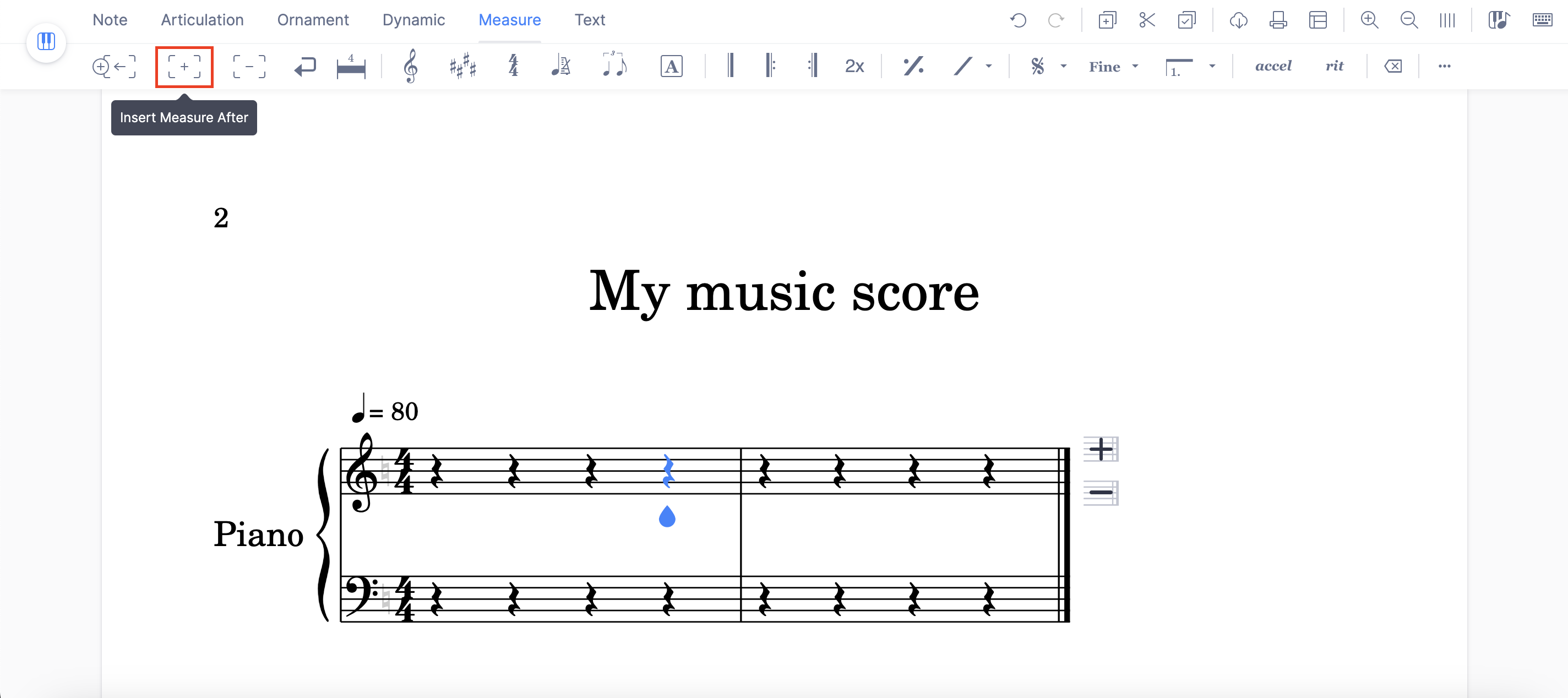
- Klicken Sie auf das „+“-Symbol neben dem letzten Takt in Ihrer Partitur:
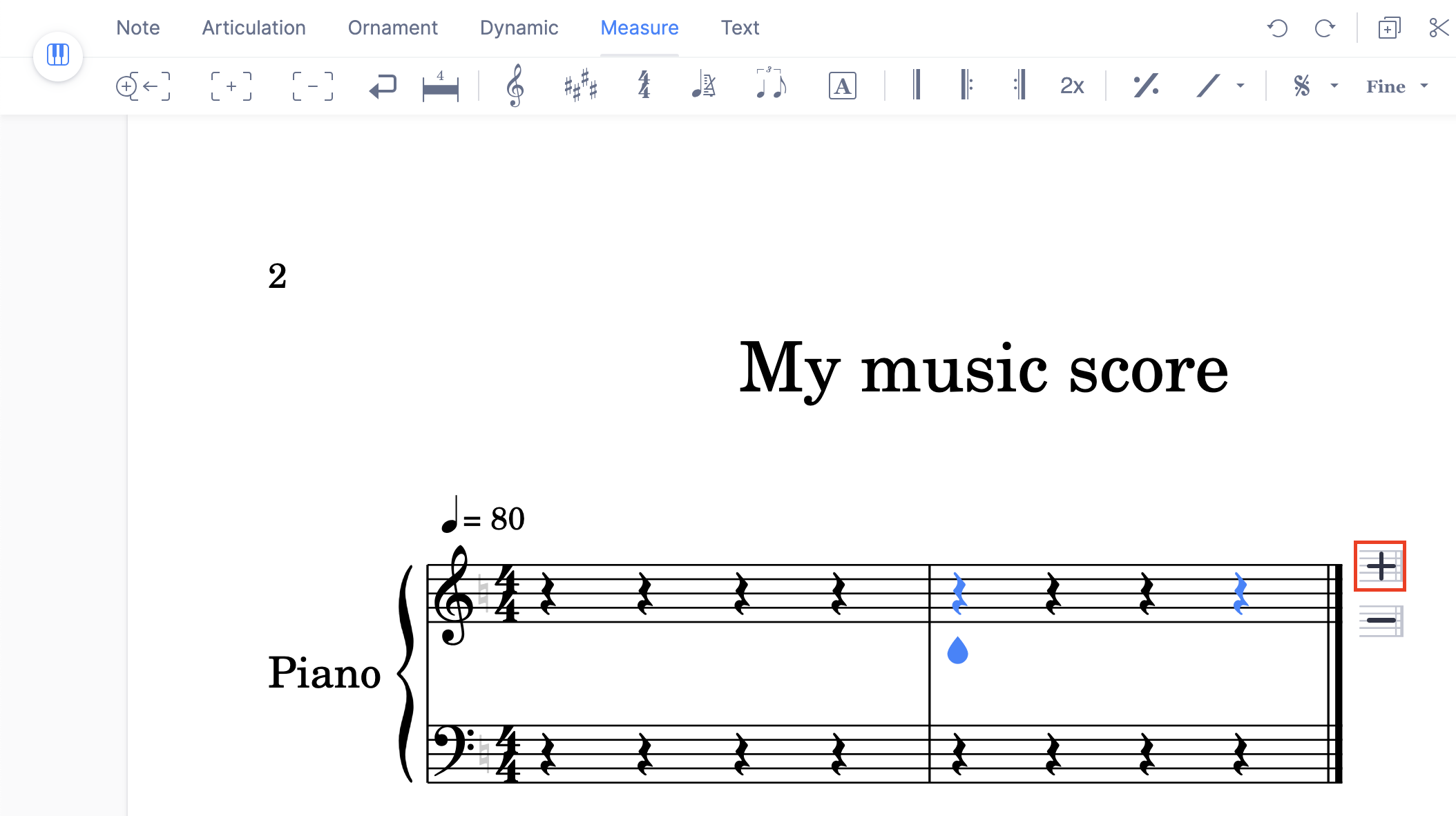
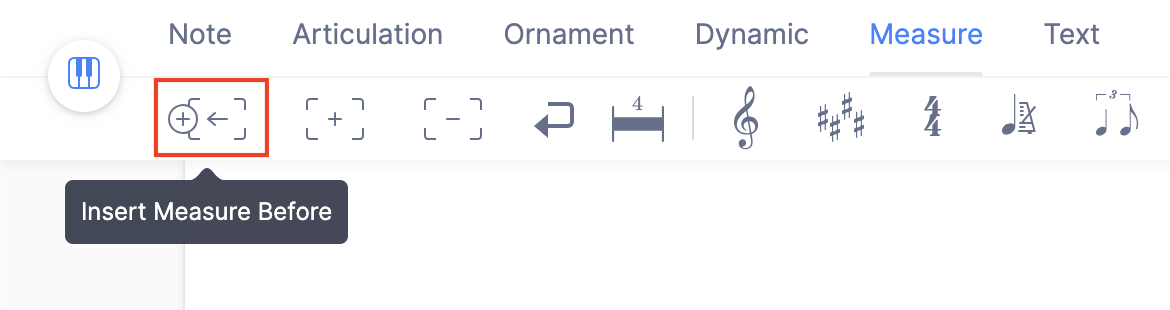
Wie Sie vermutlich bemerkt haben, werden die Takte rechts eingefügt. Wenn Sie einen Takt links hinzufügen möchten, positionieren Sie den Cursor entsprechend und klicken Sie auf das passende Symbol, um einen Takt davor einzufügen:
Wie entfernt man einen Takt?
Um einen Takt oder einen Bereich von Takten zu entfernen, haben Sie zwei Möglichkeiten.
- Wählen Sie den Takt bzw. den Taktbereich aus, den Sie entfernen möchten, gehen Sie zur Symbolleiste Takt und klicken Sie auf das „-“-Werkzeug.
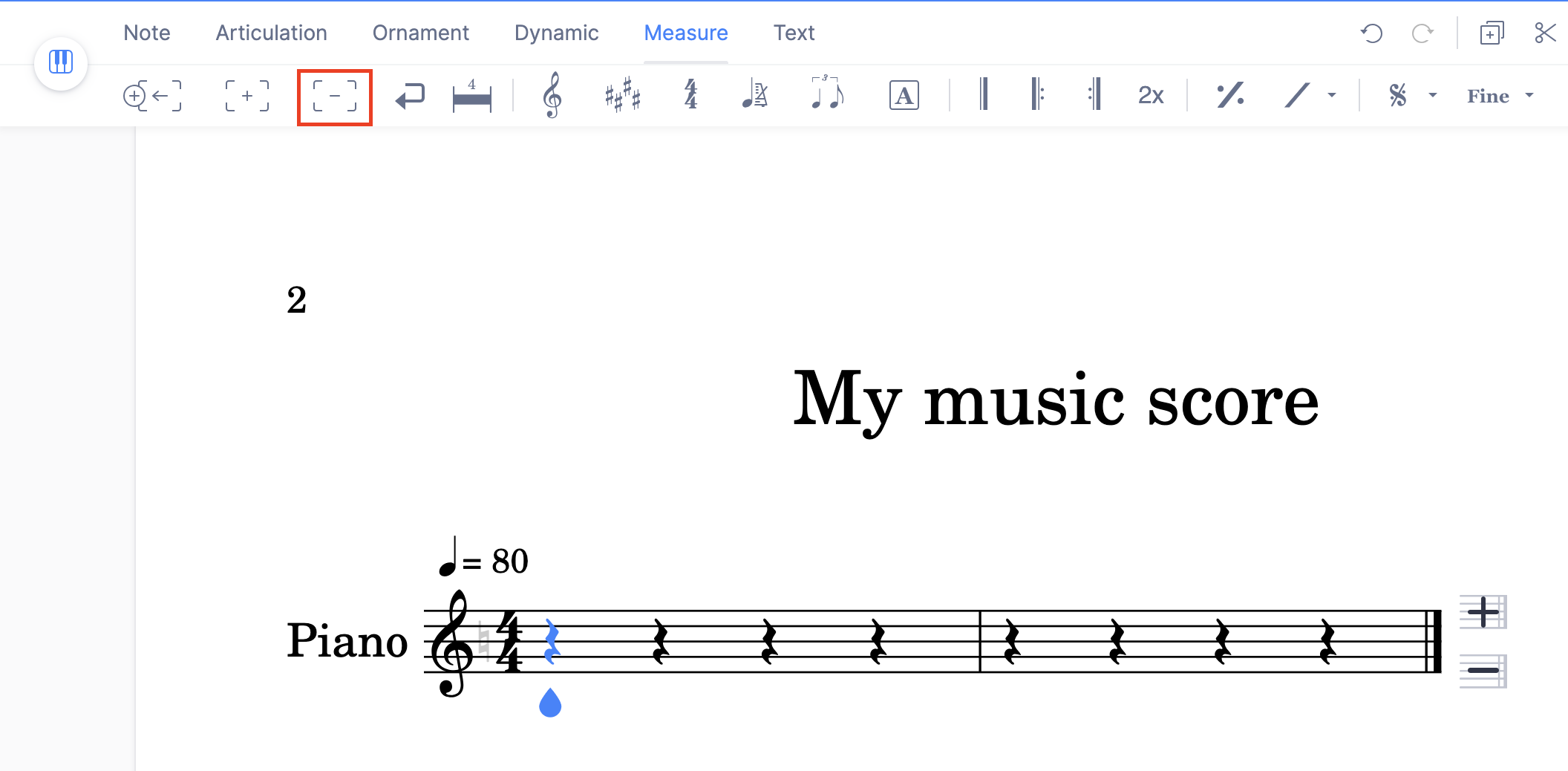
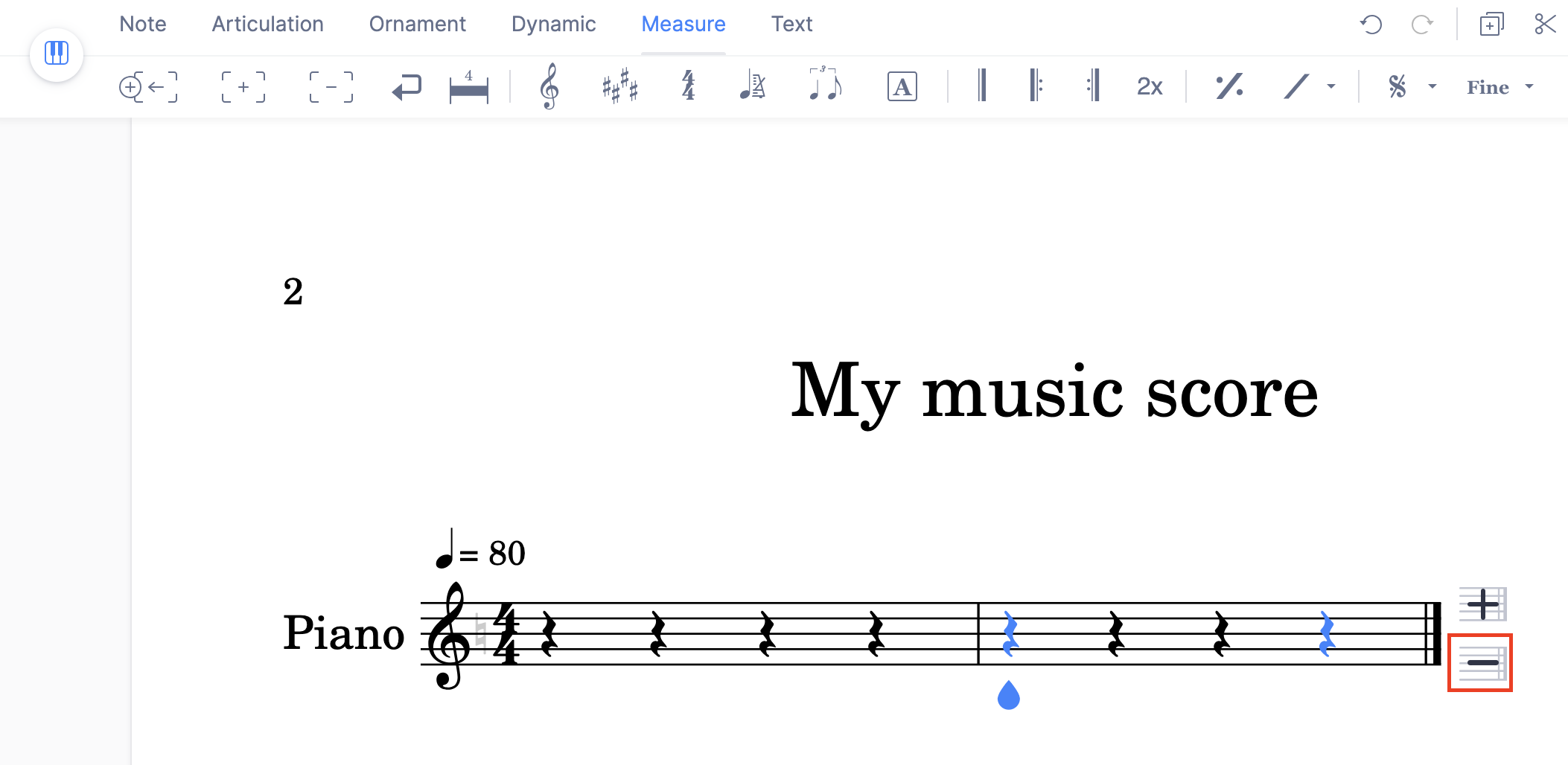
- Klicken Sie auf das „-“-Symbol neben dem letzten Takt in Ihrer Partitur:
Diese Seite wurde automatisch aus dem Englischen übersetzt. Englische Originalversion ansehen.