Edita y reutiliza una tarea
Última actualización: 12 de marzo de 2026
1. Editar una tarea existente en tu Biblioteca
La Biblioteca de tareas te permite editar tus tareas en cualquier momento. Solo tienes que abrir la tarea y hacer clic en Editar para realizar cambios.

Nota: Los cambios realizados en la Biblioteca de tareas no afectan a las tareas que ya se han publicado en tus clases. Las ediciones solo se aplican a la versión original guardada en tu biblioteca.
2. Editar tareas publicadas o programadas
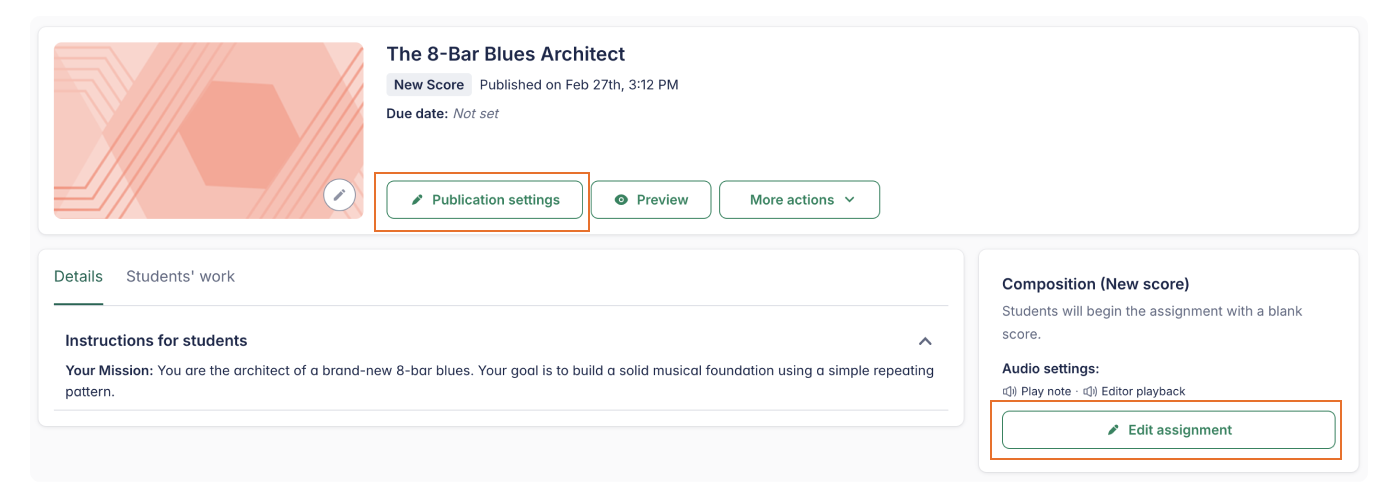
Para hacer cambios en una tarea que ya está activa o programada para el futuro, ve a la clase correspondiente y selecciona la tarea.
Verás dos opciones principales:
- Configuración de publicación: Haz clic aquí para cambiar los alumnos asignados, actualizar las fechas programadas o de entrega, o ajustar la opción de calificación.
- Editar tarea: Haz clic aquí para modificar el contenido de la propia tarea, como las instrucciones, la partitura de trabajo o la configuración adicional.
☝️ Notas importantes:
- Fecha de publicación: No se puede cambiar una vez que la tarea ya se ha publicado para los alumnos.
- Tareas de ficha: Una vez que se asigna una ficha a una clase, no se pueden editar las preguntas específicas. Solo puedes modificar la configuración general de la tarea.
3. Reutilizar tareas en distintas clases
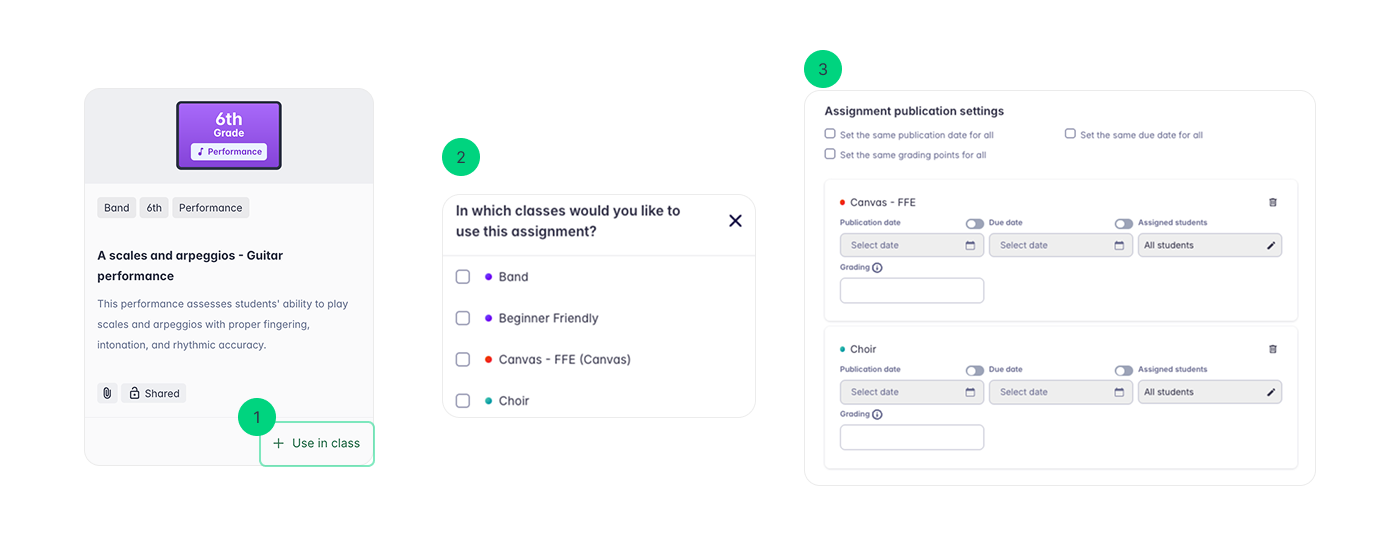
La Biblioteca de tareas está diseñada para que trabajes con más eficiencia, permitiéndote implementar tus «plantillas maestras» en cualquier clase en segundos. Para reutilizar una tarea:
- Selecciona una tarea de tu biblioteca y haz clic en "+ Usar en clase".
- Elige la(s) clase(s): Selecciona la clase específica o varias clases en las que quieres usar la tarea.
- Alumnos destinatarios: Asígnala a toda la clase o selecciona alumnos concretos para una enseñanza diferenciada.
- Fecha de entrega (opcional): Establece una fecha límite para la actividad.
- Calificación (opcional): Indica la puntuación máxima.
Consejo: Déjalo en blanco si la tarea es de práctica y no requiere calificación. - Publicar: Haz clic en Publicar para enviarla de inmediato, o haz clic en el icono del calendario para programar la publicación para una fecha futura.
💡 Consejo para ahorrar tiempo: Al asignar a varias clases a la vez, usa la casilla superior para aplicar automáticamente la misma fecha de entrega y la misma puntuación máxima a todos los grupos seleccionados.
Videotutorial
Para más información sobre cómo reutilizar tareas, ¡mira este videotutorial!
Esta página ha sido traducida automáticamente del inglés. Ver la versión original en inglés.