Cómo cambiar entre el diseño nuevo y el anterior del editor de Flat
Última actualización: 19 de noviembre de 2026
El editor de Flat tiene dos versiones y puedes cambiar de una a otra cuando quieras. En la web, el diseño nuevo añade una barra lateral a la izquierda con el asistente de notación. En la aplicación móvil, el editor nuevo incorpora una barra de herramientas nueva. El cambio solo afecta al aspecto del editor: tus partituras permanecen exactamente igual.
¿Cómo vuelvo al diseño anterior?
En la web de Flat, haz clic en el título de tu partitura, en la esquina superior izquierda del editor, para abrir el menú Archivo. Después, selecciona Volver al diseño anterior. El editor cambia al instante, sin pedirte confirmación, y mantiene abierta la partitura en el punto donde estabas.
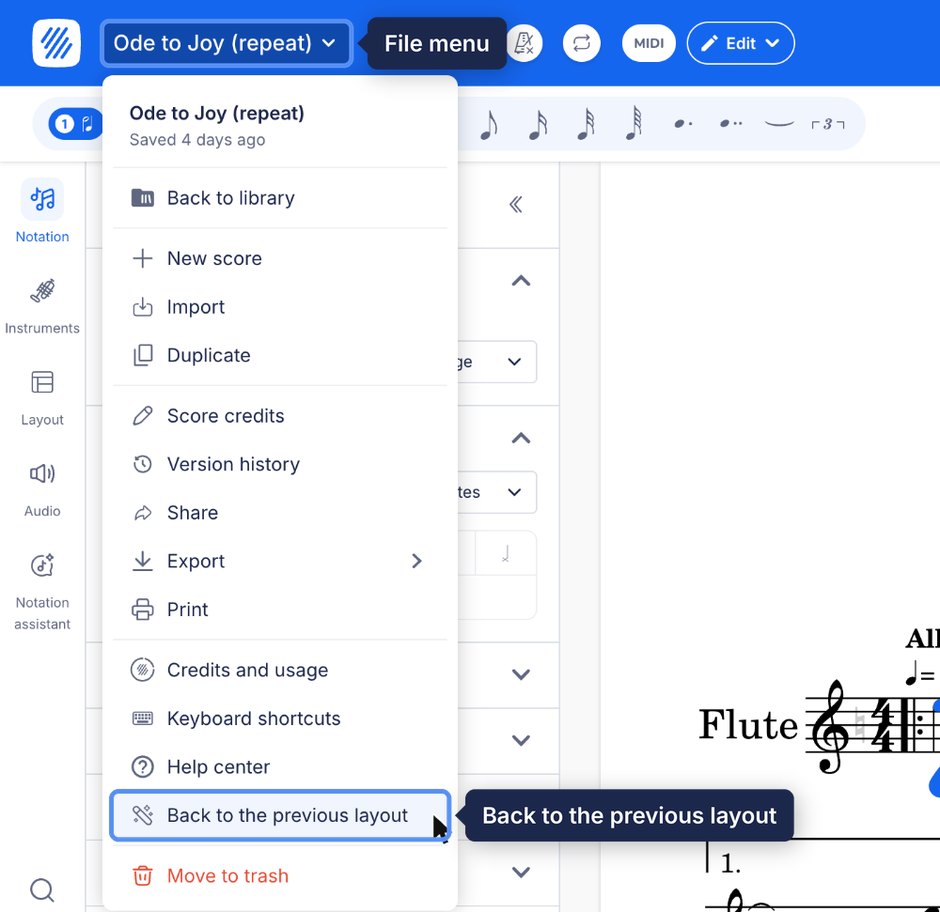
Al volver al diseño anterior, también se desactiva la versión beta del asistente de notación, ya que forma parte del diseño nuevo. Tu elección se guarda en tu cuenta, por lo que el editor se abrirá con el diseño anterior en cualquier ordenador hasta que vuelvas a cambiarlo.
¿Cómo cambio al diseño nuevo?
En el diseño anterior, un aviso en la parte superior del editor te ofrece probar el asistente de notación con el diseño nuevo. Haz clic en Pruébalo: el editor cambiará al instante sin cerrar la partitura que tienes abierta.
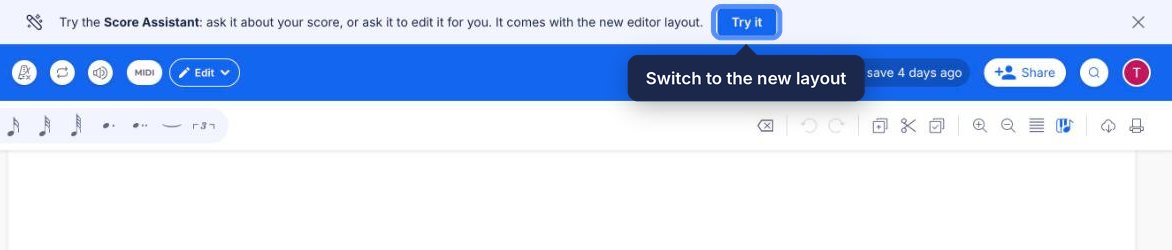
Si cerraste el aviso, utiliza este botón:
Diseño nuevo del editor: incluye la barra lateral a la izquierda del editor, el menú Archivo bajo el título de la partitura y el asistente de notación. Si lo desactivas, volverás al diseño anterior.
Comprobando tu cuenta de Flat…
¿Qué cambia entre los dos diseños?
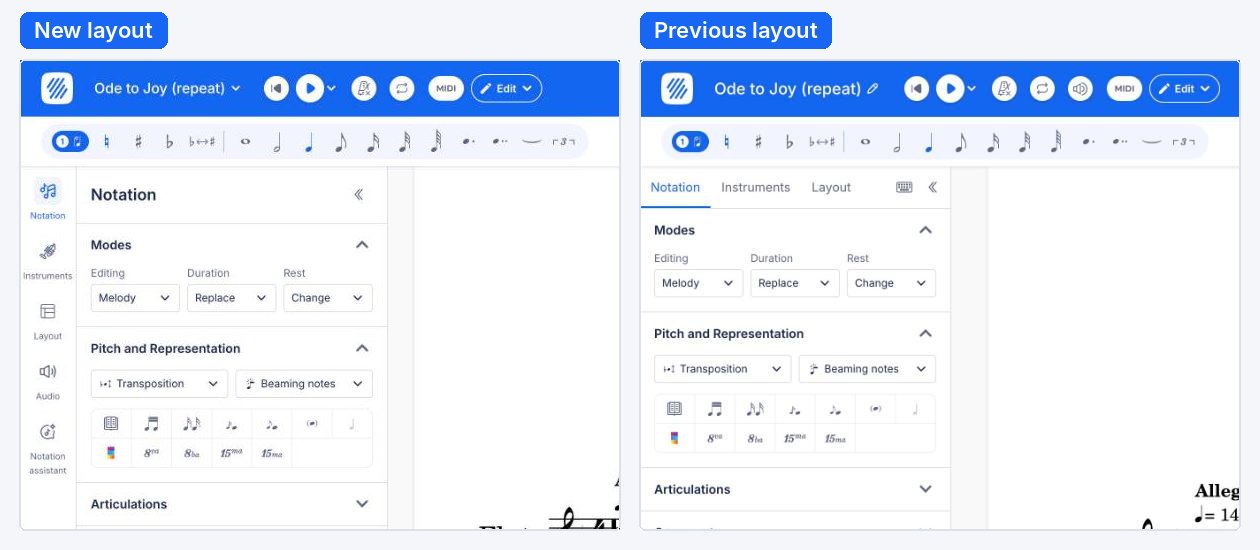
Ambos diseños tienen las mismas herramientas de notación, organizadas en las mismas secciones. Lo que cambia es dónde aparecen las demás opciones:
| Diseño nuevo | Diseño anterior | |
|---|---|---|
| Notación, Instrumentos, Diseño | Iconos en la barra lateral izquierda | Pestañas sobre el panel izquierdo |
| Ajustes de audio | Audio en la barra lateral | Botones junto al botón de reproducción |
| Asistente de notación | Asistente de notación en la barra lateral | No disponible |
| Búsqueda, atajos de teclado, comentarios | En la parte inferior de la barra lateral | Botón de búsqueda en la esquina superior derecha |
| Importar, duplicar, créditos de la partitura, mover a la papelera | Menú Archivo bajo el título de la partitura | Desde tu biblioteca; para los créditos, desde el lápiz junto al título |
¿Cómo vuelvo al editor clásico?
En la aplicación de Flat para iPhone, iPad y Android, la opción para cambiar de editor está en el menú lateral. La aplicación llama a las dos versiones editor nuevo y editor clásico.
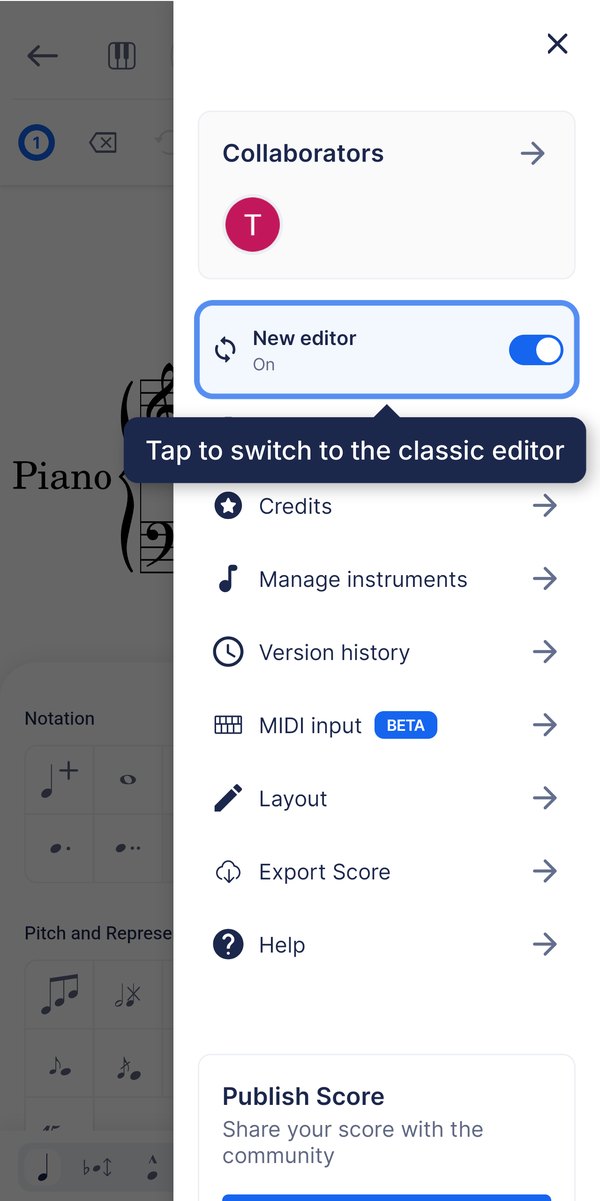
Abre una partitura, toca el botón del menú en la esquina superior derecha del editor y, después, toca la opción Editor nuevo, justo debajo de los colaboradores. El editor se reiniciará con la misma partitura en el editor clásico y mostrará el mensaje «Has cambiado al editor clásico».
El asistente de notación aún no está disponible en la aplicación móvil, así que este cambio no le afecta.
¿Cómo cambio al editor nuevo?
En el editor clásico, abre el mismo menú lateral en la esquina superior derecha. La primera opción dice ¡Prueba el editor nuevo!. Tócala y el editor se reiniciará con la misma partitura en el editor nuevo. Aparecerá el mensaje «Has cambiado al editor nuevo».
¿Dónde se guarda mi elección?
La aplicación guarda tu elección en el dispositivo en el que hiciste el cambio y la aplica a todas las partituras que abras. Si cierras sesión, la próxima vez que inicies sesión la aplicación volverá a abrirse con el editor nuevo.
Preguntas frecuentes
¿Cambiar de diseño modifica mis partituras?
No. El diseño solo cambia el aspecto del editor alrededor de tu partitura. Tus partituras, su notación y sus ajustes permanecen igual, y puedes cambiar de un diseño a otro tantas veces como quieras.
¿Puedo usar el asistente de notación con el diseño anterior?
No. En la web, el asistente de notación forma parte del diseño nuevo, así que se desactiva al volver al diseño anterior. Cambia de nuevo al diseño nuevo para recuperarlo.
¿Por qué no aparece la opción para cambiar de editor en mi aplicación móvil?
La opción está disponible para las cuentas creadas antes del 3 de octubre de 2026, fecha en la que el editor nuevo pasó a ser el predeterminado en la aplicación. Las cuentas creadas desde entonces siempre utilizan el editor nuevo. Si tu cuenta es anterior a esa fecha, actualiza la aplicación a la última versión.
¿Por qué no veo el aviso «Pruébalo» en la web?
Una vez que cierras el aviso, no vuelve a aparecer. En su lugar, utiliza el botón de ¿Cómo cambio al diseño nuevo?. El diseño nuevo forma parte de la versión beta del asistente de notación, que no está disponible en Flat for Education.
Esta página ha sido traducida automáticamente del inglés. Ver la versión original en inglés.