Copier, couper et coller
Mis à jour le 23 septembre 2026
Summary
| Feature | Toolbar | Icon |
|---|---|---|
| Copier | Document |  |
| Couper | Document |  |
| Coller | Document |  |
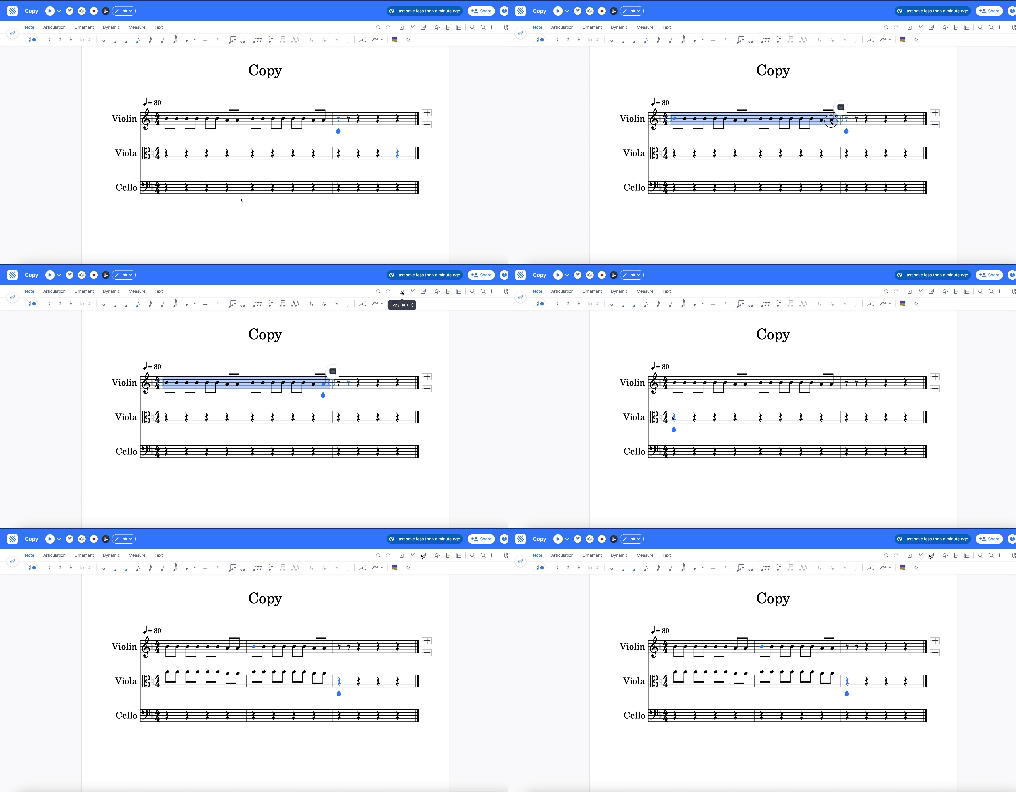
Vous pouvez facilement dupliquer une partie de vos partitions grâce à la fonction copier-coller proposée par nos éditeurs web et mobile. Sélectionnez les éléments que vous souhaitez copier en cliquant juste avant le premier élément visé, puis faites glisser votre souris jusqu’à la fin de votre sélection. Le copier-coller fonctionne aussi entre des partitions, des onglets ou des fenêtres d’un même navigateur web.
Copier la sélection
Pour copier les éléments sélectionnés, vous pouvez cliquer sur le bouton « Copy » situé dans le menu supérieur, ou utiliser le raccourci clavier Ctrl+C sous Windows, ou Cmd+C sur Mac.

Sur les appareils tactiles
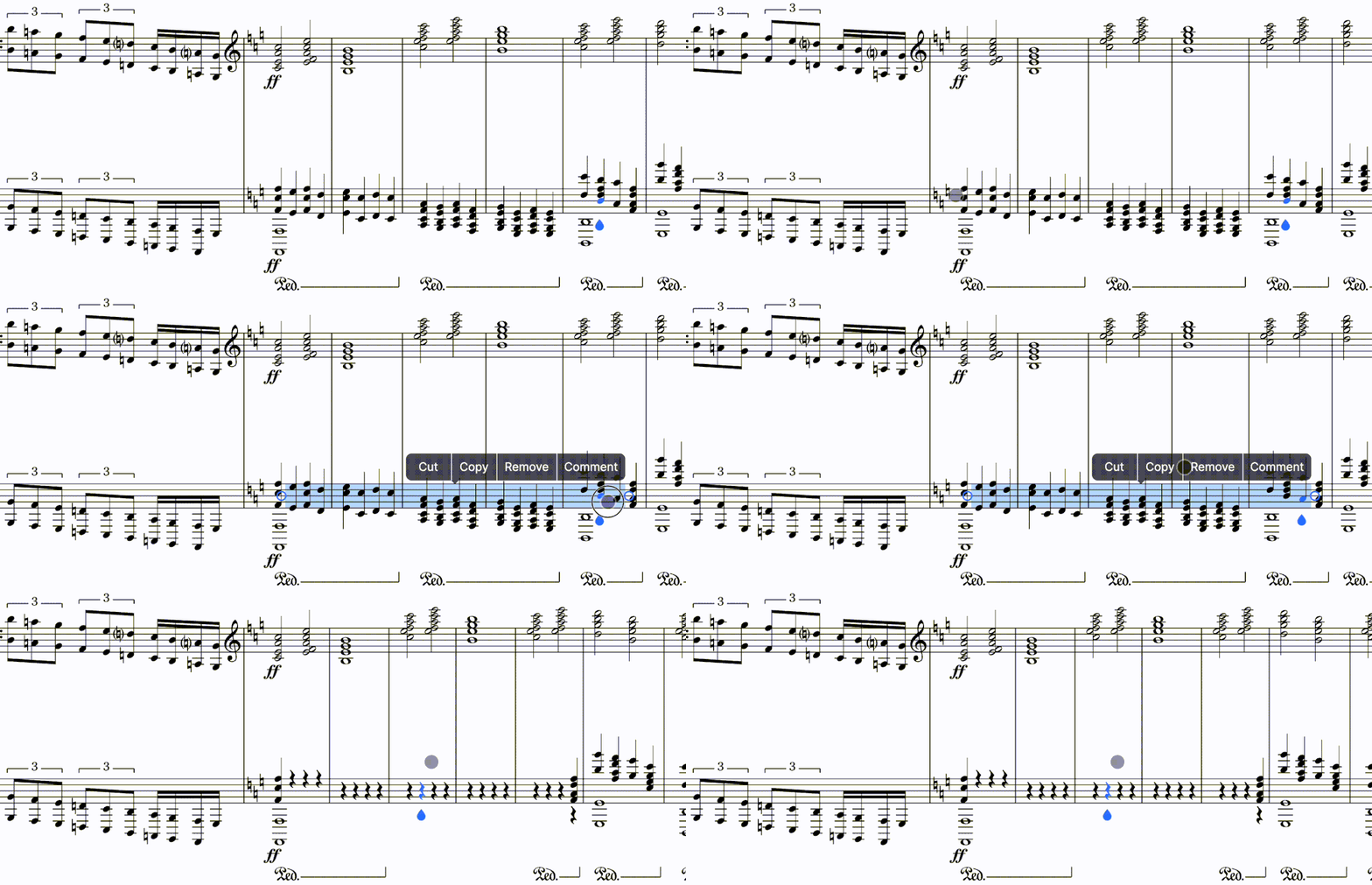
Sur les appareils tactiles, après une sélection d’une plage, un menu d’actions s’affiche et permet de couper et de copier les éléments sélectionnés.
Coller la sélection
Pour coller les éléments copiés, sélectionnez l’endroit où vous souhaitez insérer le contenu, puis cliquez sur le bouton « Paste » situé dans le menu supérieur, ou utilisez le raccourci clavier Ctrl/Cmd+V.
Sur les appareils tactiles
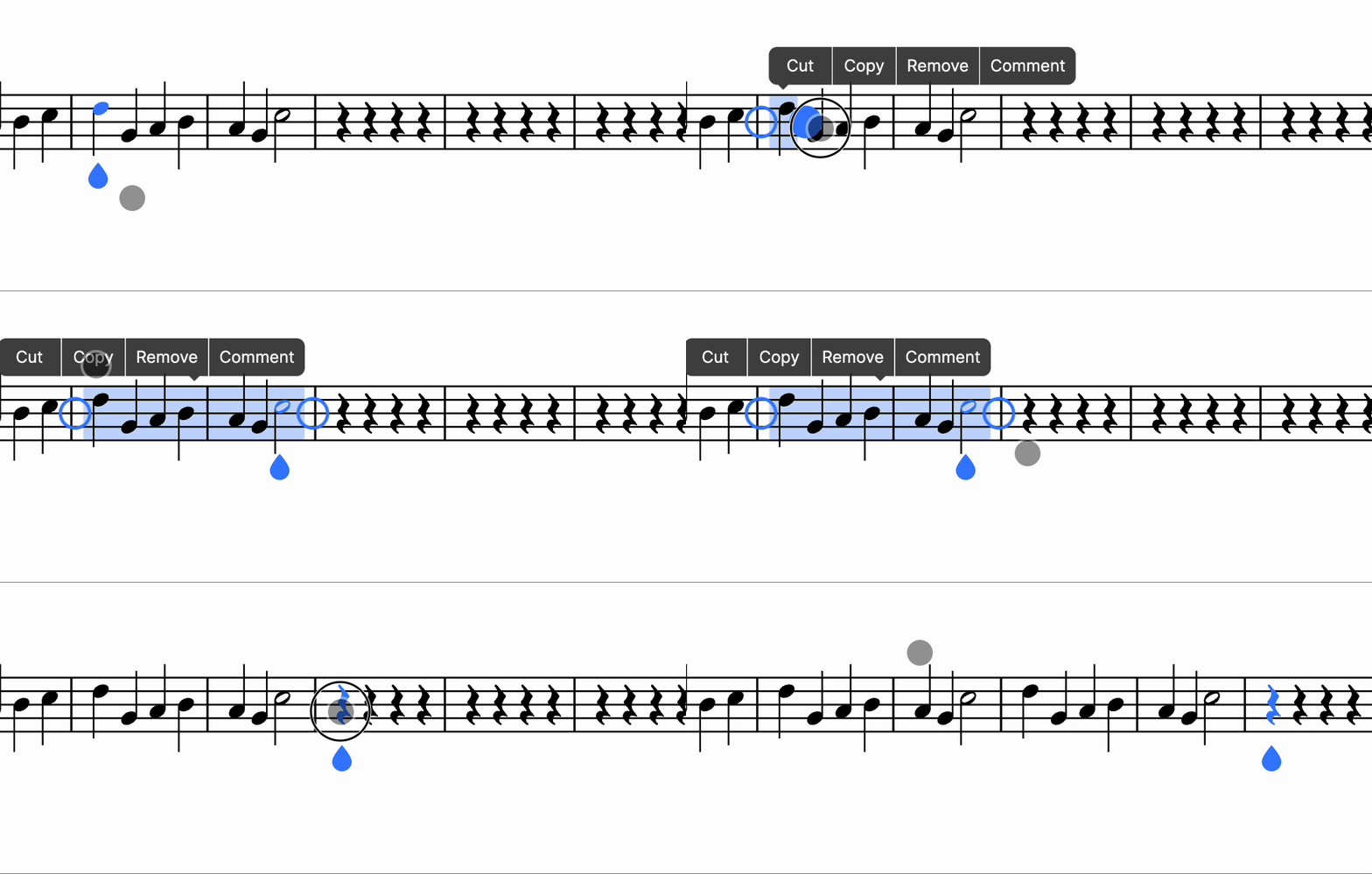
Vous pouvez soit effectuer un double appui, soit effectuer un appui long à l’endroit où vous souhaitez coller le contenu.
Cela ouvrira un menu proposant plusieurs options. Vous devrez ensuite appuyer sur Paste pour coller le contenu.
Cette page a été automatiquement traduite de l'anglais. Voir la version originale en anglais.