共同編集課題
共同編集課題とは?
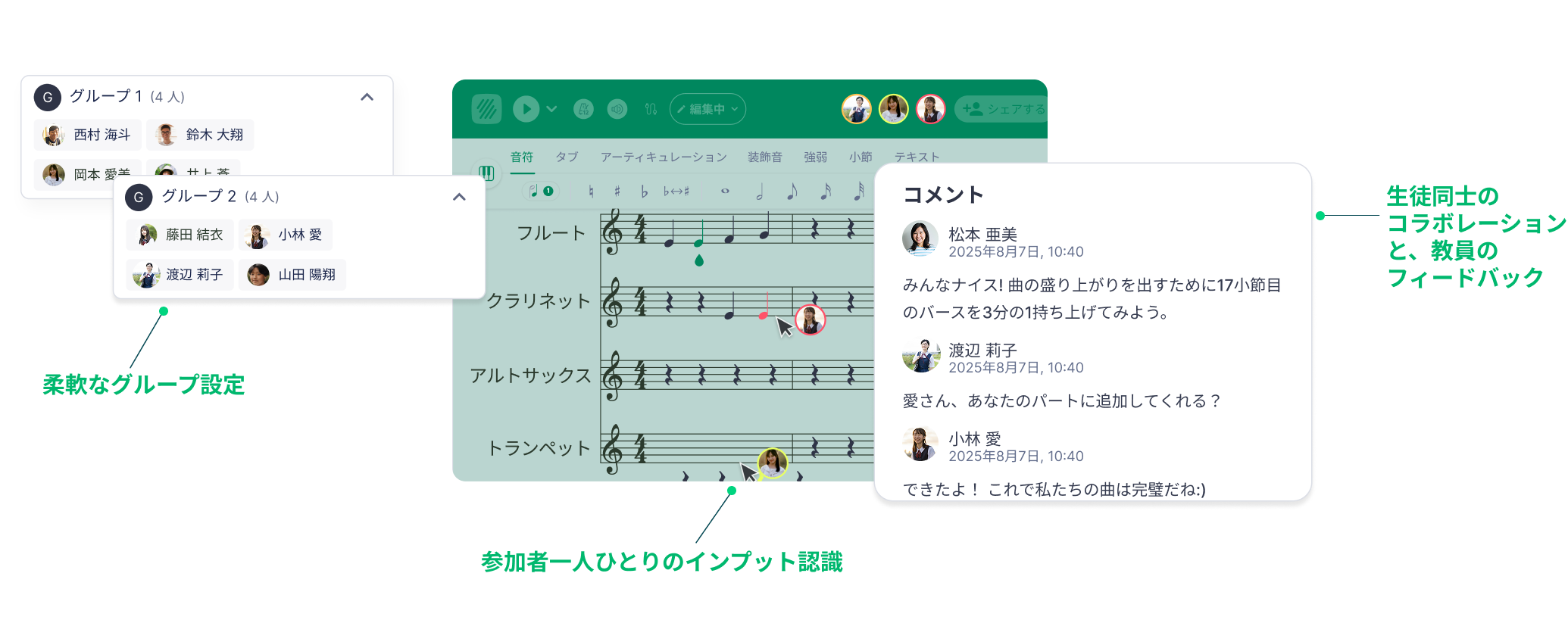
共同編集課題は、1つの楽譜を複数の生徒で同時に編集できるグループワーク機能です。
カノン進行でメロディを作ったり編曲したり、協働しながら音楽への理解を深めましょう。授業はもちろん、吹奏楽部や合唱部など部活動でもご活用ください。
課題作成をはじめる
課題ライブラリを開く
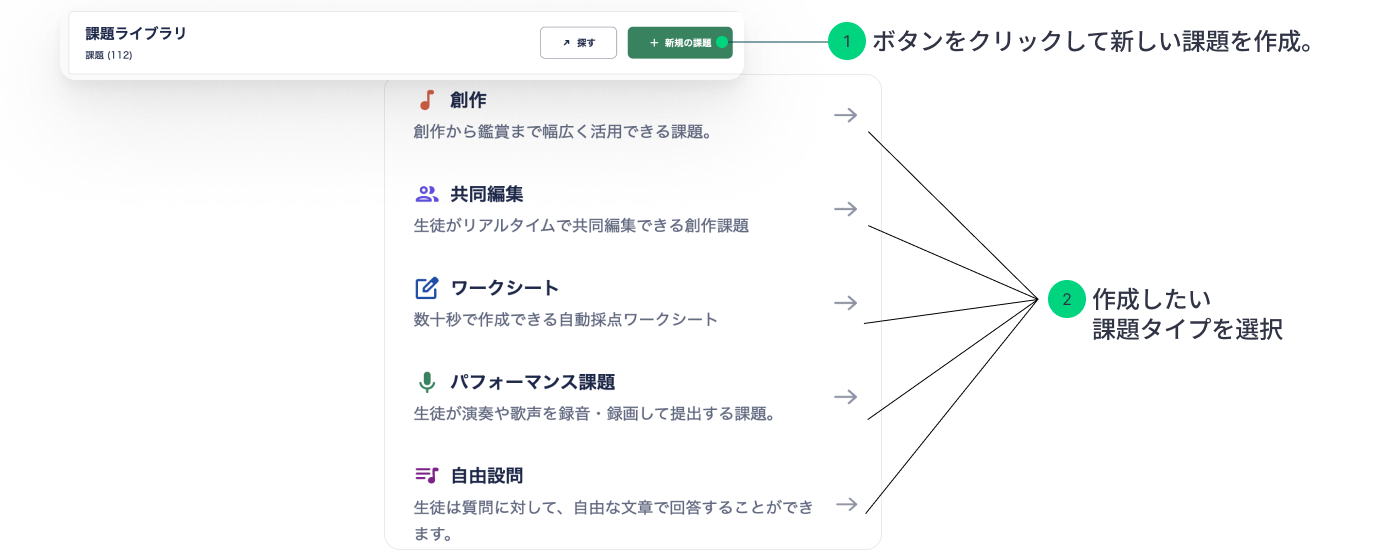
課題ライブラリを開いて、新規の課題ボタンをクリック。
表示される課題タイプから「共同編集課題」を選択します。
課題名と保存先を決める
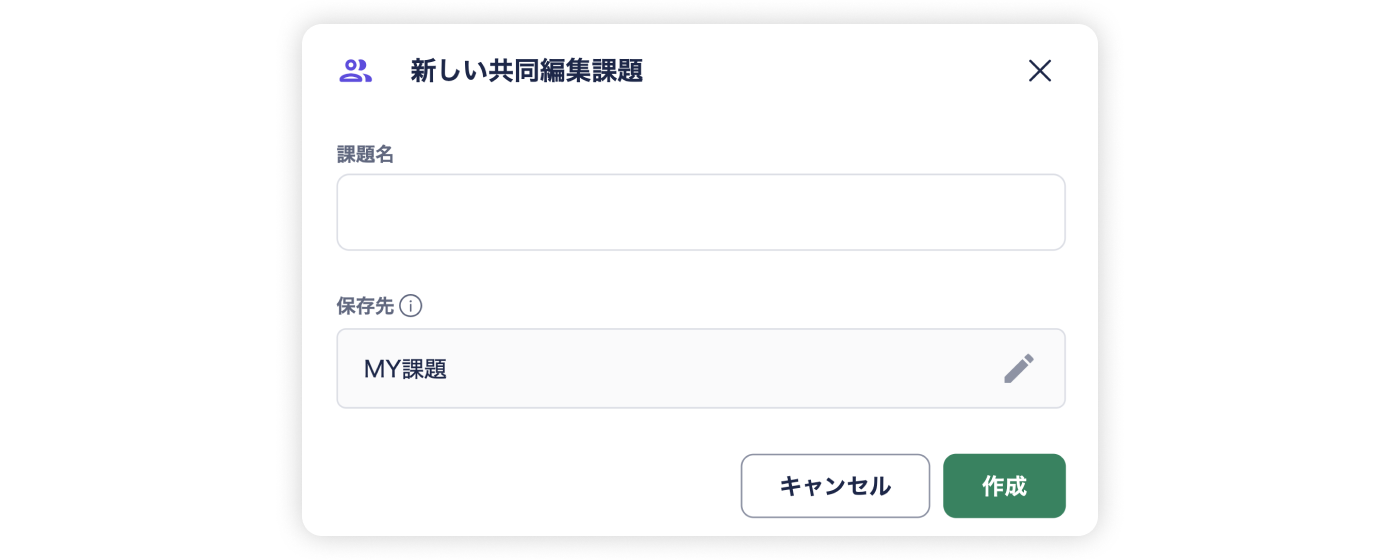
まずは課題名を入力してください。ここで入力する課題名が生徒にも表示されます。
課題名を入力できたら、この課題の保存先を指定しましょう。MY課題内の特定のフォルダに保存したい場合は、ペンマークをクリックしてフォルダを選択しましょう。
共同編集課題の作成ステップ
1. 楽譜&オーディオ設定
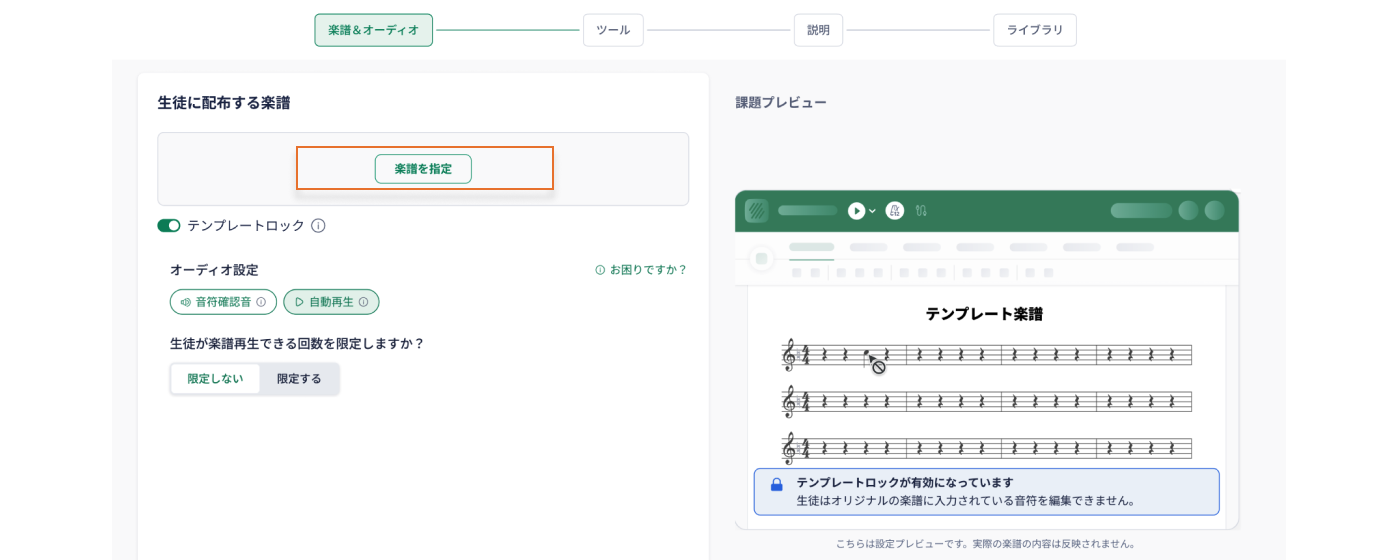
ご自身の楽譜ライブラリから、生徒が取り組む楽譜を選んでください。ここで選択する楽譜のコピーが各グループに配布されます。
テンプレートロック
テンプレートロックは、配布時に入力済みの音符を生徒からは編集できないようにする機能です。
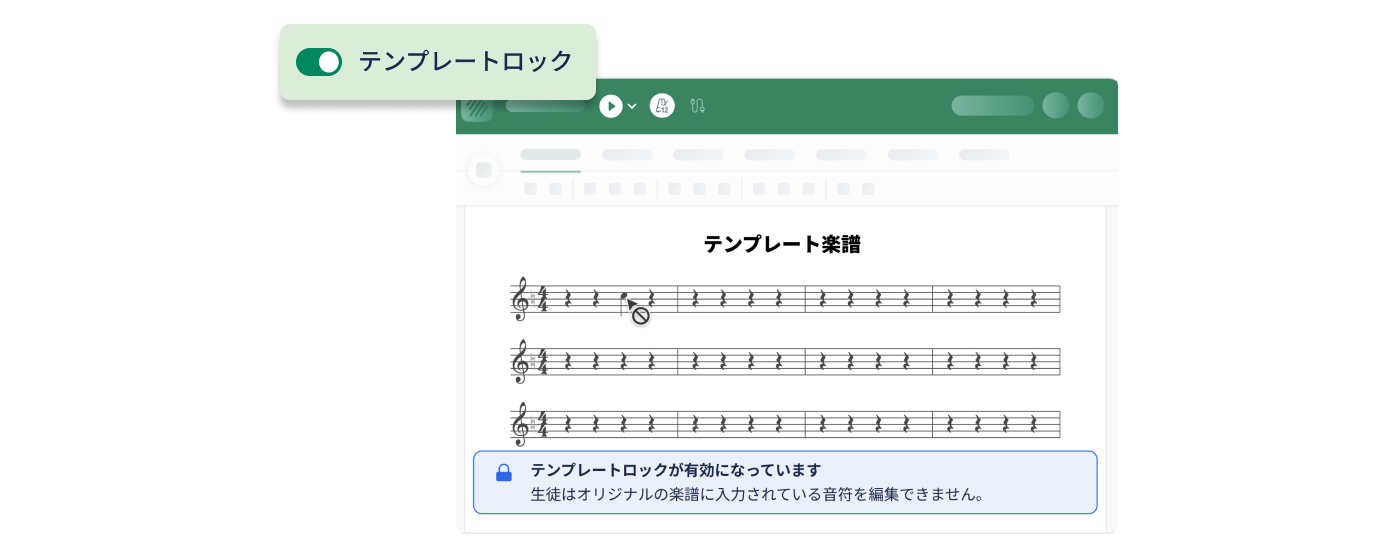
(例)和音に合わせてメロディを入力する課題
和音だけが入力された楽譜にテンプレートロックをかけて配布することで、生徒が和音を変更してしまうことを防ぎます。
オーディオ設定
このセクションでは、生徒が取り組む際のオーディオ設定をカスタマイズしましょう。
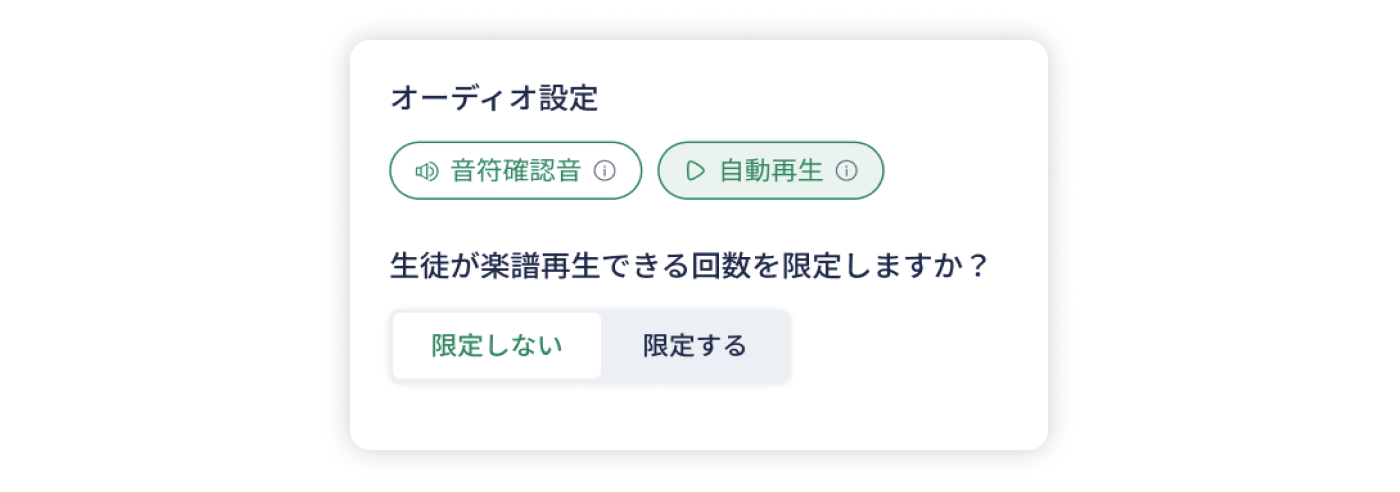
- 音符確認音... 音符を入力または選択するたびに鳴る確認音をオン/オフできます。
- 自動再生... 再生ボタンを押して楽譜を自動再生する機能をオン/オフできます。
- 楽譜再生の回数制限... 生徒が楽譜を再生できる回数を制限できます。
2. ツール設定
この画面では、生徒が課題に取り組む際に利用できる機能を選択します。
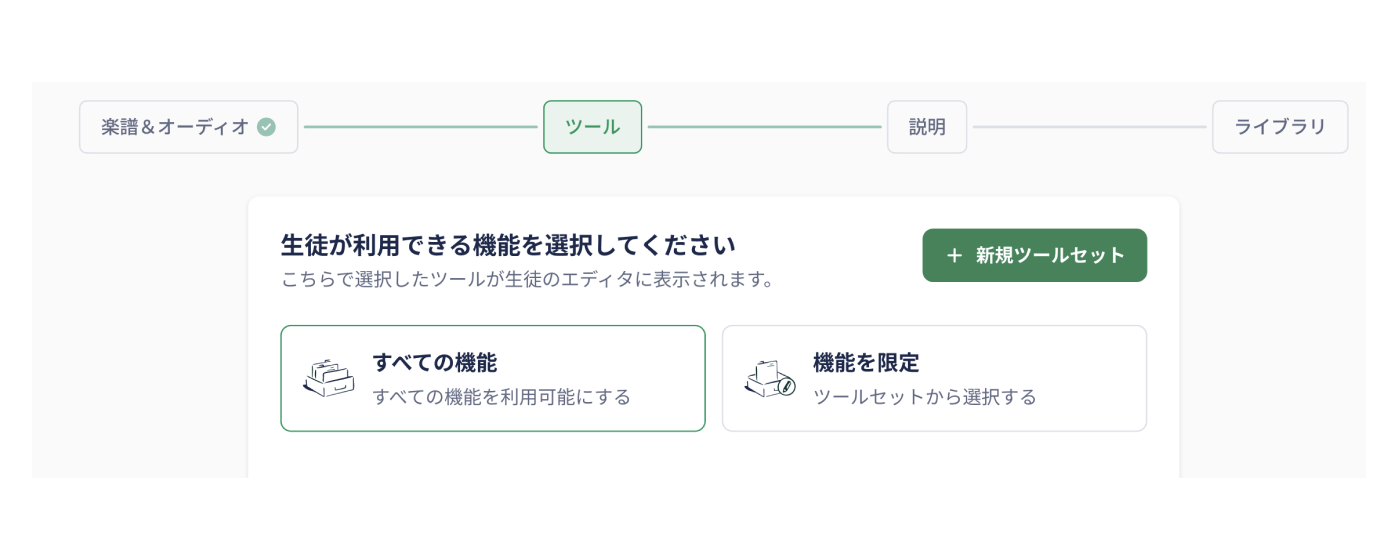
- すべての機能... Flat for Educationが提供するすべての楽譜編集ツールを表示します。
- ツールを限定...「2分音符のみ入力できるようにしたい」や「生徒が小節を追加できないようにしたい」場合に利用しましょう。ツールセットについてはこちらの専用ページで詳しくご紹介しています。
3. 説明の入力
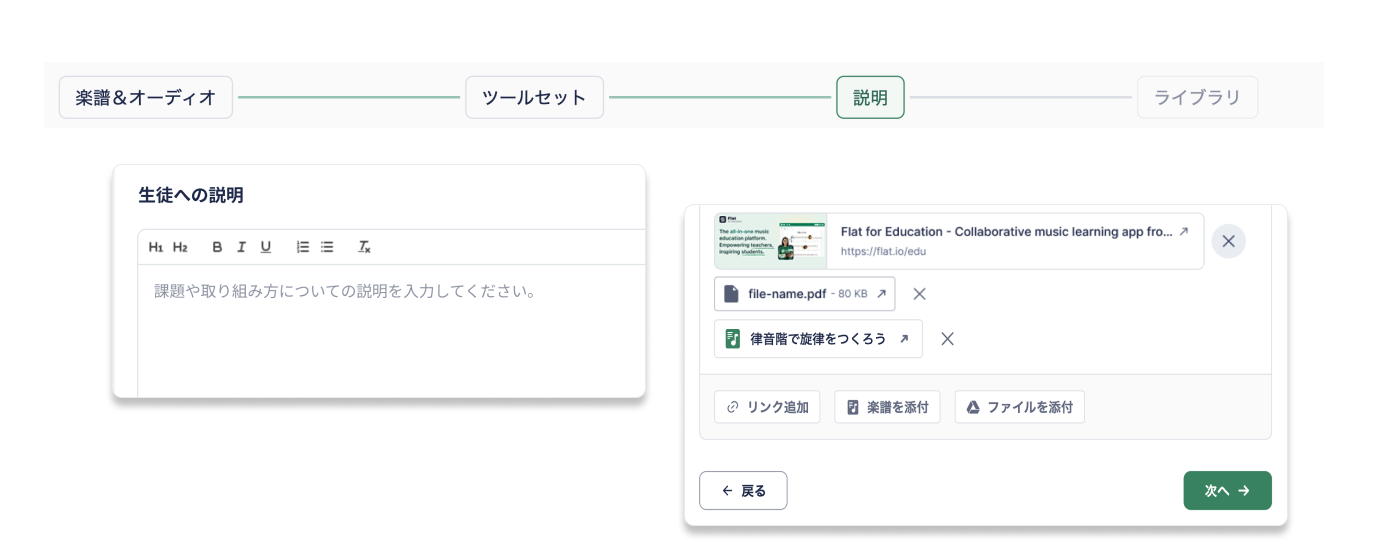
続いて、生徒向けに課題の説明を入力しましょう。
ファイルやリンクを添付することもできます。課題に関連する授業スライドや見本専用の楽譜など、生徒が取り組む時に参考になるファイルを添付してみましょう。
4. 課題情報の入力
作成した課題は課題ライブラリに保存されます。
クラスへ配布する際や、次年度再利用する際に分かりやすいよう、課題についての情報を入力しておきましょう。テーマや対象学年をタグ付けしておくことで、フィルター検索で見つけることができるようになります。
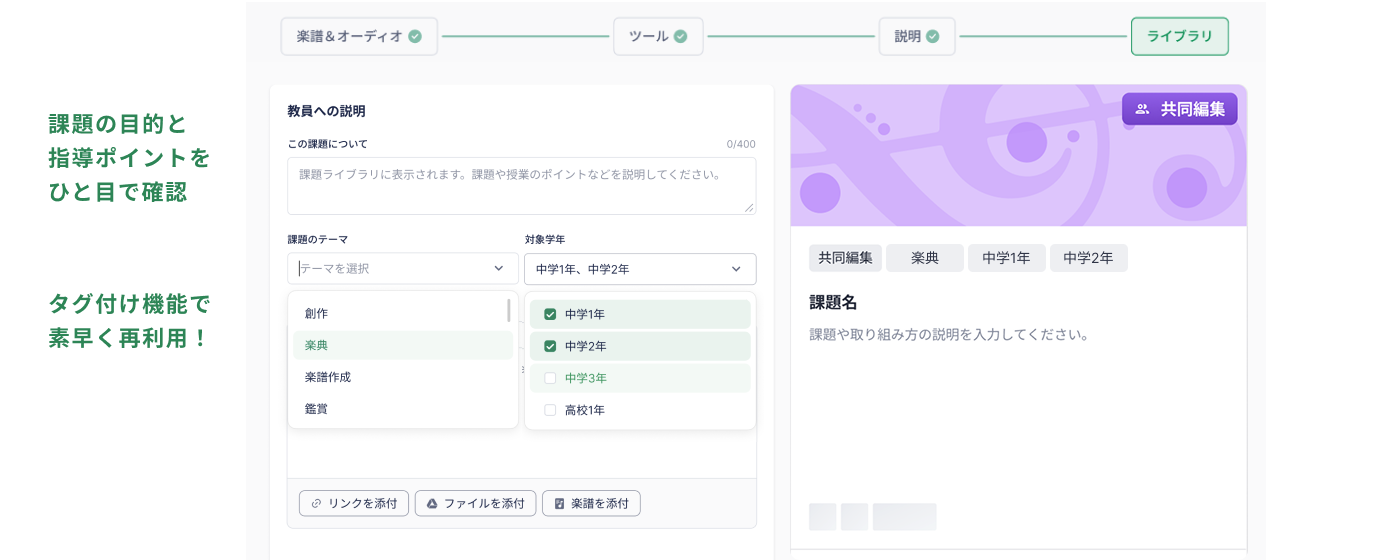
課題の公開
課題作成が終了したら、「完了」ボタンを押して「MY課題」に保存しましょう。
MY課題からは「この課題を出す」をクリックして、お好みのクラスに課題を配布することができます。
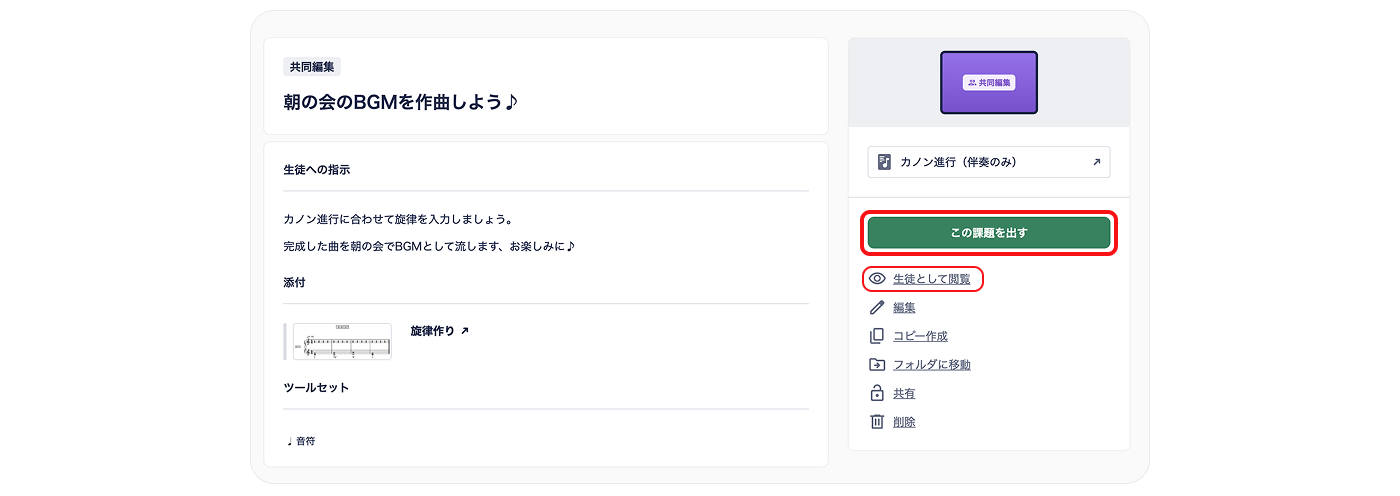
生徒ととして課題を体験したい場合は、「生徒として閲覧」をご利用ください。
⭐️成績は、グーグルクラスルームやマイクロソフトチームスなどの、学習管理システム(LMS)と自動で同期されます!連携の詳細はこちら。
生徒のグループ分け
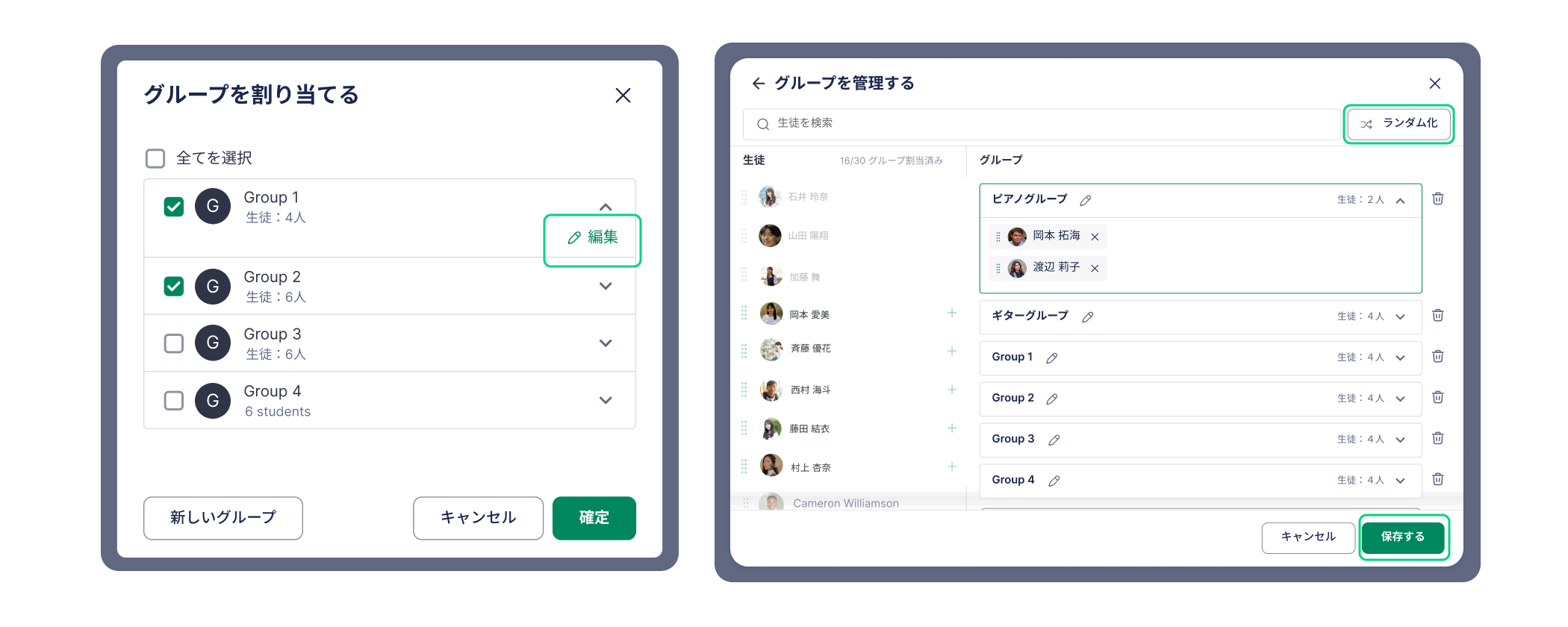
課題をクラスに公開する際、生徒をグループ分けすることができます。
各グループには、教員が指定した楽譜のコピーが配布され、グループ内で1つの楽譜を共同編集します。教員が作品に点数をつけると、同じグループの生徒は全員が同じ成績を受け取ります。
新しいグループを作成する
- 「全てのグループ」をクリック。
- 「新しいグループ」をクリック。
- ドラッグ&ドロップまたは、生徒名横の「+」をクリックしてグループを作成。
⭐️「ランダム化」をクリックすると、グループごとの人数を指定して自動的にグループ分けすることができます。
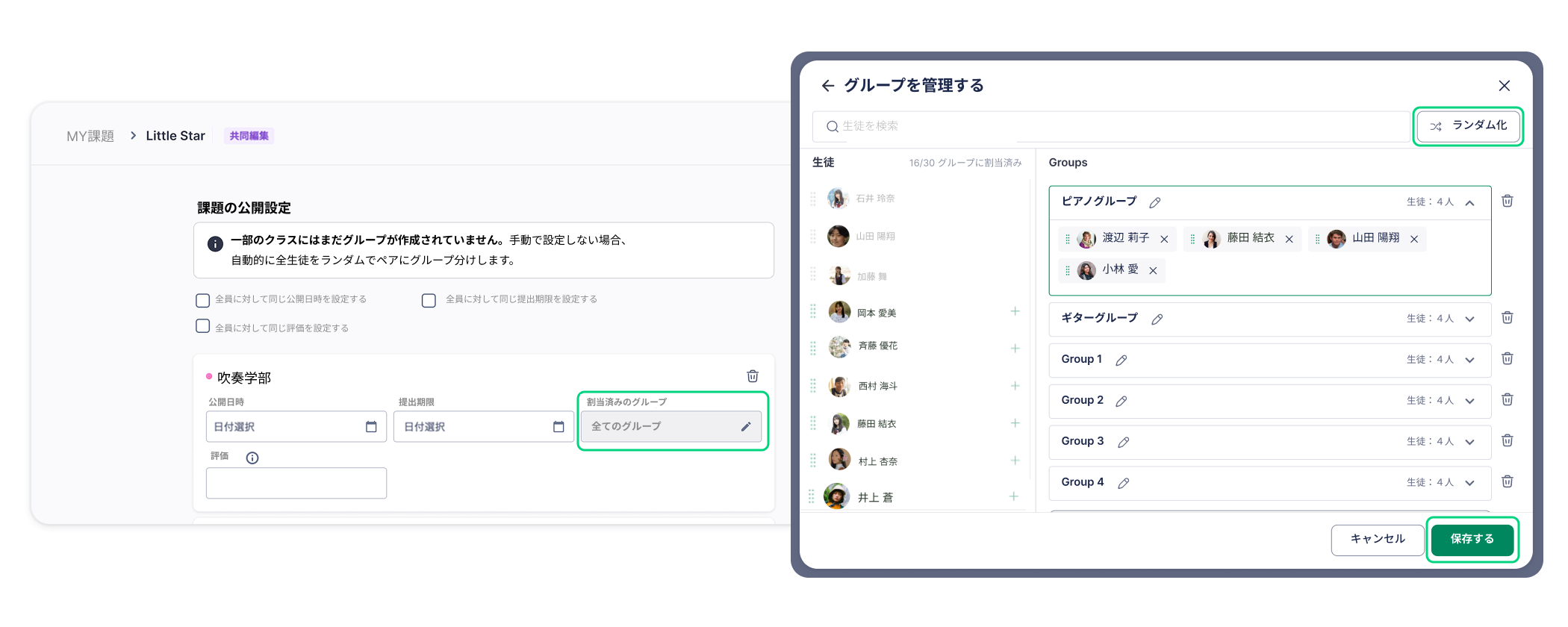
既存のグループを割り当てる
グループは、クラスの「参加者」タブにて事前に作成しておくことも可能です。事前に作成済みの場合は、グループ分けの確認だけしておきましょう。
- 「全てのグループ」をクリック。
- 作成済みグループが表示されるのでグループ分けを確認しましょう。
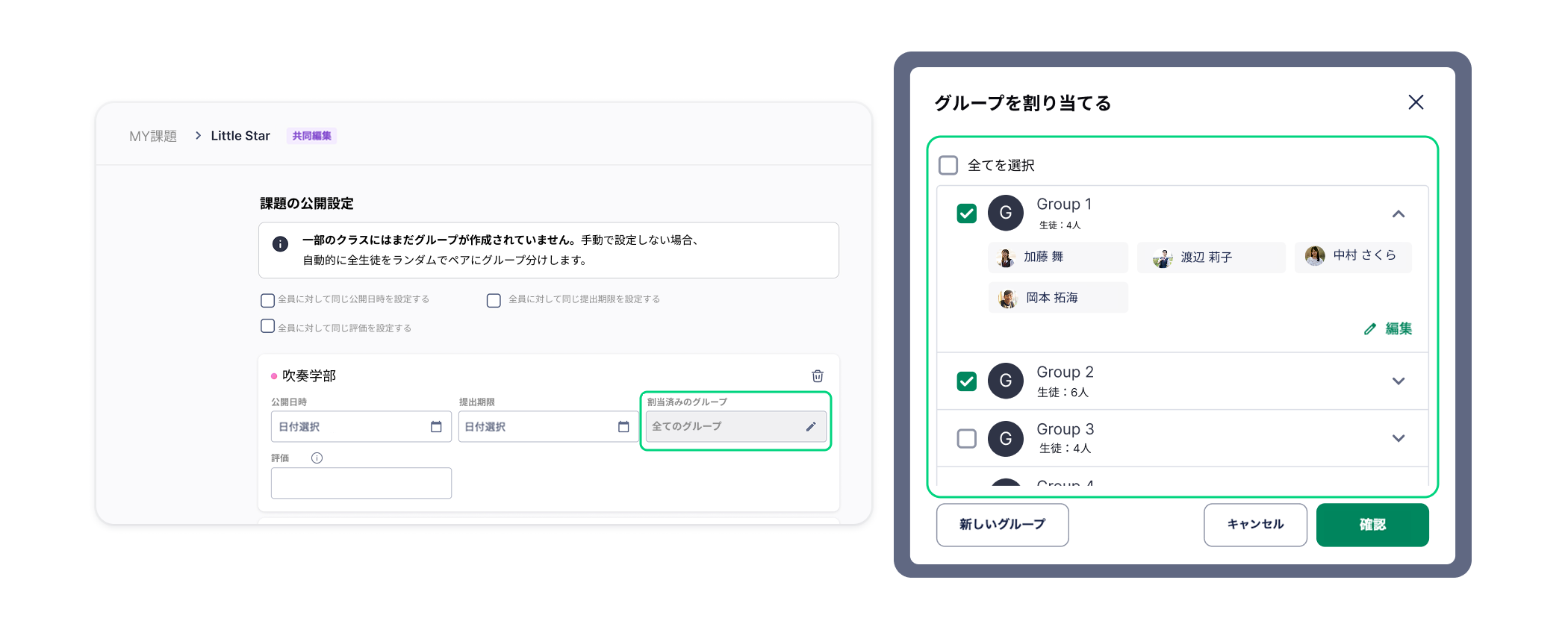
既存のグループを編集する
課題や時期によってグループ分けを変更することも可能です。
- 「全てのグループ」をクリック。
- 「編集」をクリックするとグループ分けを変更することができます。
- 変更が終了したら「更新」をクリックしてください。
グループ作品の評価
課題ページの「生徒の作品」をタブを開きましょう。進捗状況をクリックすると、リアルタイムでグループが取組み中の楽譜を確認し、その場でアドバイスや支援を行うことができます。
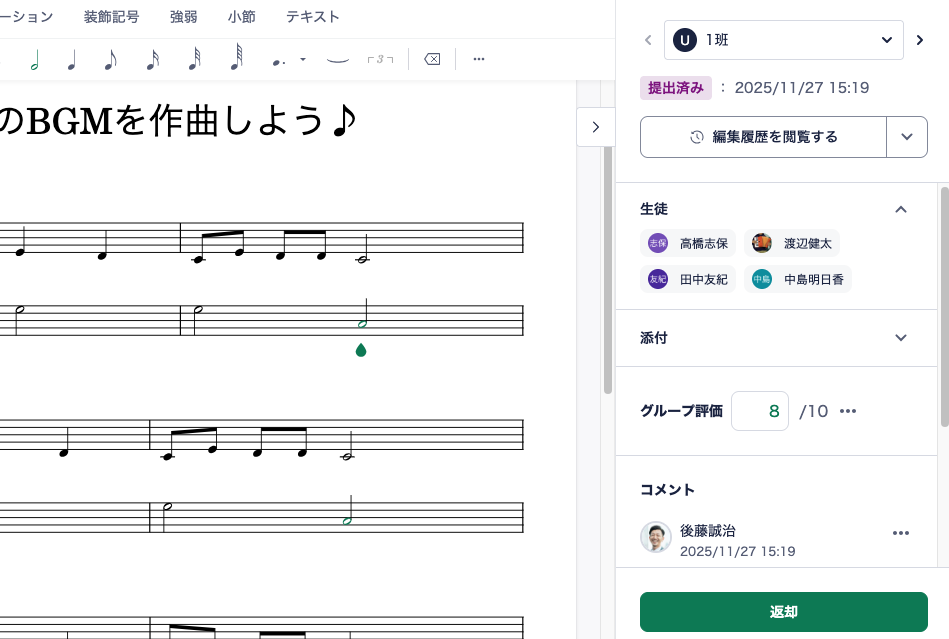
共同編集課題では、同じグループの生徒全員が同じ点数を受け取ります。
もし教員が課題をリセットした場合、特定の生徒だけではなく、グループのすべての取り組みが初期化されるのでご注意ください。
採点やコメント機能の使い方については、通常の個人課題と同じです。詳しくはこちらのヘルプページをご覧ください。