自由設問の作成と活用方法
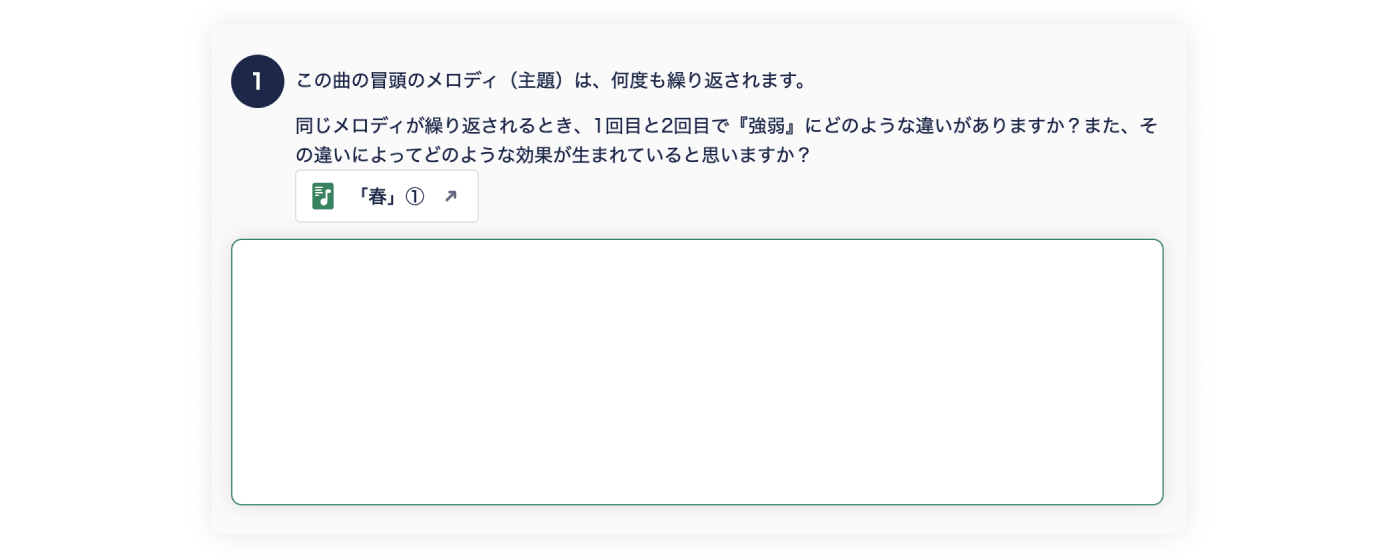
従来のワークシート課題では、生徒が「なぜその答えを選んだのか」という思考の過程を把握することは困難でした。自由設問を活用することで、生徒一人ひとりの音楽的な気付きや分析力を可視化し、学習指導要領で求められる「思考・判断・表現」の確かな評価につなげることができます。
自由設問を使うメリット
- 効率化: 他のアプリや紙の配布が不要。すべてFlat for Education上で完結します。
- 評価の質の向上: 楽曲の構造や背景をどう理解したか、生徒独自の視点を具体的に把握できます。
- 振り返りの習慣化: 授業の終わりに数分間の振り返りを行うことで、学びの定着を促します。
課題作成をはじめる
課題ライブラリを開く
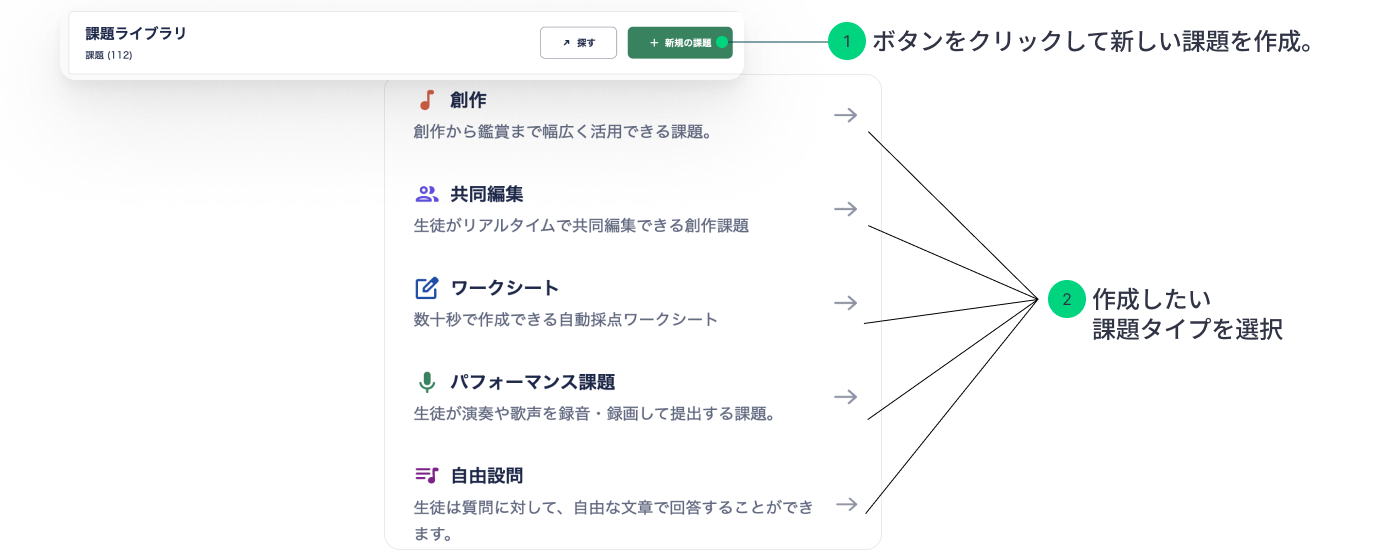
課題ライブラリを開いて、新規の課題ボタンをクリック。
表示される課題タイプから「自由設問」を選択します。
課題名と保存先を決める
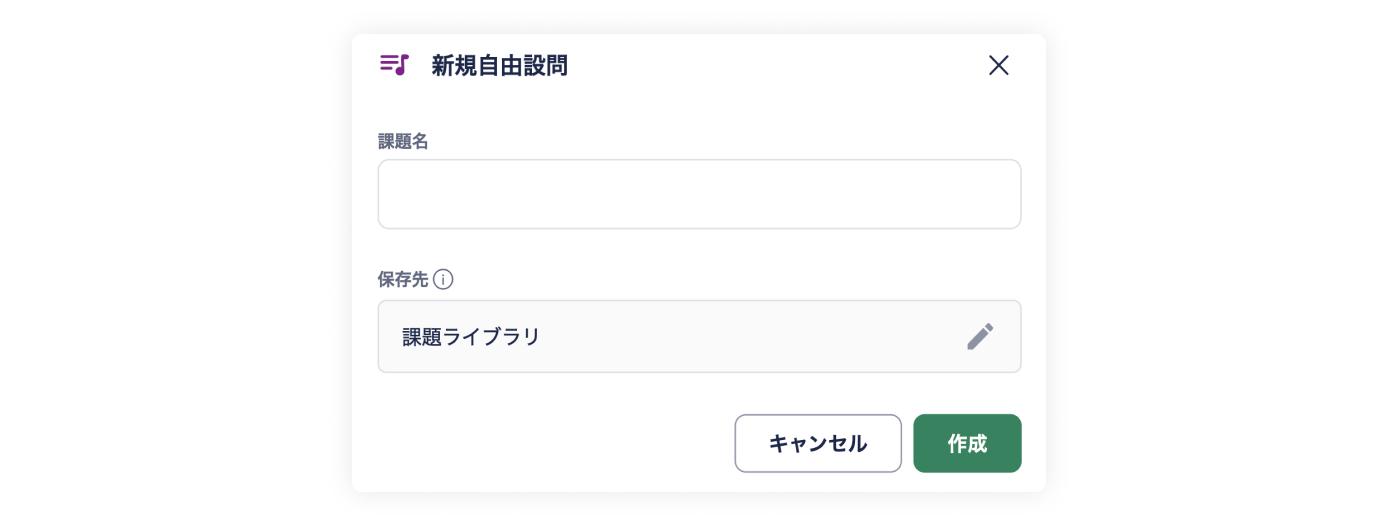
まずは課題名を入力してください。ここで入力する課題名が生徒にも表示されます。
課題名を入力できたら、この課題の保存先を指定しましょう。課題ライブラリ内の特定のフォルダに保存したい場合は、ペンマークをクリックしてフォルダを選択しましょう。
自由設問の作成手順
STEP 1. 問題を追加する(必須)
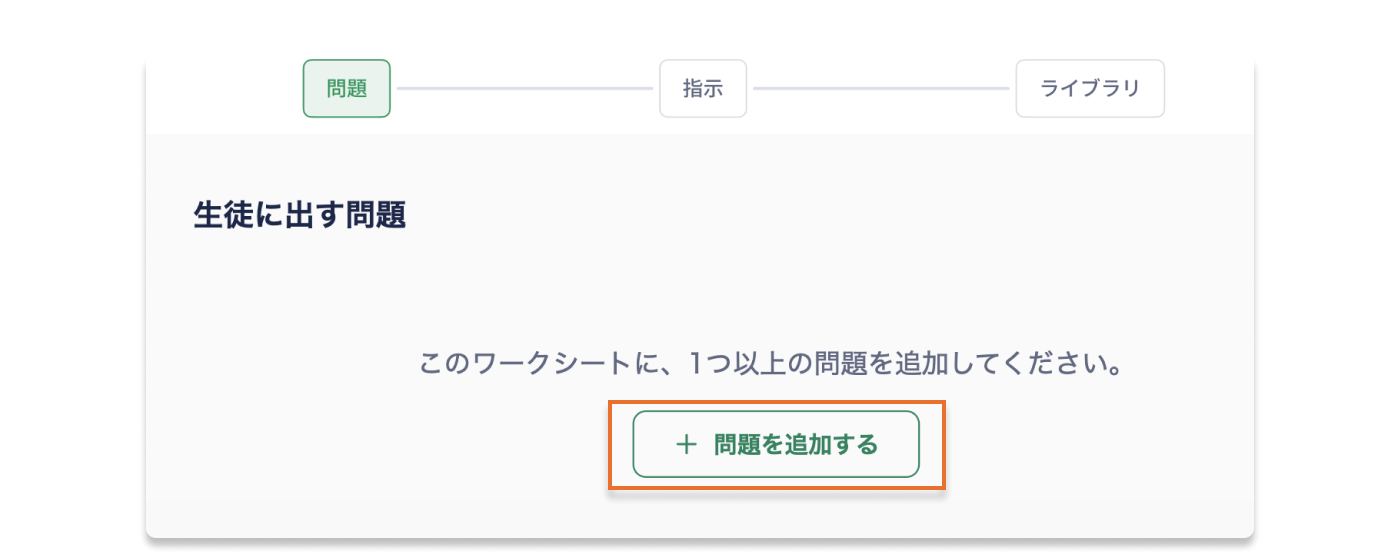
「問題を追加する」をクリックしましょう。入力ボックスが表示されるので、質問内容を入力してください。ワードなどと同じく、太字や斜体を使ってキーワードを強調することも可能です。
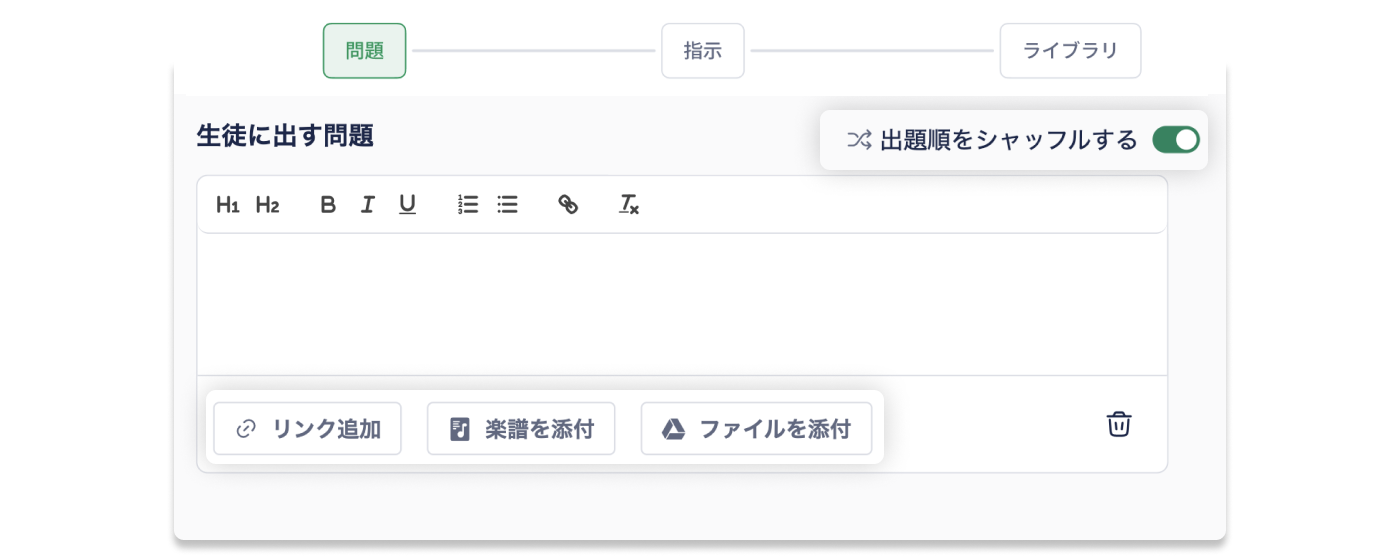
✨ポイント: 特定の曲や動画を分析させたい場合などには、問題にリンク、楽譜、ファイルを添付できます。
🚀お役立ち機能: 「出題順をシャッフルする」をオンにすれば、生徒ごとに問題の順序が入れ替わるため、カンニングの防止に役立ちます。
STEP 2. 説明の入力
課題全体に関する具体的な進め方や、取り組む時間などを入力しましょう。また、以下のような参考資料も添付できます。
- 楽譜:参照用の楽譜
- リンク:動画サイトや音声ファイルへのリンク
- ファイル:授業中に使用したプリントやスライド
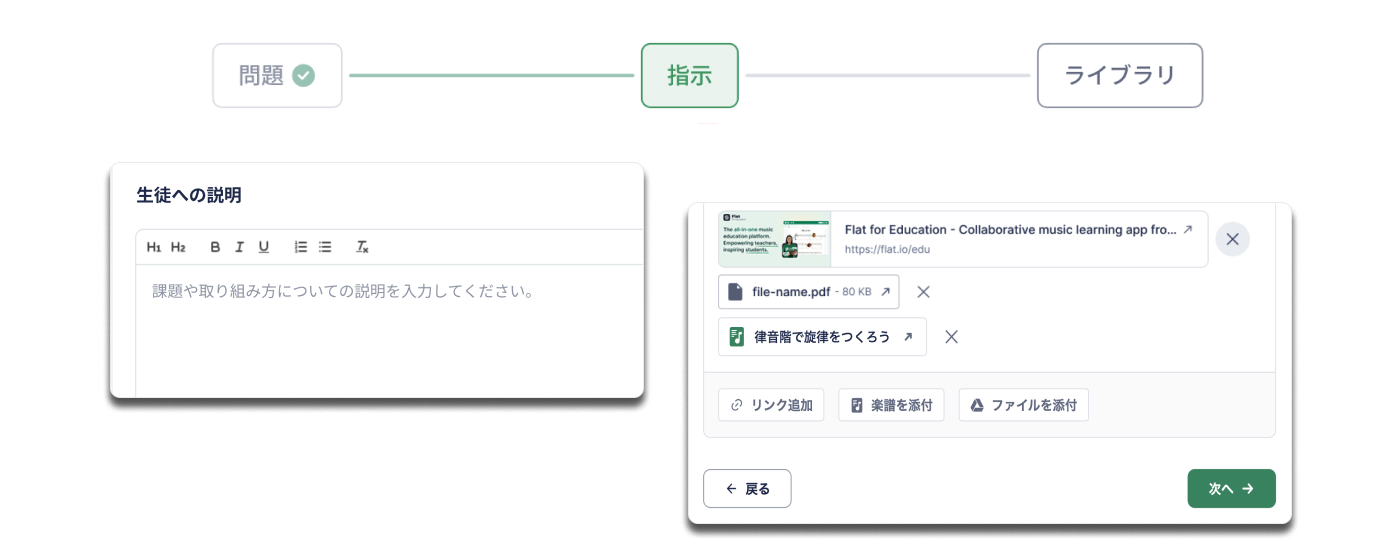
STEP 3. タグ付けと説明入力
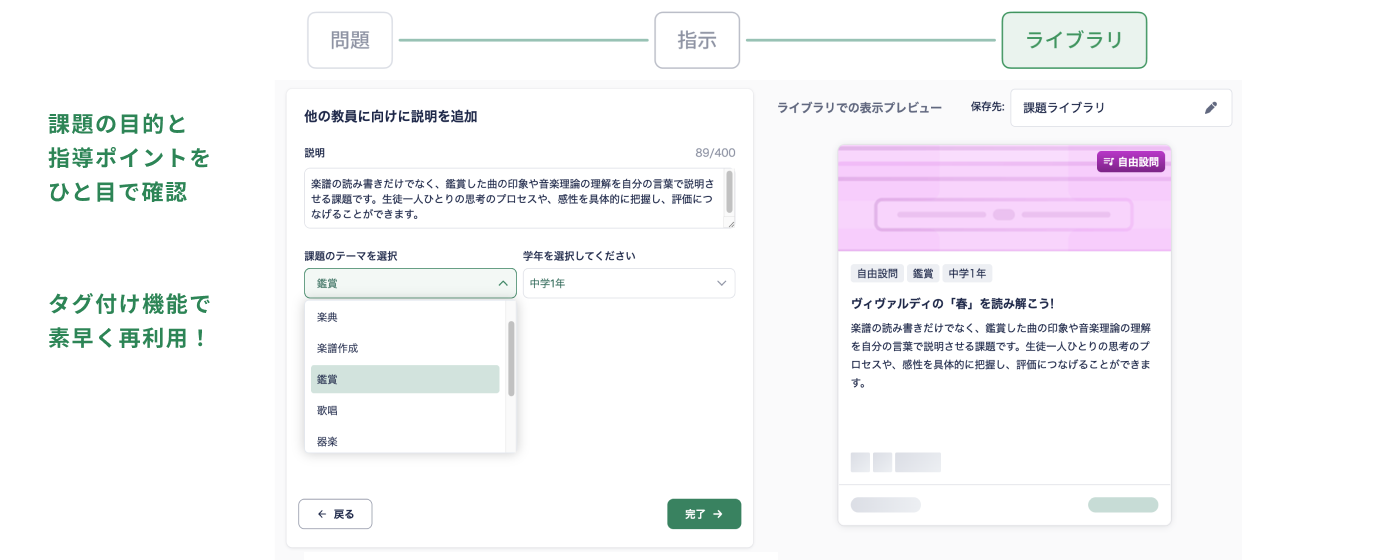
Flat for Educationで作成した課題は「課題ライブラリ」に保存され、同じ学校アカウント内の他の先生と共有できます。(共通アカウントの場合は他校の先生とも共有可能!)
ライブラリを整理しやすくするために、以下を活用しましょう。
- 簡単な説明: 他の先生向けに、この課題を授業でどのように活用すべきかのガイドを記入します。
- タグ: 課題テーマや学年などを追加しておくと、自分にとっても後で検索しやすくなります。
「完了」をクリックして保存しましょう!
課題を配布する
作成した課題は課題ライブラリに保存されます。
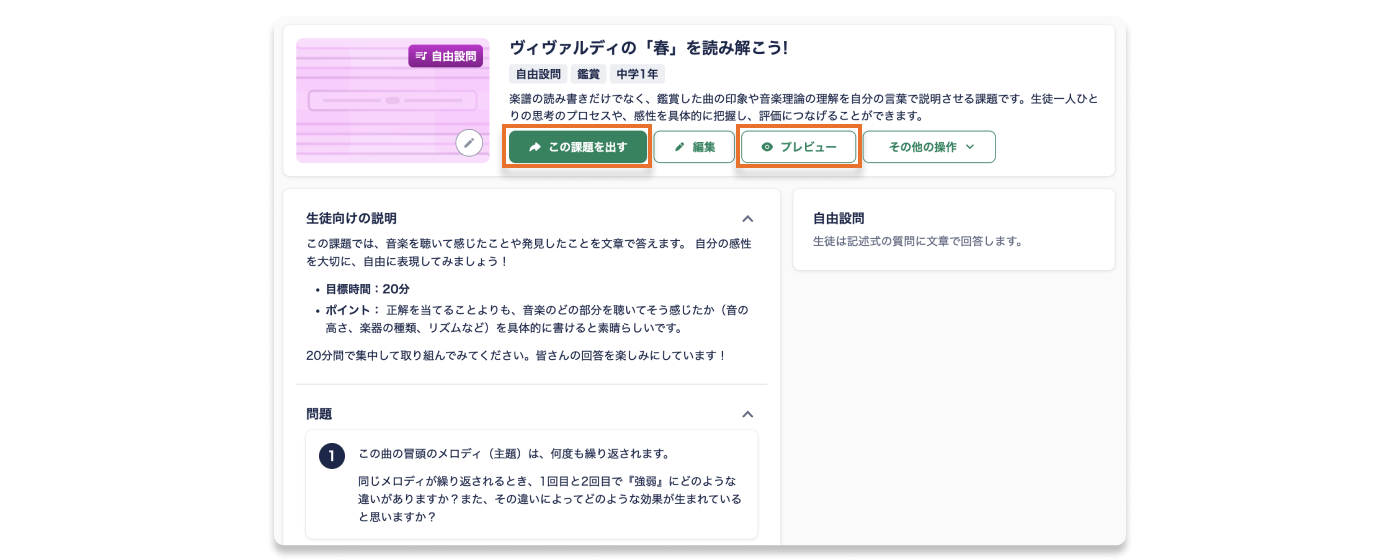
課題が完成したら、
- 「この課題を出す」をクリックして、1つまたは複数のクラスに割り当てます。
- この課題を生徒として体験するには、「プレビュー」ボタンをクリックしてください。