Flat에서 Boomwhackers 색상을 사용하는 방법
최종 업데이트: 2026년 11월 4일
Flat의 Boomwhackers 색상은 각 음높이에 해당하는 Boomwhacker 튜브의 색상을 음표 머리에 자동으로 적용하는 기능이에요. 악보의 모든 음표에 한꺼번에 색상을 적용하고, 이후에 입력하는 음표에도 자동으로 적용해요. 음높이별로 직접 선택한 색상으로 바꿀 수도 있어요.
Boomwhackers 색상을 어떻게 켜나요?
Flat에서는 Boomwhackers 색상을 사용해 악보의 모든 음표에 자동으로 색상을 적용할 수 있어요. 왼쪽 패널에서 레이아웃 탭을 열고 음표 머리 설정으로 이동한 다음 Boomwhackers를 선택하세요. 기존 음표에도 모두 Boomwhackers 색상이 적용돼요.
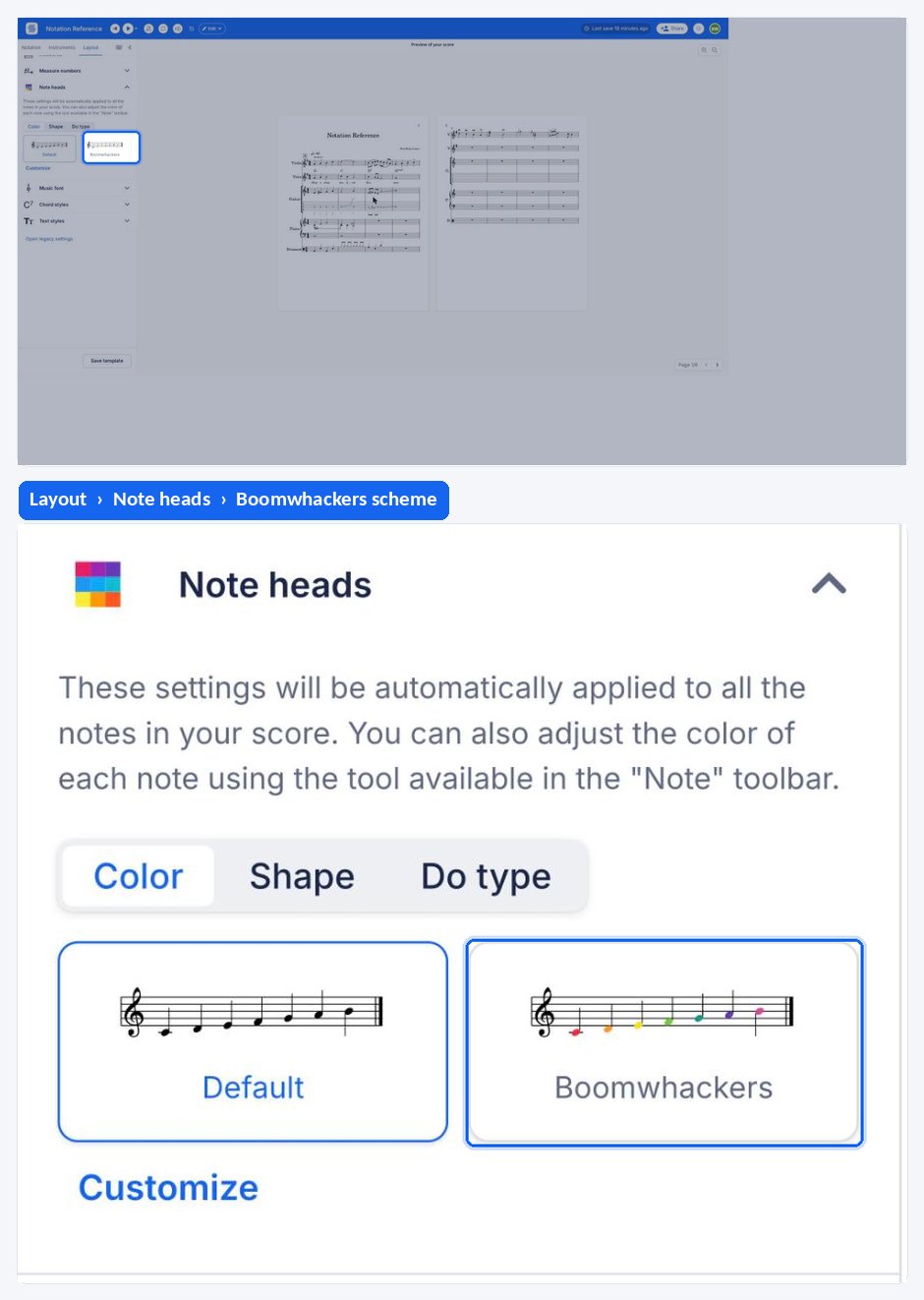
이 기능은 Flat Power 또는 Flat for Education을 사용하는 모든 분께 제공돼요.
나만의 색상 체계를 만들 수 있나요?
네, 만들 수 있어요. 레이아웃 설정에서 사용자 지정을 선택하세요.
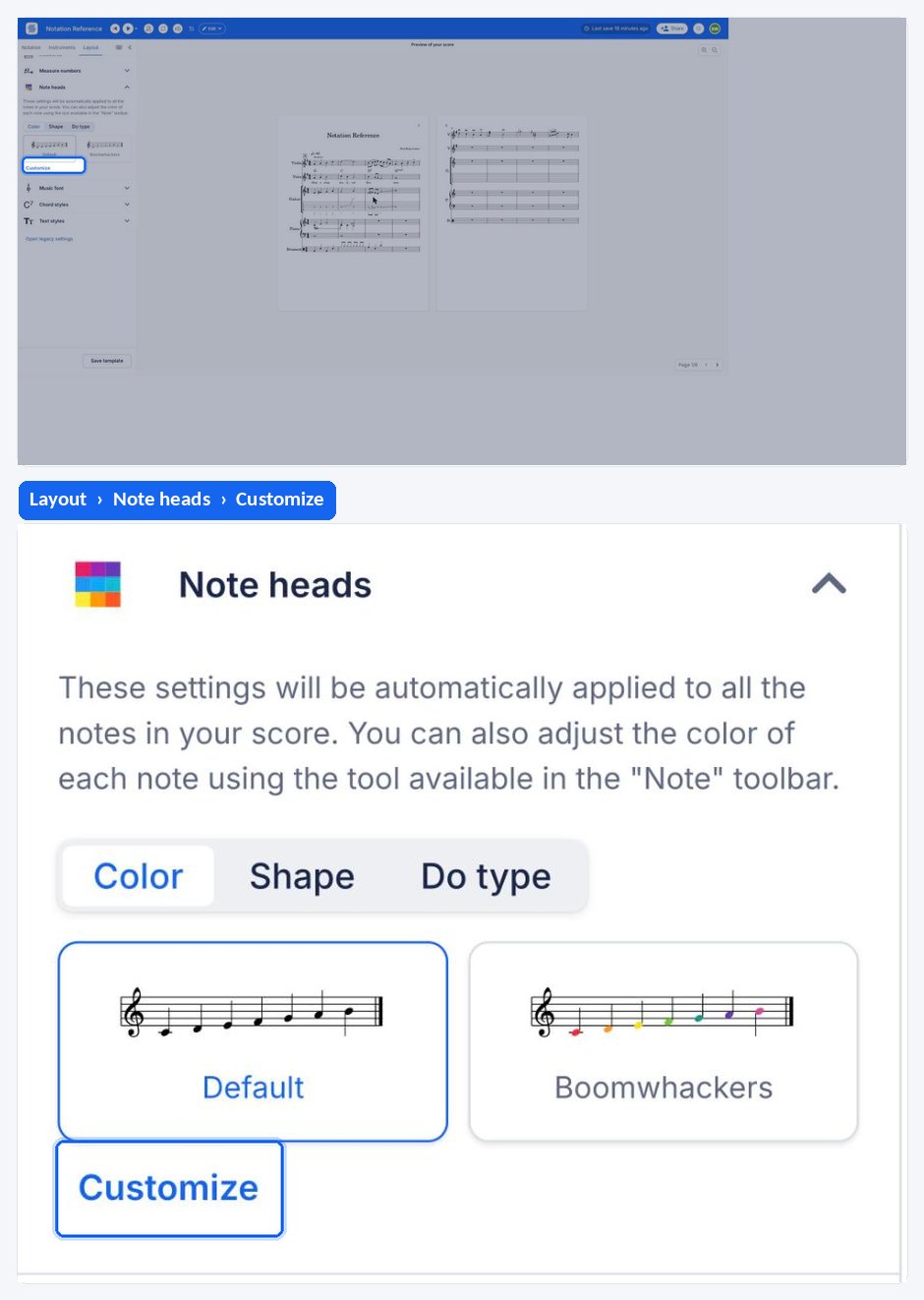
각 음높이에 사용할 색상을 직접 선택해 원하는 모습의 악보를 만들 수 있어요.
음표의 색상을 하나씩 직접 지정하고 싶으신가요? 음표 색상 지정 도구를 사용해 보세요.
Boomwhackers 색상을 어떻게 켜나요?
Flat에서는 Boomwhackers 색상을 사용해 악보의 모든 음표에 자동으로 색상을 적용할 수 있어요. 이 기능을 켜면 기존 음표에 색상이 적용되고, 이후에 입력하는 음표에도 자동으로 적용돼요.
오른쪽 위의 메뉴를 열고 레이아웃을 탭하세요. 이어서 음표 머리를 열고 색상에서 Boomwhackers를 탭하세요. 기존 음표에도 모두 Boomwhackers 색상이 적용돼요.
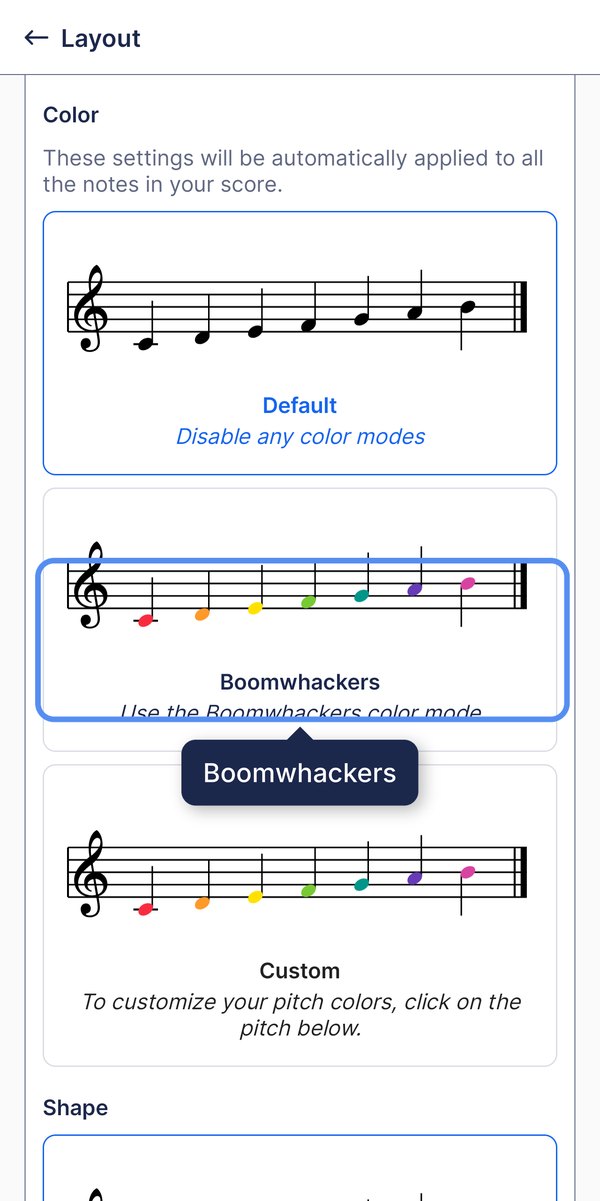
이 기능은 Flat Power 또는 Flat for Education을 사용하는 모든 분께 제공돼요.
나만의 색상 체계를 만들 수 있나요?
네, 만들 수 있어요. 레이아웃 설정에서 사용자 지정을 선택하면 음높이마다 색상을 직접 고를 수 있어요. 원하는 모습의 악보를 만들어 보세요.
색상에서 사용자 지정을 탭하세요. 아래에 표시되는 건반에서 Boomwhackers 색상 체계를 바탕으로 음높이별 색상을 설정할 수 있어요.
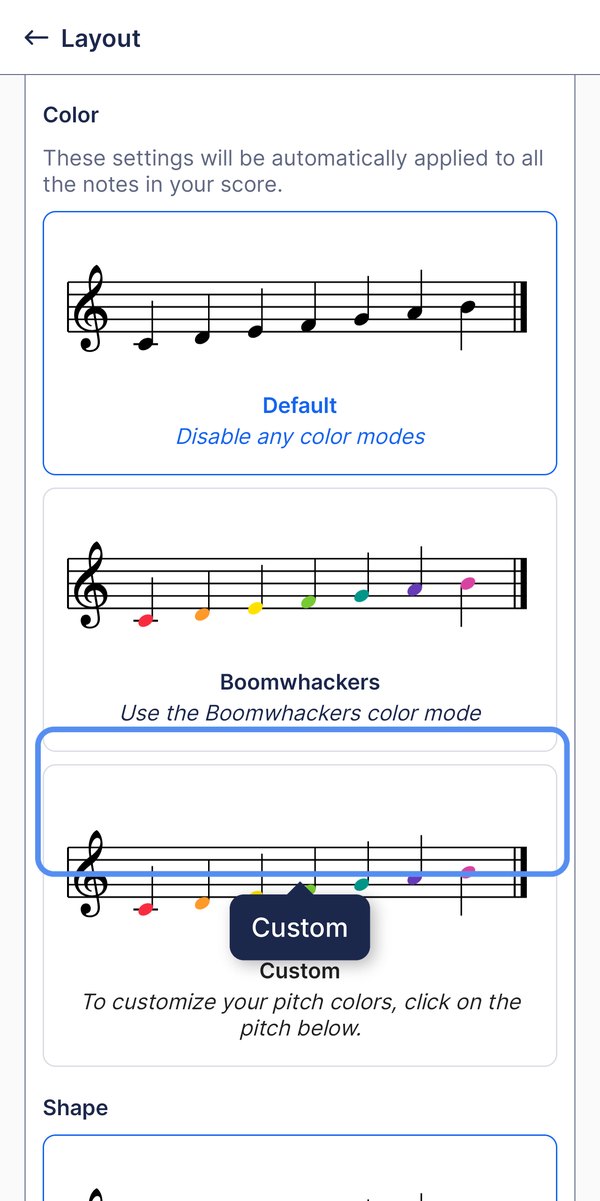
음표의 색상을 하나씩 직접 지정하고 싶으신가요? 음표 색상 지정 도구를 사용해 보세요.
자주 묻는 질문
Boomwhackers 색상이란 무엇인가요?
Boomwhackers는 음높이에 맞춰 조율된 타악기 튜브로, 음높이마다 고유한 색상이 있어요. Flat은 이 색상을 음표 머리에 적용해요. 따라서 수업에서 음이름을 먼저 읽지 않아도 악보의 음표와 손에 든 튜브를 연결할 수 있어요.
나중에 추가하는 음표에도 색상이 적용되나요?
네. Boomwhackers 색상은 한 번만 적용되는 기능이 아니라 자동으로 유지되는 모드예요. 켜면 기존 음표에 색상이 적용되고, 이후에 입력하는 음표에도 계속 적용돼요. 모드를 끄면 모든 음표 머리가 검은색으로 돌아가요.
특정 음높이에 지정된 색상을 바꿀 수 있나요?
네. Boomwhackers에서 사용자 지정 색상 체계로 전환하면 돼요. 레이아웃 설정에서 음높이마다 색상을 직접 선택할 수 있으므로, Boomwhackers 색상을 바탕으로 필요한 음높이의 색상만 바꿀 수 있어요.
음표의 색상을 직접 지정하는 것과 어떻게 다른가요?
자동 모드는 악보 전체에 음높이별 색상을 적용하고 이후에 입력하는 음표에도 계속 적용해요. 반면 수동 도구는 커서가 놓인 음표나 선택한 음표에만 색상 선택기에서 고른 색상을 적용해요. 자세한 내용은 음표 색상 지정을 참고하세요.
이 페이지는 영어에서 자동 번역되었습니다. 영어 원본 버전 보기.