인라인 댓글
최종 업데이트: 2026년 2월 24일
인라인 댓글은 Flat의 악보에 맥락에 맞는 피드백을 손쉽게 남길 수 있는 강력한 도구예요. 기기 간에 실시간으로 동기화되며, 본인 작업을 위한 간단한 메모로도 활용할 수 있어요.
활용 사례
다음은 인라인 댓글을 사용할 수 있는 몇 가지 상황과 예시예요.
교사로서:
- 과제 진행 중 학생들에게 맥락을 덧붙여 실시간 피드백을 제공해요.
- 과제 첨삭에서 정확한 지점을 지정해 학생을 태그해요.
- 평가 기준표의 세부 내용을 악보에 직접 표시해 학생에게 안내해요.
개인 작곡가/편곡가로서:
- 악보 또는 타브 악보에서 수정하려는 정확한 위치에 메모를 추가해요.
- 피드백/수정을 위해 이전에 초대한 친구나 협업자를 악보의 특정 지점에 태그해요.
- 작곡 또는 편곡 작업 과정과 접근 방식의 세부 내용을 공유해요.
인라인 댓글을 추가하는 방법
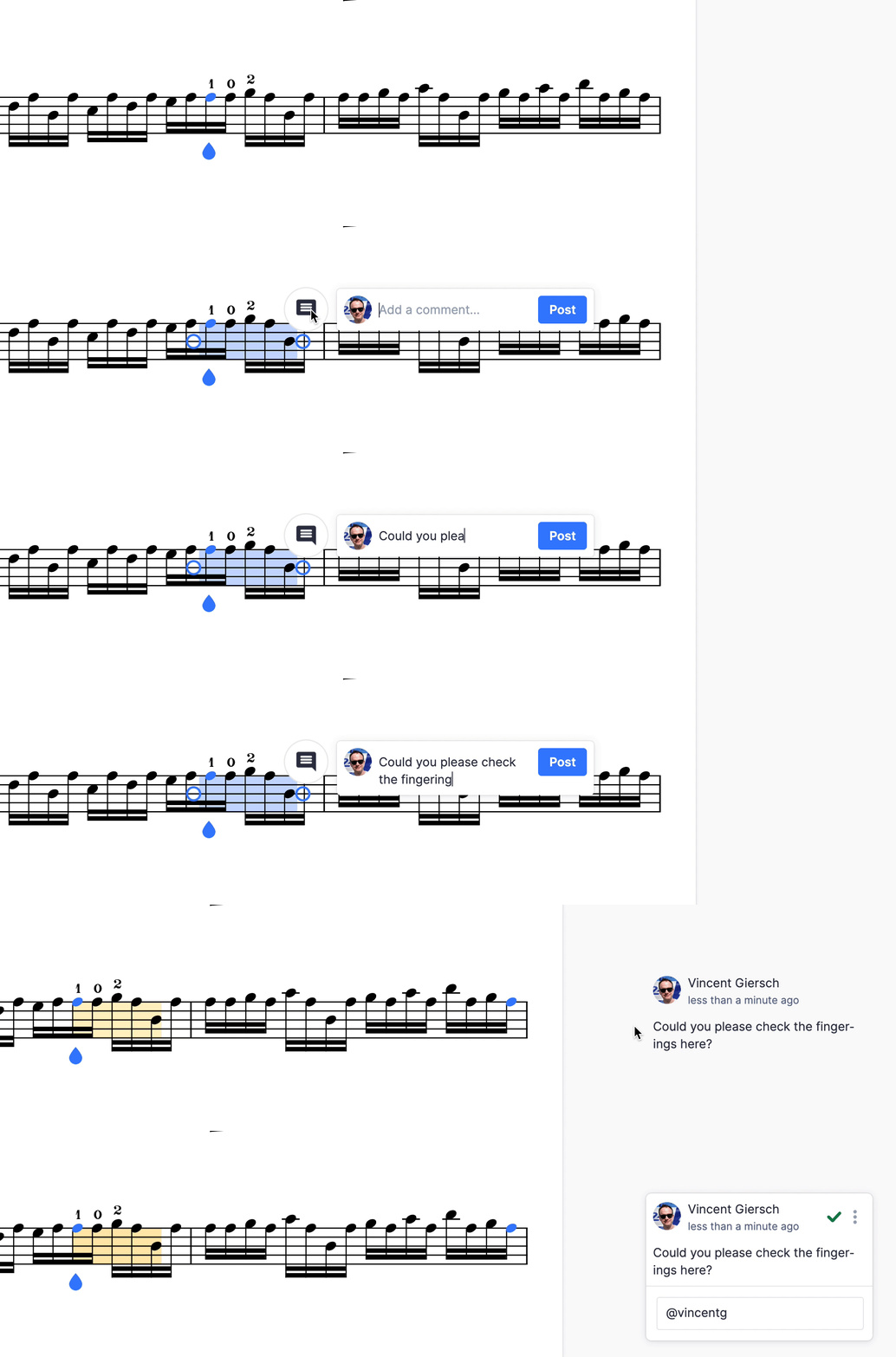
인라인 댓글을 추가하려면 한 개 또는 여러 개의 음표를 선택한 다음, 선택 영역 옆에 있는 댓글 아이콘을 클릭하세요. 악보 위에 팝오버가 표시되며, 그곳에 댓글을 입력할 수 있어요.
팁: Shift + Return을 누르면 댓글에 줄바꿈을 삽입할 수 있어요.
팁: 댓글 카드(댓글 항목)를 클릭하면 커서가 자동으로 악보에서 강조 표시된 구역의 시작 지점으로 이동해요. 또한 커서가 강조 구역 안에 있을 때는, 화면 측면에서 해당 댓글도 함께 강조 표시돼요.
인라인 댓글을 삭제하는 방법
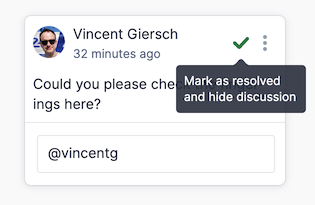
인라인 댓글은 ‘해결됨’으로 처리하여 삭제할 수 있어요. 댓글 상단에 댓글 스레드를 해결됨으로 표시하는 초록색 체크 버튼이 표시돼요.
대신 전체 댓글을 추가하고 싶으신가요?
공개 악보에서는 맥락형 댓글 대신 악보 전체에 대한 공개 댓글을 남길 수 있어요. 악보 소유자라면 내 라이브러리 페이지에서 악보 옆의 “...”을 클릭해 열고, “보기(View)”를 선택하세요.
학생 제출물에 대해 교사로서 전체 피드백을 남기고 싶다면, 학생 작업의 검토 페이지에서 피드백을 작성할 수 있어요. Google Classroom이나 Canvas 같은 LMS를 사용하신다면, LMS에서 학생의 제출물 옆에 댓글을 추가하는 방법도 있어요.
이 페이지는 영어에서 자동 번역되었습니다. 영어 원본 버전 보기.