Tworzenie zadań i aktywności w Flat for Education
Flat for Education oferuje kilka sposobów tworzenia angażujących zadań dla uczniów uczących się muzyki. Skorzystaj z tego prostego przewodnika, aby zacząć:
1. Dostęp do narzędzia tworzenia zadań
Zadania możesz tworzyć na dwa sposoby: bezpośrednio w konkretnej klasie lub przez Bibliotekę zadań.
Rekomendujemy korzystanie z Biblioteki zadań. Dzięki temu możesz łatwo ponownie wykorzystywać zadania w wielu klasach oraz korzystać z oszczędzających czas funkcji, takich jak masowe przypisywanie, które pozwala szybko rozdzielić zadanie do kilku klas jednocześnie.
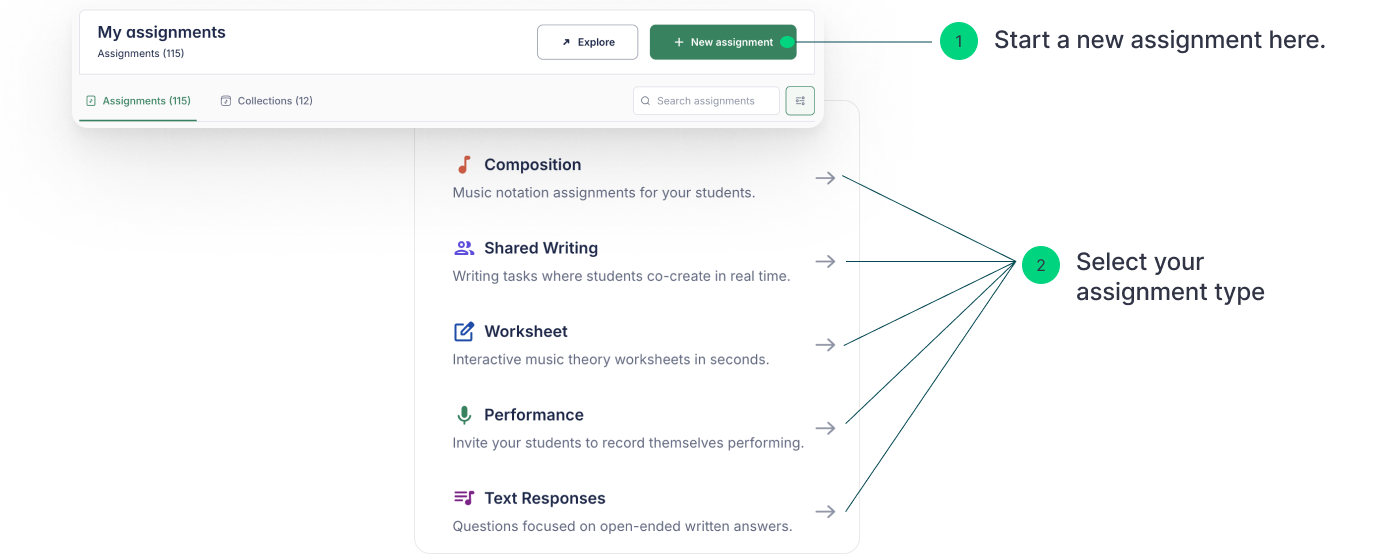
Aby utworzyć nowe zadanie, kliknij „+ New assignment” w Bibliotece zadań lub w wybranej klasie.
2. Wybór typu zadania
Flat for Education oferuje różne typy zadań, które pomagają tworzyć dynamiczne doświadczenia edukacyjne. Po kliknięciu „+ New assignment” zobaczysz menu z dostępnymi opcjami.
- Composition: Idealne do kreatywnych projektów opartych na notacji. Uczniowie mogą rozwijać wiedzę z teorii muzyki, umiejętności kompozytorskie i pogłębiać rozumienie pojęć muzycznych.
- Worksheet: Szybko generuj automatyczne ćwiczenia z teorii muzyki.
- Performance: Umożliwia uczniom przesyłanie nagrań audio swoich wykonań, a nauczycielom — przekazywanie wartościowych informacji zwrotnych.
- Shared Writing: Zachęca do współpracy w grupie, pozwalając uczniom wspólnie tworzyć i edytować tę samą partyturę, rozwijając pracę zespołową i twórczą ekspresję.
- Text Responses: Zbieraj odpowiedzi otwarte, refleksje i analizy pisemne. Ten typ zadania świetnie sprawdza się do oceniania zrozumienia pojęć muzycznych na podstawie odpowiedzi pisemnych, a nie wyłącznie notacji.
3. Najważniejsze informacje o zadaniu
Po wybraniu typu zadania uzupełnij podstawowe informacje, takie jak:
- Name: Wybierz jasny i opisowy tytuł.
- Description: Informacje widoczne dla nauczyciela — szczególnie przydatne podczas udostępniania zadań.
- Instructions: Przekaż uczniom niezbędne wytyczne, w tym:
- jasne i zwięzłe instrukcje tekstowe,
- odpowiednie załączniki, np. PDF-y, obrazy, nagrania audio lub linki zewnętrzne.
- Tags: Porządkuj zadania według poziomu klasy i tematu, aby łatwo je wyszukiwać w Bibliotece zadań.
- Due Date: Ustaw termin oddania pracy przez uczniów.
- Publication Date: Zaplanuj, kiedy zadanie ma stać się dostępne dla uczniów.
- Grading: Ustal punktację. Oceny mogą płynnie integrować się z Google Classroom i innymi platformami LMS.
4. Dodatkowe ustawienia
Dostosuj każde zadanie za pomocą dodatkowych ustawień do swojego stylu nauczania i potrzeb uczniów. Możesz na przykład zmienić interfejs edytora notacji, zablokować szablony, aby uniemożliwić uczniom modyfikacje, ograniczyć odtwarzanie dla wybranych ćwiczeń i nie tylko. Te opcje zapewniają elastyczność, dzięki której stworzysz angażujące i skuteczne doświadczenia edukacyjne dla każdego ucznia — zależnie od wieku lub poziomu. Do kluczowych opcji należą:
- Student Assignment: Przypisz zadanie wybranym uczniom lub całej klasie.
- Toolset Restrictions: Kontroluj, które narzędzia notacyjne są dostępne dla uczniów.
- Template Locking: Zablokuj uczniom możliwość modyfikacji oryginalnych partytur-szablonów.
- Playback Limits: Ogranicz liczbę odsłuchań partytury — przydatne np. w ćwiczeniach z dyktanda muzycznego.
- Playback Restrictions: Wyłącz automatyczne odtwarzanie lub ogranicz je do konkretnych ścieżek audio.
5. Przypisywanie i publikowanie
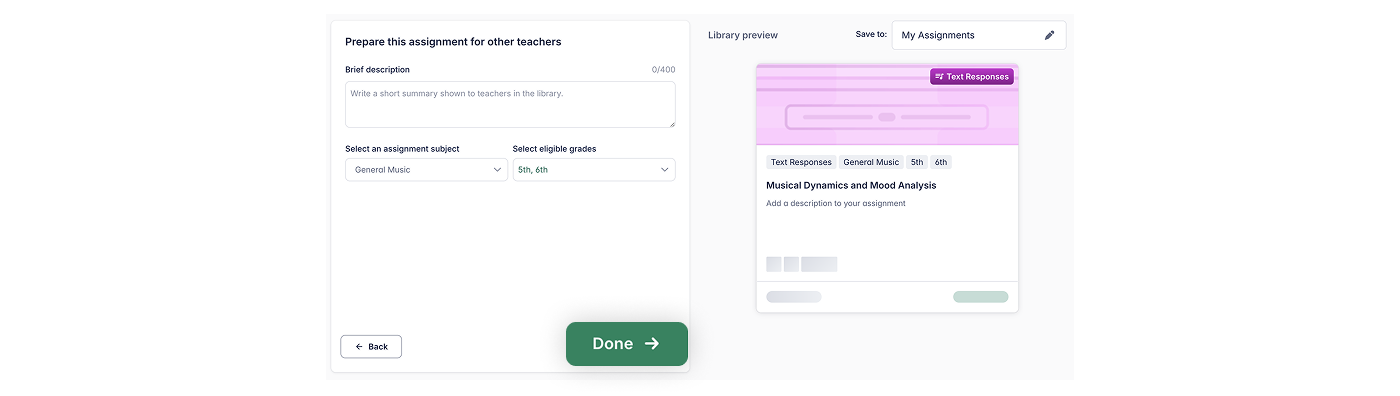
Gdy wszystko jest gotowe, kliknij „Done”, aby zapisać zadanie w Bibliotece zadań.
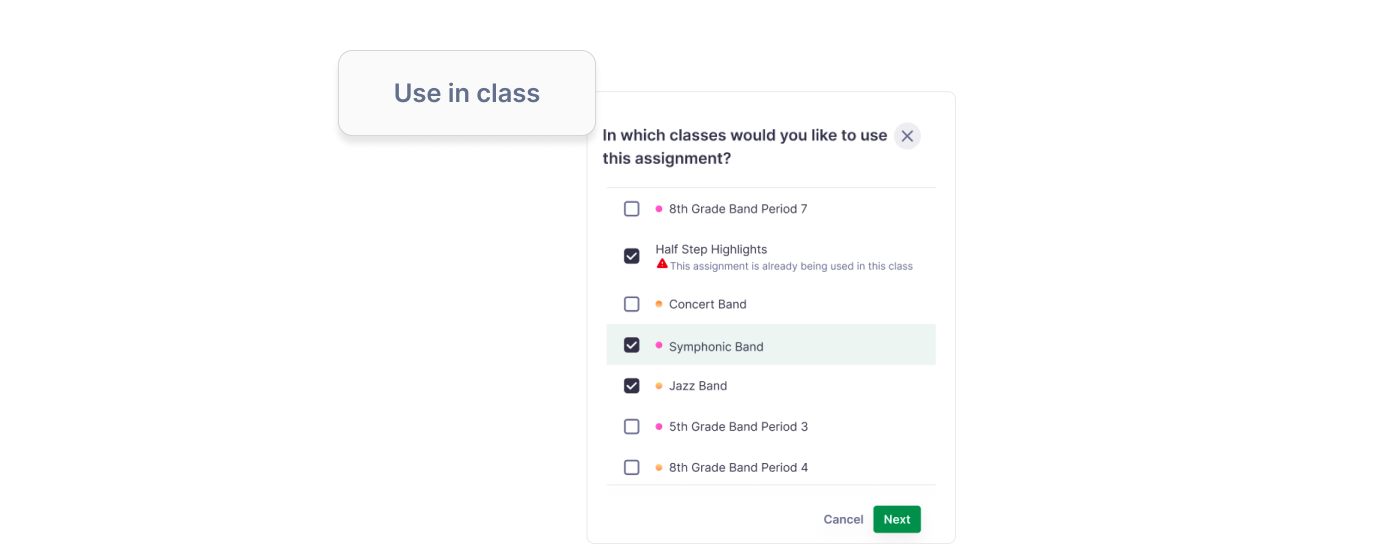
Jeśli klikniesz „Use in class”, możesz wybrać, do których klas chcesz je przypisać.
Uwaga: Przypisywanie bezpośrednio z poziomu klasy ograniczy dostępność zadania wyłącznie do tej jednej klasy.
6. Przeglądanie i przekazywanie informacji zwrotnych
Z łatwością monitoruj postępy uczniów i przekazuj spersonalizowane informacje zwrotne. Śledź przesłane prace i udzielaj wskazówek bezpośrednio na platformie.
Zobacz nasz dedykowany artykuł, aby poznać pomocne wskazówki i dobre praktyki.
7. Wideoporadniki
Obejrzyj nasze szczegółowe wideoporadniki z instrukcją krok po kroku dotyczącą tworzenia zadań w Flat for Education.
Aby dowiedzieć się więcej o poruszaniu się po różnych typach zadań, obejrzyj te wideoporadniki!
Ta strona została automatycznie przetłumaczona z języka angielskiego. Zobacz oryginalną wersję w języku angielskim.