Twórz ćwiczenia z dyktanda muzycznego
Ostatnia aktualizacja: 24 lutego 2026
Dyktando muzyczne to jedno z najważniejszych ćwiczeń w kształceniu słuchu. Pomaga uczniom rozwijać umiejętność rozpoznawania dźwięków i rytmów. W tym poradniku dowiesz się, jak łatwo przygotować własne ćwiczenia z dyktanda przy użyciu edytora notacji muzycznej Flat for Education.
W tym poradniku skorzystamy z następujących funkcji:
- Edytor notacji muzycznej
- Prześlij i zsynchronizuj plik MP3 z partyturą
- Zadania typu szablon z blokadą szablonu
- Limit odtwarzania
- Niestandardowy zestaw narzędzi
Istnieją dwa główne sposoby tworzenia dyktanda w Flat for Education:
- Korzystając z nagrania prawdziwego wykonania – zobacz pierwszy przykład poniżej (dyktando melodyczne);
- Tworząc kompletną partyturę w Flat for Education, a następnie używając dźwięku odtwarzania pełnej partytury w szablonie zadania. W tym celu zobacz drugi przykład poniżej (dyktando rytmiczne).
Przykład dyktanda melodycznego
1. Utwórz szablon
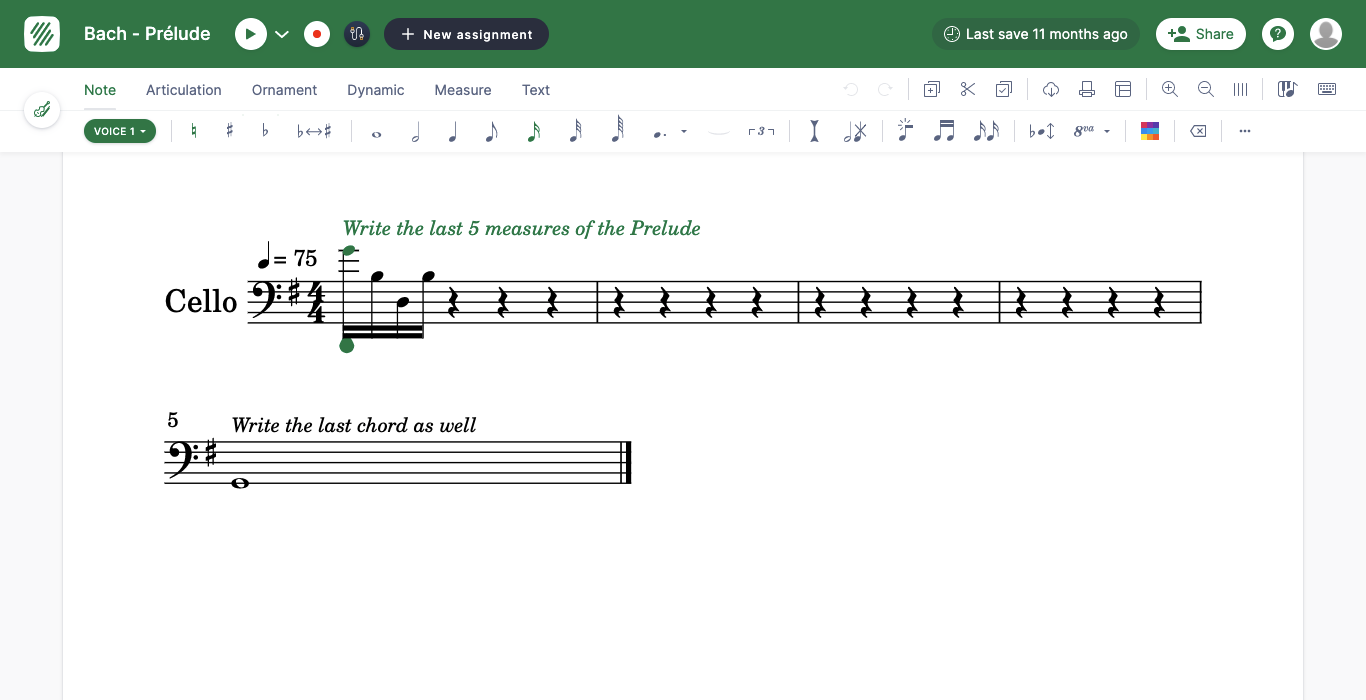
W tym przykładzie uczniowie uzupełnią ostatnie 5 taktów z istniejącej partytury (Bach, I Suita na wiolonczelę solo G-dur, Preludium), a my użyjemy nagrania utworu zapisanego jako plik MP3.
Zaczynamy od utworzenia nowej partytury z jednym instrumentem (wiolonczela), zapisujemy początek taktów do uzupełnienia, dodajemy dodatkowe puste takty i umieszczamy krótkie instrukcje w nutach za pomocą adnotacji. Otrzymujemy następującą partyturę:
2. Podłącz nagranie audio
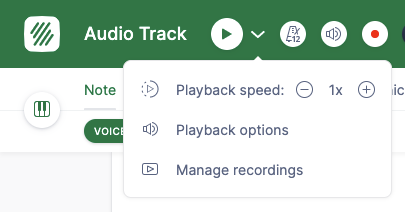
Możemy teraz dodać nagranie audio do partytury. Obok przycisku odtwarzania kliknij strzałkę i wybierz Dodaj nagranie:
Następnie wybierz plik audio do przesłania:

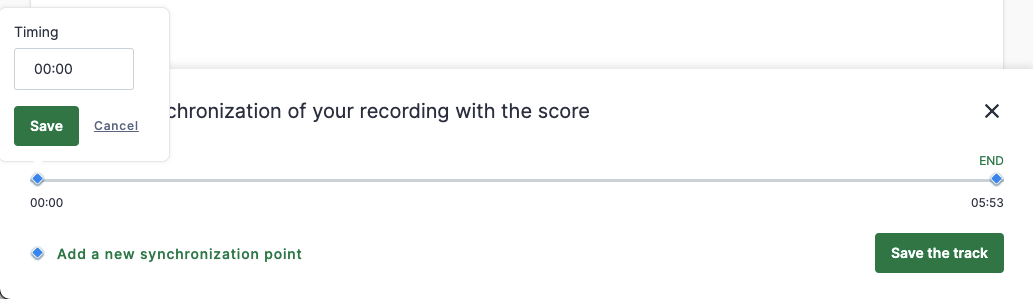
Po przesłaniu pliku możesz dopasować początek i koniec ścieżki audio tak, aby odpowiadały odtwarzanym taktom. Możesz też dodać dodatkowe punkty synchronizacji; zobacz nasz dedykowany artykuł, aby dowiedzieć się więcej.
3. Utwórz zadanie
Gdy partytura jest gotowa do wykorzystania w zadaniu, kliknij „Nowe zadanie” obok tytułu w edytorze i wybierz „Szablon”.
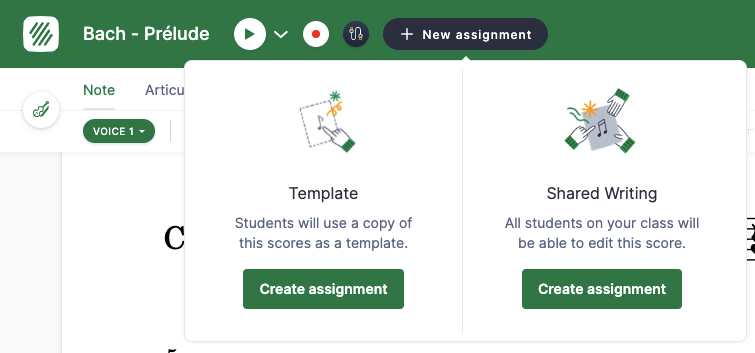
Skupimy się na następujących opcjach dostępnych na stronie tworzenia zadania:
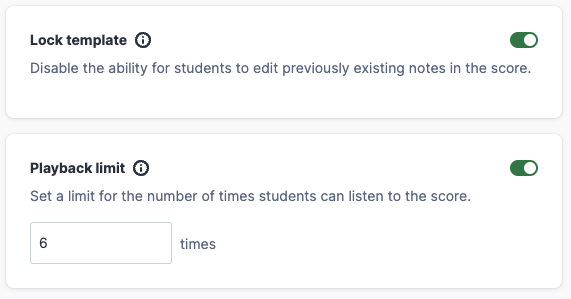
- Zablokuj szablon: Uczniowie nie będą mogli zmieniać nut wpisanych w oryginalnym szablonie.
- Limit odtwarzania: Wybieramy tutaj „10”, więc uczniowie będą mogli kliknąć „Odtwórz” i odsłuchać ścieżkę audio tylko 10 razy.
4. Widok ucznia
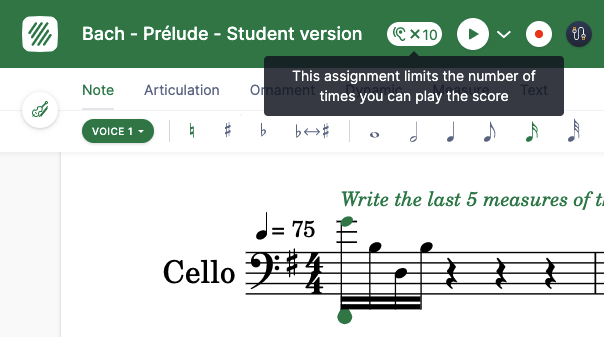
Gdy uczeń otworzy zadanie, zobaczy wyświetlony limit odtwarzania, a oryginalne zablokowane nuty będą oznaczone ciemnym niebieskim kolorem:
Przykład dyktanda rytmicznego
W tym drugim przykładzie stworzymy dyktando rytmiczne od zera i użyjemy wygenerowanego pliku MP3 z odtwarzania w edytorze, aby przygotować szablon zadania.
1. Utwórz kompletną partyturę i audio
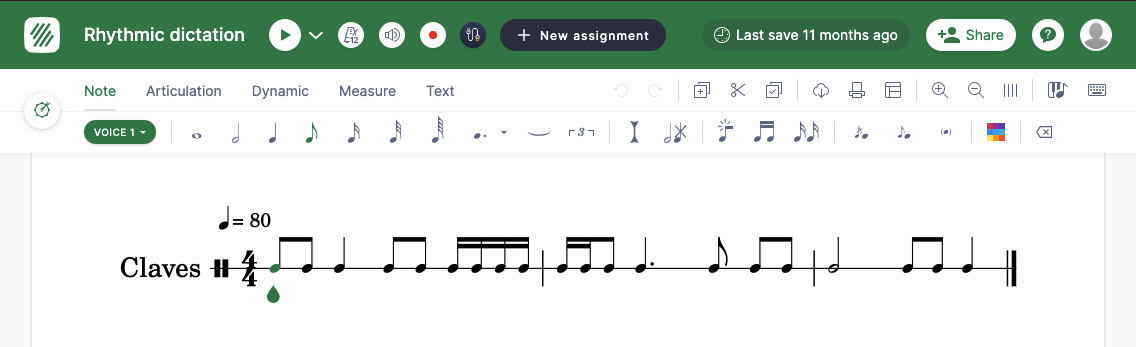
Zacznij od utworzenia nowej partytury z jedną partią perkusyjną (Claves) i zapisz takty dla naszego krótkiego ćwiczenia:
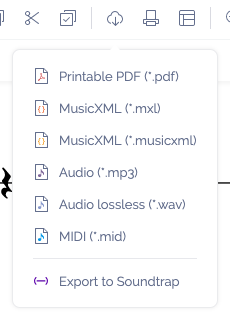
Gdy szablon będzie gotowy, wyeksportuj audio jako plik MP3:
2. Usuń uderzenia do uzupełnienia
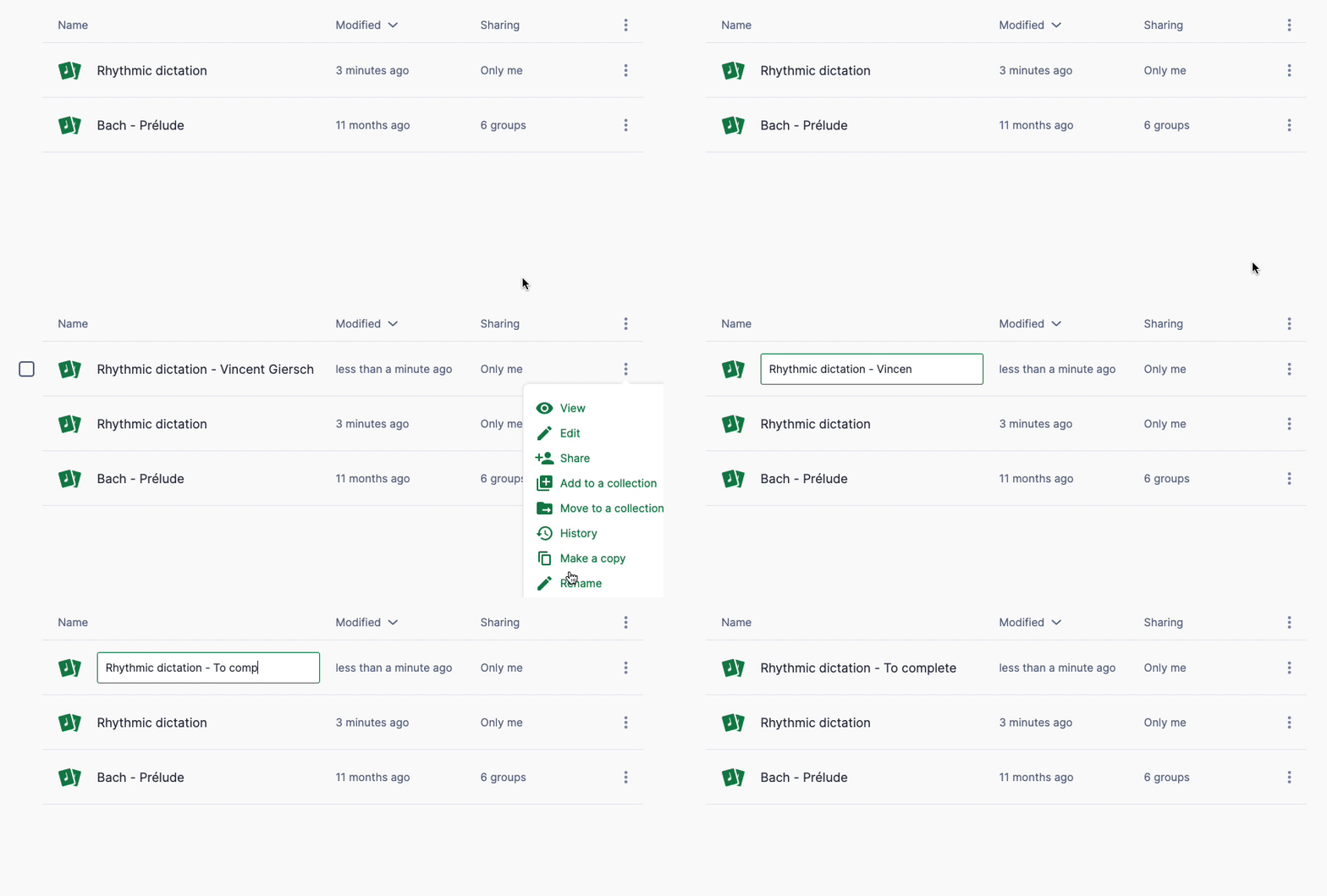
W bibliotece partytur utwórz kopię kompletnej partytury, aby przygotować pustą wersję dla zadania:
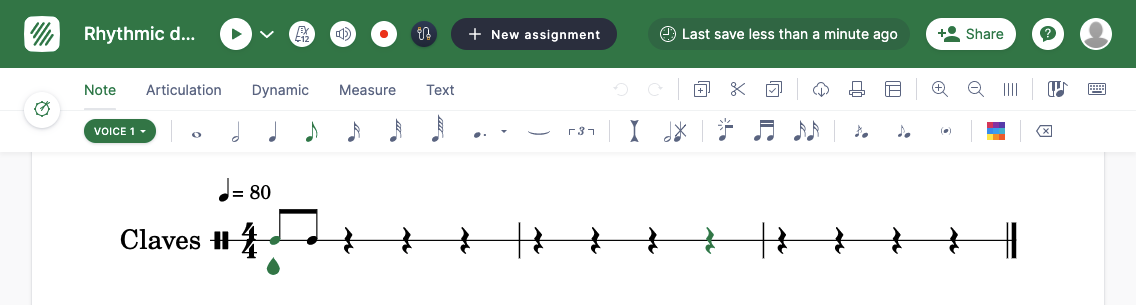
W partyturze, która posłuży jako szablon zadania, usuń uderzenia, które uczniowie będą następnie wstawiać ponownie:
3. Podłącz nagranie audio
Możesz teraz dodać nagranie audio, aby uzupełnić partyturę. Obok przycisku odtwarzania kliknij strzałkę i wybierz Dodaj nagranie:
Następnie prześlij wcześniej wygenerowany plik audio:
W tym przykładzie nagranie będzie miało właściwą długość, więc ścieżkę można zapisać.
4. Utwórz zadanie
Gdy partytura jest gotowa do wykorzystania w zadaniu, kliknij „Nowe zadanie” obok tytułu w edytorze i wybierz „Szablon”.
Skupimy się na następujących opcjach dostępnych na stronie tworzenia zadania:
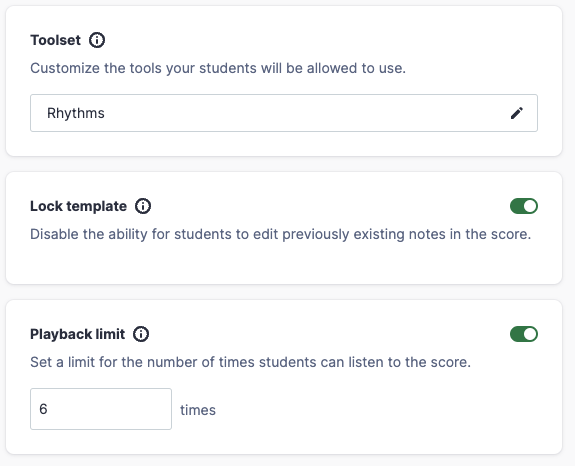
- Zablokuj szablon: Uczniowie nie będą mogli zmieniać nut wpisanych w oryginalnym szablonie.
- Limit odtwarzania: Wybierz tutaj „6”, aby uczniowie mogli kliknąć „Odtwórz” i odsłuchać ścieżkę audio tylko 6 razy.
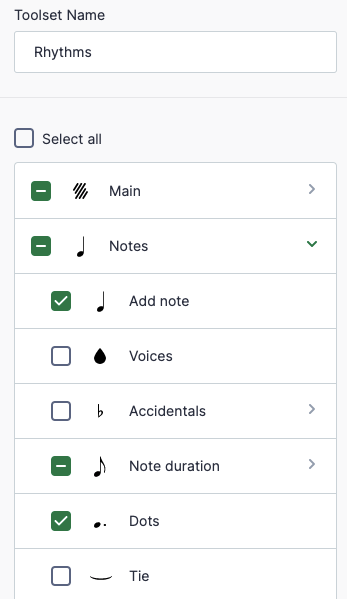
- Niestandardowy zestaw narzędzi: Utwórz nowy zestaw narzędzi do ćwiczenia dyktanda rytmicznego, korzystając z części narzędzi dostępnych na głównym pasku (cofnij, kopiuj/wklej) oraz z narzędzi na pasku nut (dodaj nutę, zmiana wartości rytmicznej maksymalnie do szesnastki oraz kropki). Po zapisaniu możesz ponownie używać tego zestawu narzędzi w innych zadaniach.
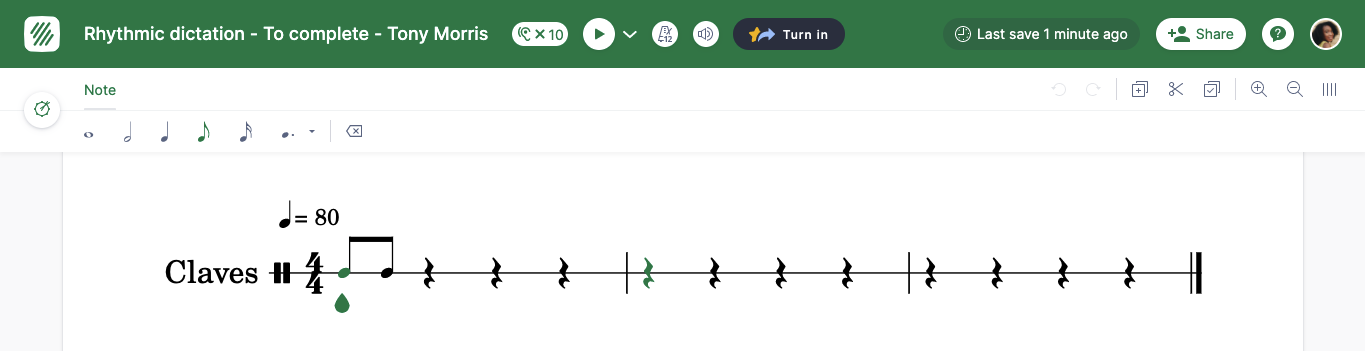
5. Widok ucznia
Gdy uczeń otworzy zadanie, zobaczy wyświetlony limit odtwarzania i będzie mieć dostęp wyłącznie do narzędzi potrzebnych do wykonania ćwiczenia.
Poradnik wideo
Poniższy film pokazuje kolejne kroki tworzenia ćwiczeń z dyktanda (od 2:10).
Ta strona została automatycznie przetłumaczona z języka angielskiego. Zobacz oryginalną wersję w języku angielskim.