Tworzenie angażujących zadań z odpowiedzią tekstową dla uczniów
Ostatnia aktualizacja: 19 lutego 2026
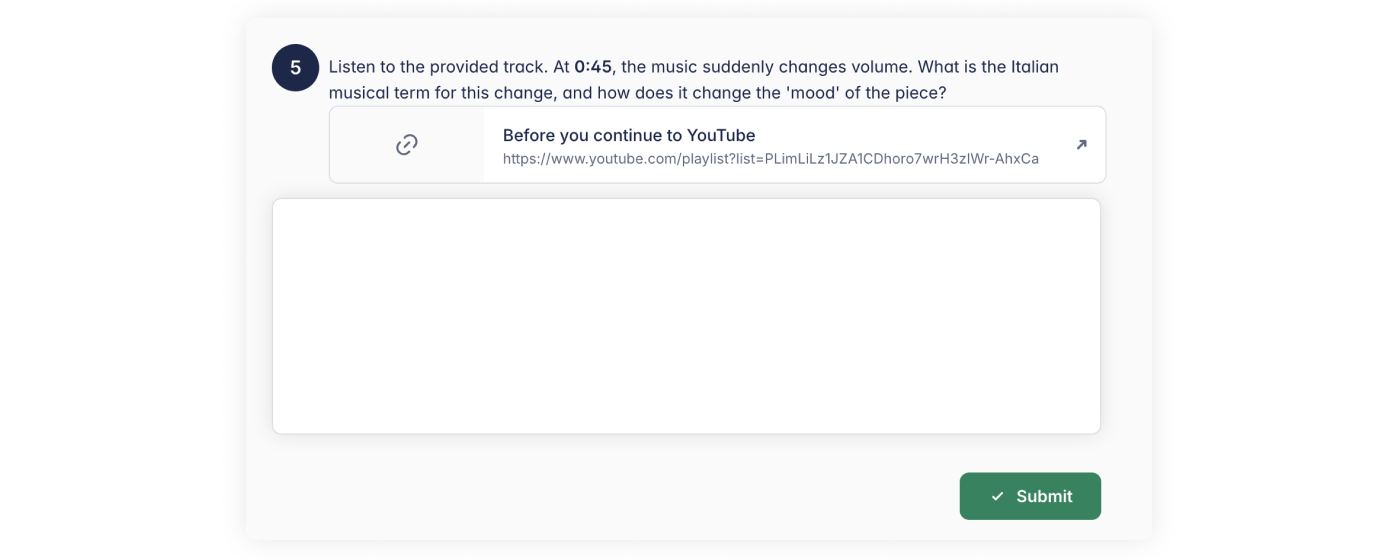
Choć muzyka często sprowadza się do nut zapisanych na pięciolinii, czasem warto usłyszeć głos uczniów w inny sposób. Zadania z odpowiedzią tekstową pozwalają wyjść poza proste „wielokrotnego wyboru” i dają uczniom przestrzeń, by własnymi słowami opowiedzieli o swojej muzycznej drodze, przeanalizowali utwór lub podsumowali lekcję.
Dlaczego warto używać zadań z odpowiedzią tekstową?
- Praca w jednym miejscu: Nie trzeba przełączać się między aplikacjami ani korzystać z papierowych kart pracy.
- Pełna personalizacja: Zadawaj konkretne pytania dokładnie do tego, czego uczyłeś(-aś) na zajęciach.
- Głębsza refleksja: Zachęcaj uczniów do formułowania własnych wniosków zamiast wybierania odpowiedzi z listy.
Pierwsze kroki
Gdzie utworzyć zadanie
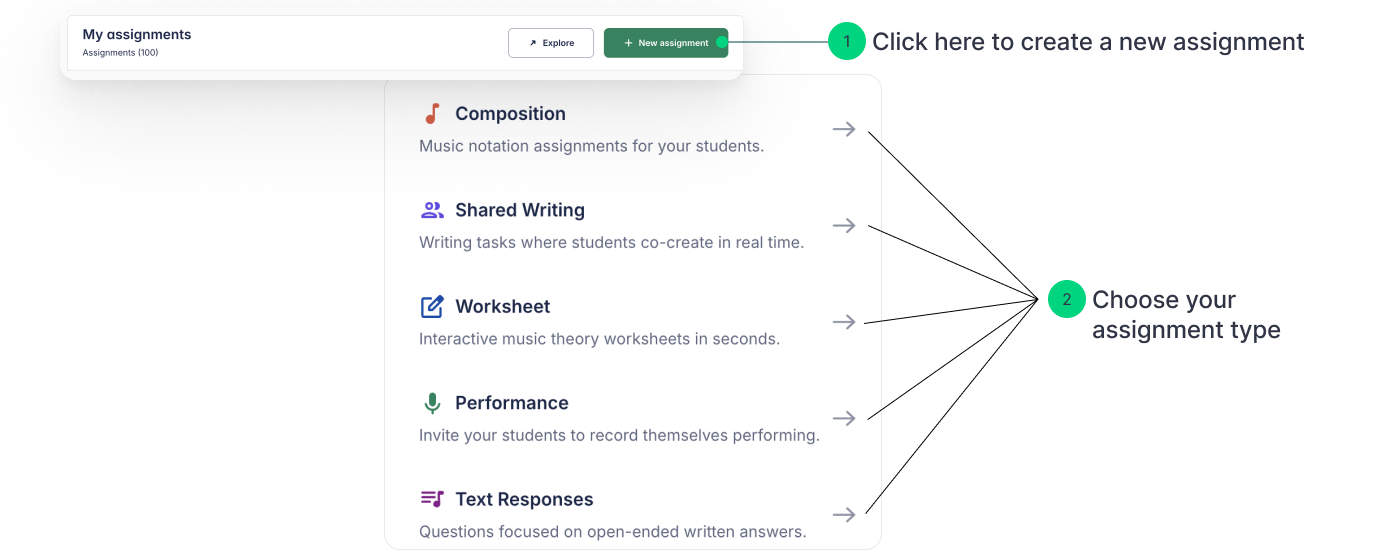
Możesz rozpocząć zadanie z odpowiedzią tekstową na dwa sposoby:
- Z Biblioteki zadań Przejdź do swojej Biblioteki zadań i kliknij + Nowe zadanie. Następnie wybierz Odpowiedzi tekstowe jako typ zadania.
- Z poziomu klasy
Utwórz zadanie bezpośrednio wewnątrz klasy.
💡Uwaga: Zadania utworzone w klasie są zapisywane w Bibliotece dopiero po opublikowaniu.
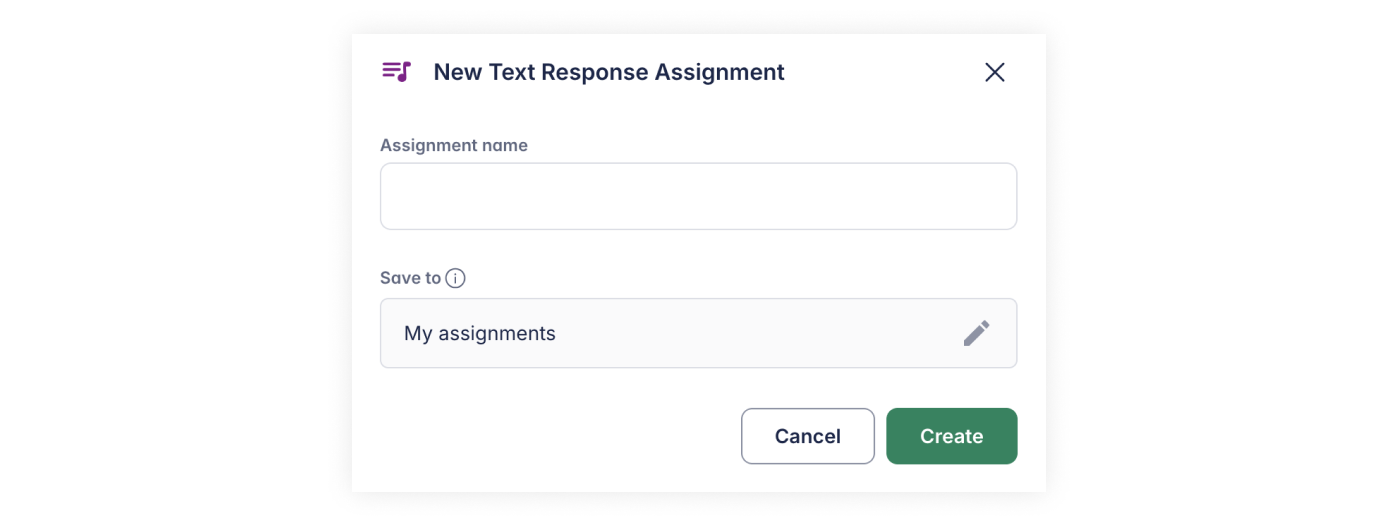
Nazwij zadanie
Wybierz jasną i opisową nazwę. Po jej nadaniu przejdziesz przez konfigurację krok po kroku.
Konfiguracja krok po kroku
Krok 1. Dodaj ćwiczenia (wymagane)
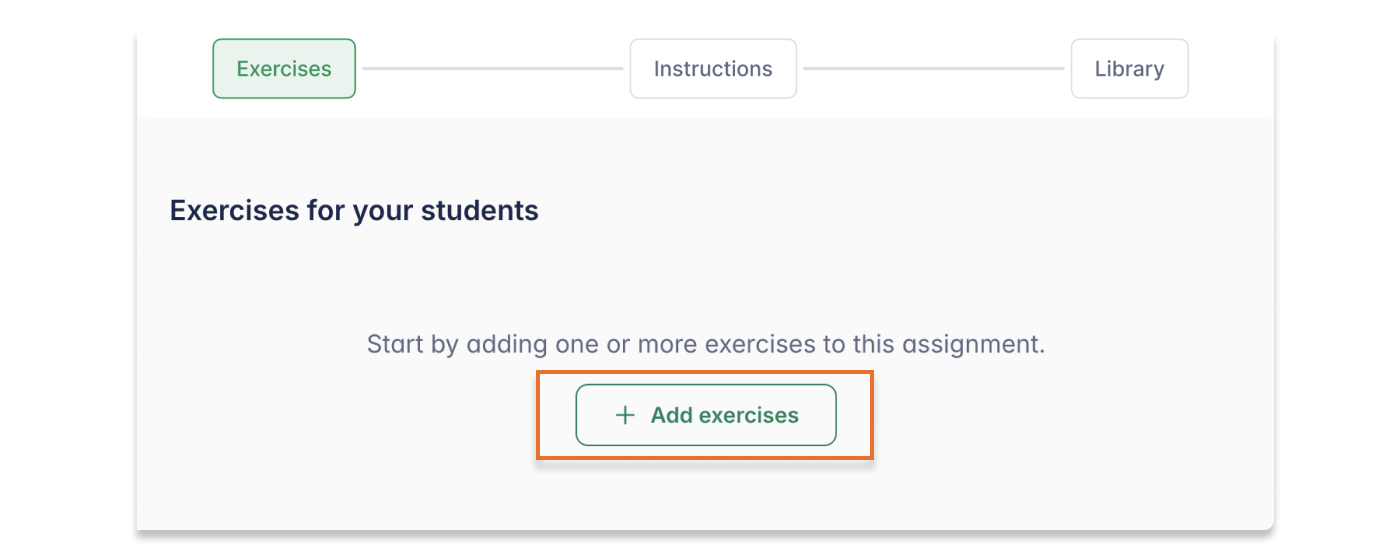
Kliknij Dodaj ćwiczenia. Pojawi się pole tekstowe, w którym możesz wpisać pytanie. Możesz używać pogrubienia lub kursywy, aby wyróżnić ważne słowa — tak jak w edytorze tekstu.
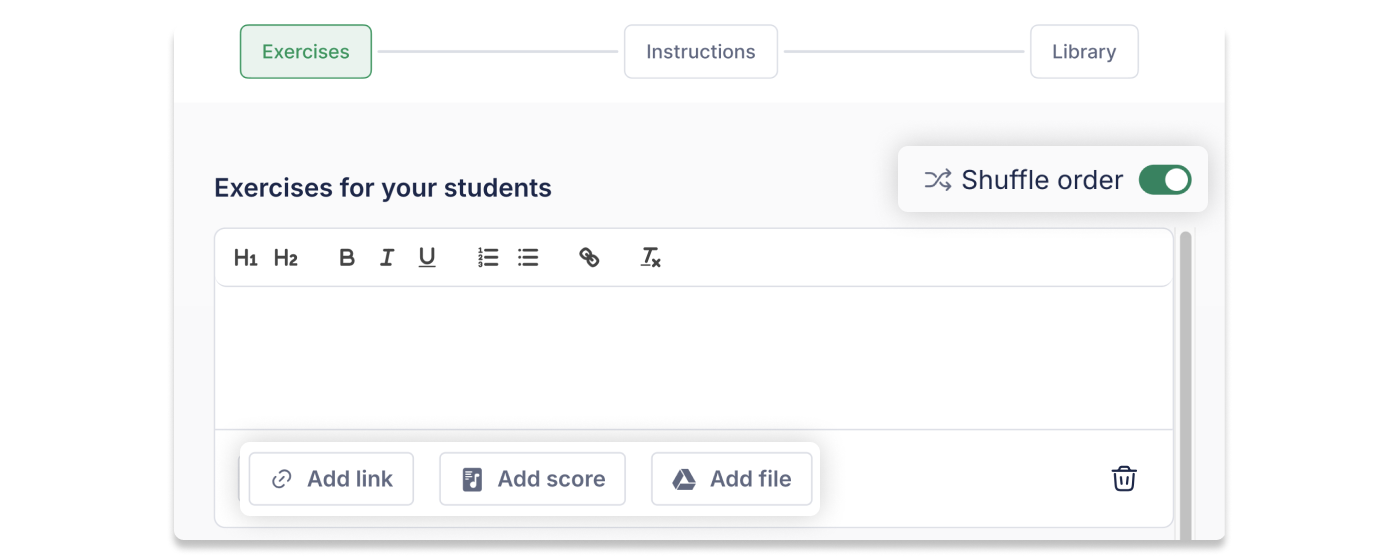
- ✨Pomocna wskazówka: Możesz dołączyć link, partyturę lub plik, jeśli chcesz, aby uczniowie przeanalizowali konkretny utwór lub materiał wideo.
- 🚀Wskazówka dla zaawansowanych: Włącz Losową kolejność, aby każdy uczeń skupił się na własnej, unikalnej pracy.
Krok 2. Dodaj instrukcje
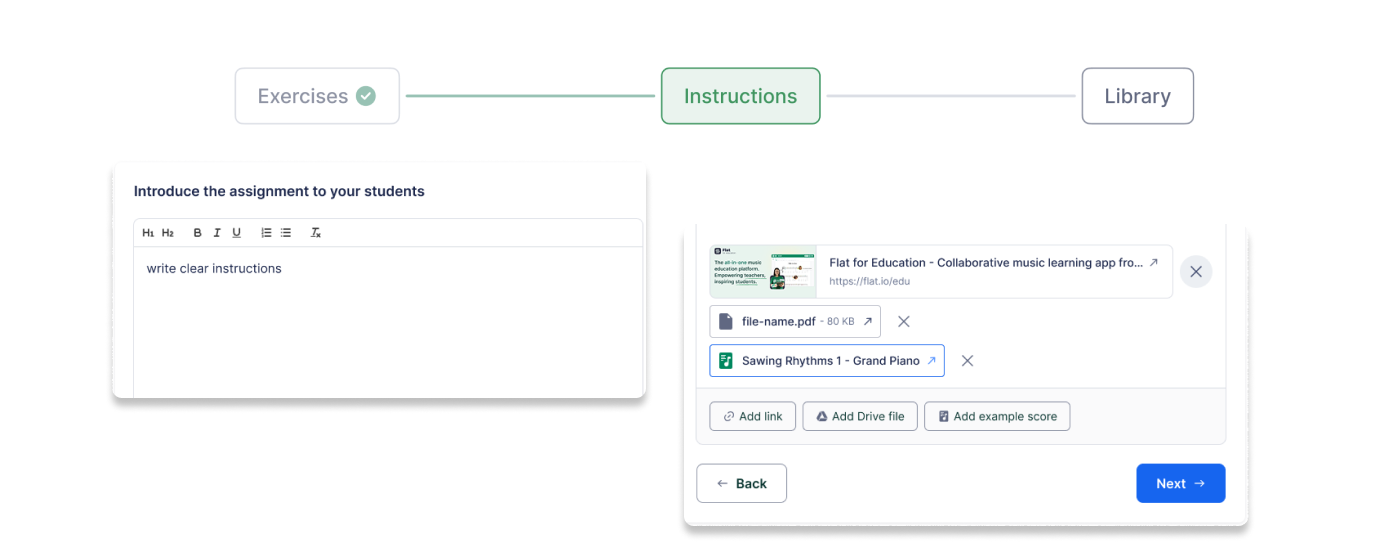
Podaj szczegółowe wskazówki dotyczące całego zadania. Możesz też dołączyć materiały pomocnicze:
- Dokumenty i prezentacje.
- Materiały wideo i pliki audio.
- Partytury tylko do odczytu do wglądu.
Krok 3. Udostępnianie i organizacja
Wierzymy, że dobrą dydaktyką warto się dzielić!
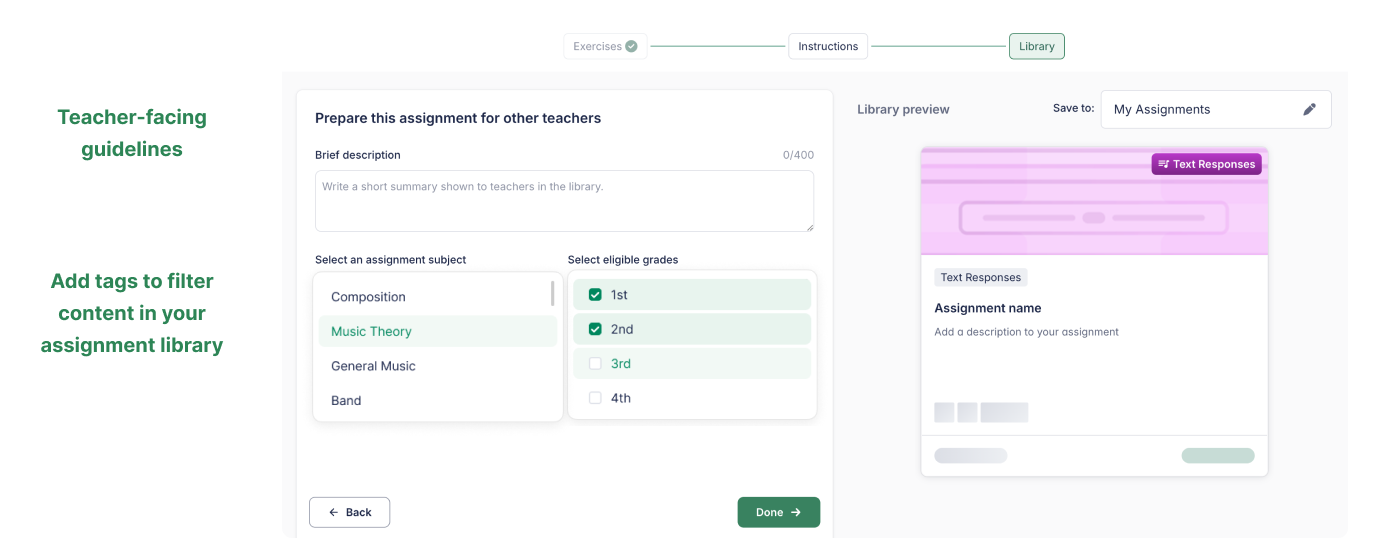
Wszystkie zadania utworzone w Flat for Education są zapisywane w Twojej Bibliotece zadań i można je udostępniać innym nauczycielom w organizacji. Aby zachować porządek:
- Krótki opis: Dodaj wskazówki dla nauczyciela, które wyjaśnią, jak korzystać z zadania
- Tagi: Dodaj przedmiot lub poziomy klas, aby później szybko znaleźć zadanie.
Kliknij Gotowe, aby zapisać swoje dzieło!
Opublikuj zadanie
Twoje zadanie zostanie zapisane w sekcji Moje zadania.
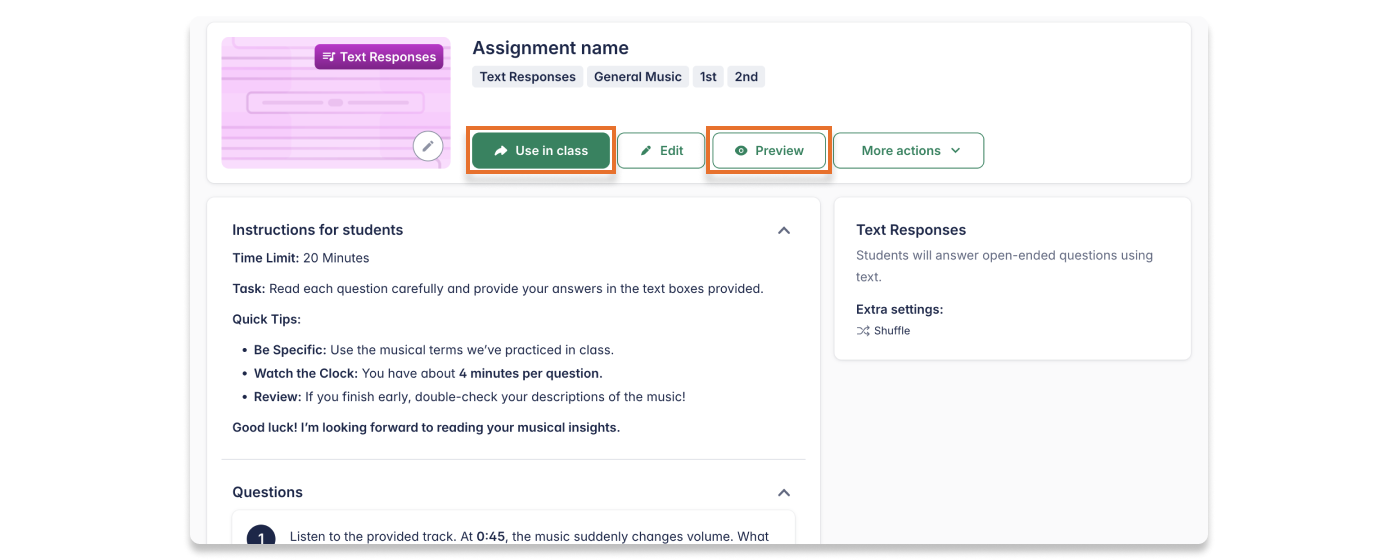
Gdy wszystko będzie gotowe:
- Kliknij Użyj w klasie, aby przypisać je do jednej lub kilku klas.
- Skorzystaj z Podglądu ucznia, aby zobaczyć dokładnie to, czego doświadczą Twoi uczniowie.
Ta strona została automatycznie przetłumaczona z języka angielskiego. Zobacz oryginalną wersję w języku angielskim.