Tworzenie zadań i aktywności w Flat for Education
Ostatnia aktualizacja: 2 września 2026
W tym przewodniku dowiesz się, jak utworzyć zadanie w Flat for Education — od wyboru odpowiedniego typu zadania po opublikowanie go w Twojej klasie.
Pięć typów zadań. Jedno miejsce do zarządzania nimi wszystkimi.
Twórz zadania typu Kompozycja, Karta pracy, Wykonanie, Wspólne pisanie lub Odpowiedź tekstowa — a następnie przypisuj je do jednej lub wielu klas w kilka sekund. Oceny synchronizują się automatycznie z Google Classroom i innymi platformami LMS.
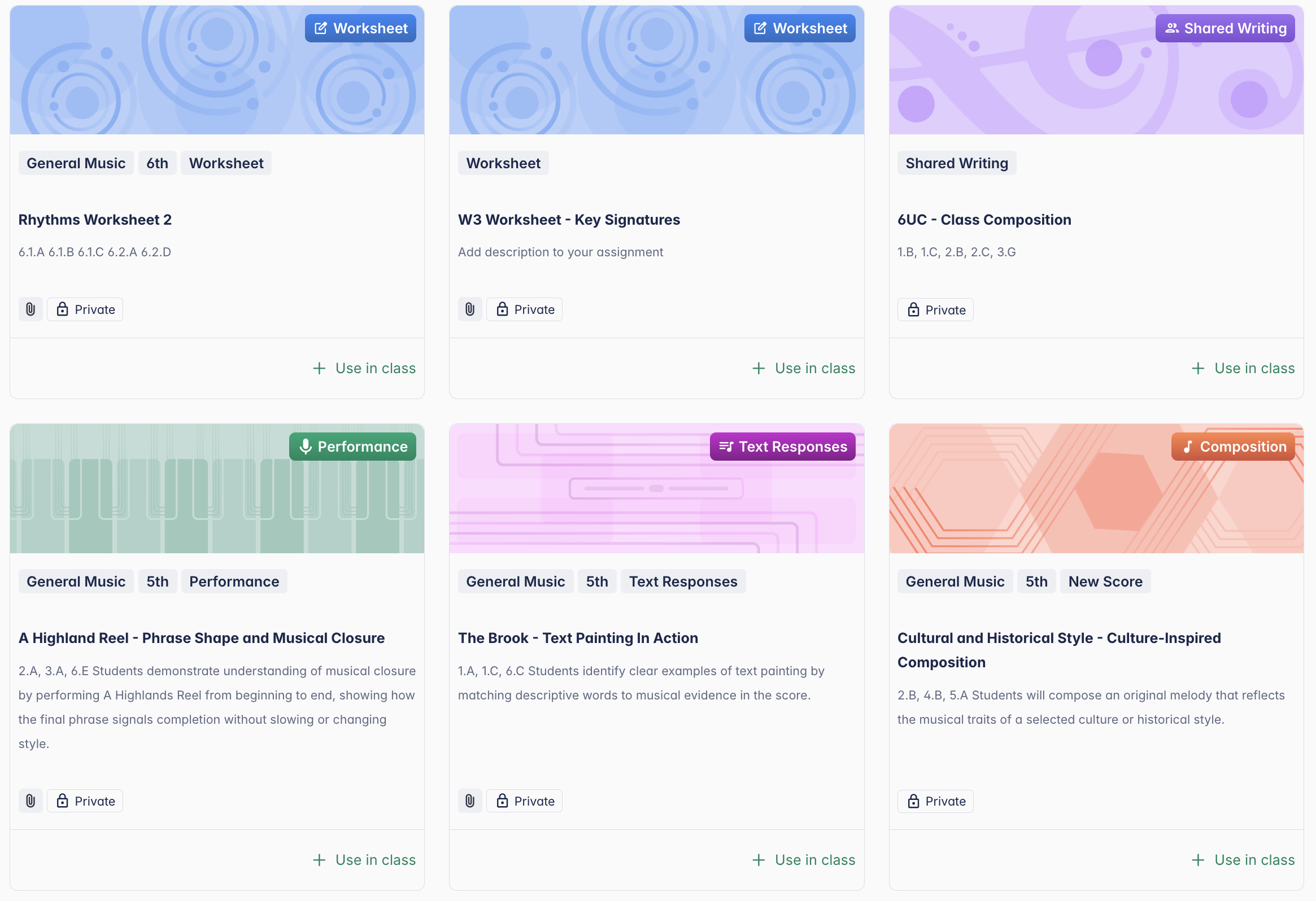
Tworzenie zadania
Uruchom zadanie
Przejdź do strony Moje zadania i kliknij + Nowe zadanie.
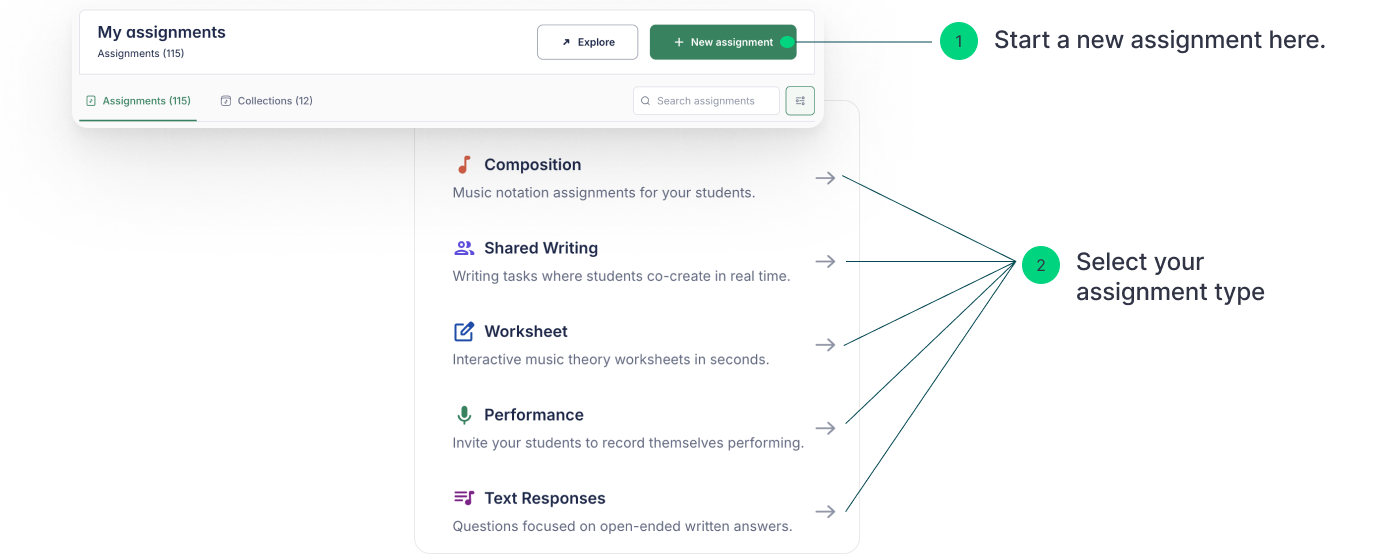
Nowe zadanie możesz też uruchomić bezpośrednio z poziomu konkretnej klasy albo klikając + Nowe zadanie u góry strony edytora podczas pracy nad wybraną partyturą.
Wybierz typ zadania
Po kliknięciu + Nowe zadanie zobaczysz menu z pięcioma typami zadań. Wybierz ten, który najlepiej odpowiada Twojemu celowi dydaktycznemu.
- Kompozycja — Idealna do kreatywnych projektów opartych na notacji. Uczniowie poznają teorię muzyki, rozwijają umiejętności kompozytorskie i pogłębiają rozumienie pojęć muzycznych.
- Karta pracy — Automatycznie oceniane ćwiczenia z teorii muzyki obejmujące wysokość dźwięku, rytm, tonacje, akordy, kształcenie słuchu i inne zagadnienia.
- Wykonanie — Uczniowie przesyłają nagrania audio swoich wykonań, abyś mógł/mogła przekazać precyzyjną informację zwrotną.
- Wspólne pisanie — Grupy uczniów wspólnie tworzą i edytują tę samą partyturę w czasie rzeczywistym, rozwijając współpracę i kreatywną ekspresję.
- Odpowiedź tekstowa — Otwarte refleksje i analizy w formie pisemnej — idealne do oceniania rozumienia muzyki poprzez wypowiedź tekstową.
Dostosuj dodatkowe ustawienia
W zależności od typu zadania możesz skonfigurować dodatkowe ustawienia, aby dopasować je do swoich celów dydaktycznych:
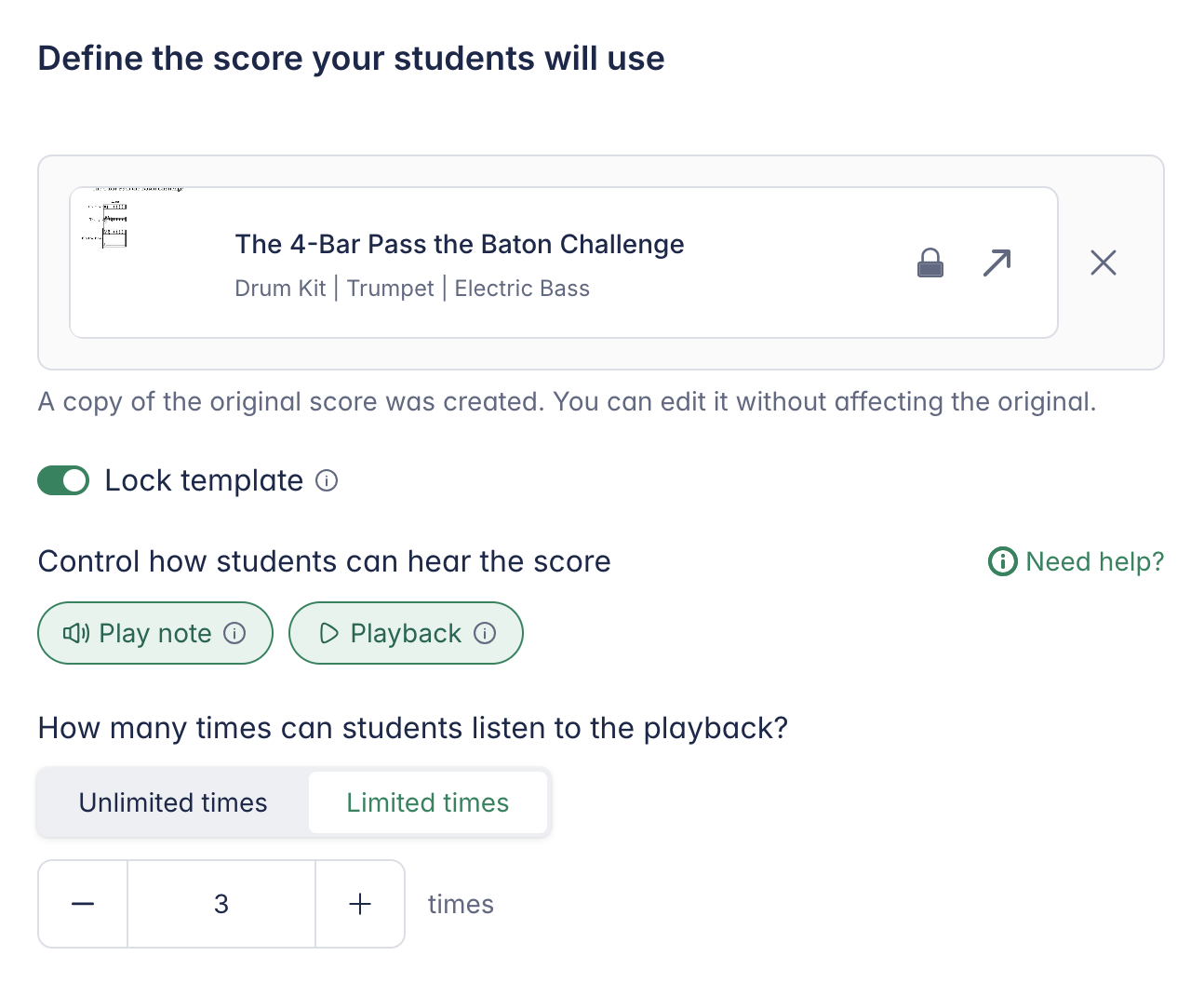
- Blokowanie szablonu — uniemożliwia uczniom modyfikowanie oryginalnych nut w partyturze szablonu.
- Limity odtwarzania — ogranicz liczbę odsłuchań partytury przez uczniów; przydatne w ćwiczeniach z dyktanda muzycznego.
- Ograniczenia odtwarzania — wyłącz automatyczne odtwarzanie lub ogranicz je do wybranych ścieżek audio.

- Ograniczenia zestawu narzędzi — kontroluj, do których narzędzi notacyjnych uczniowie mają dostęp.
Uzupełnij szczegóły zadania
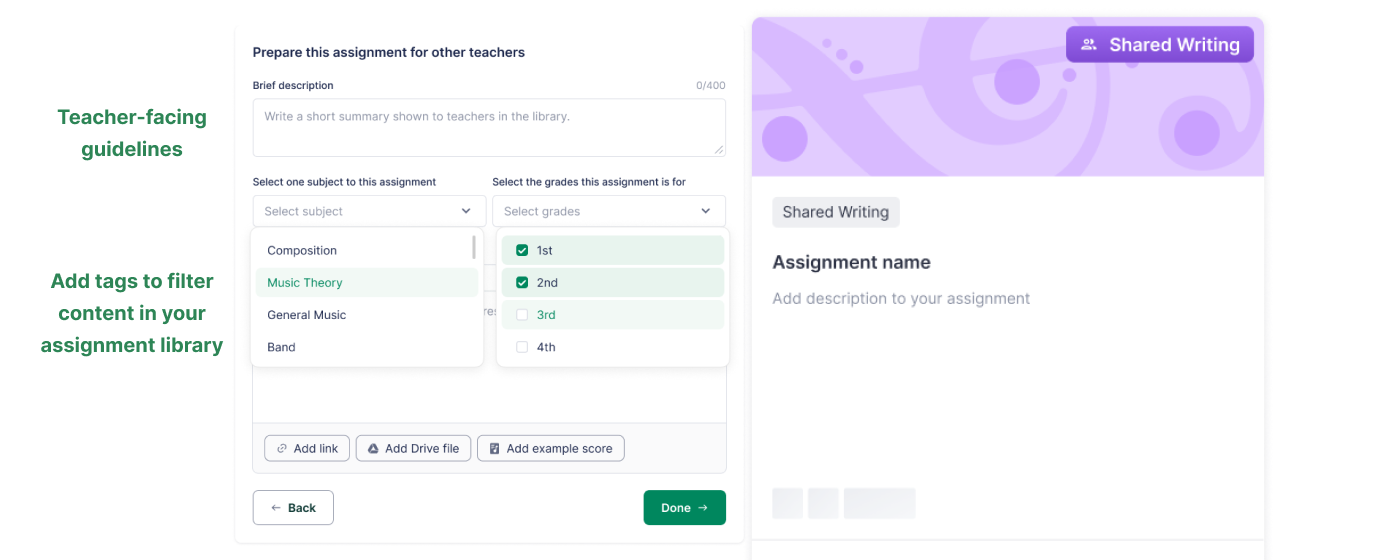
Gdy dodatkowe ustawienia są już skonfigurowane, możesz dodać informacje, które ułatwią porządkowanie zadania w bibliotece lub udostępnianie go współpracownikom.
- Instrukcje — wskazówki dla uczniów, w tym polecenia tekstowe i załączone pliki (PDF, obrazy, audio lub linki zewnętrzne).
- Opis — notatki dla nauczyciela, szczególnie przydatne podczas udostępniania zadań współpracownikom.
- Tagi — porządkuj według poziomu klasy i tematu, aby łatwo wyszukiwać na stronie Moje zadania.
Zapisz i opublikuj zadanie
Gdy wszystko jest gotowe, kliknij Gotowe, aby zapisać zadanie na stronie Moje zadania.
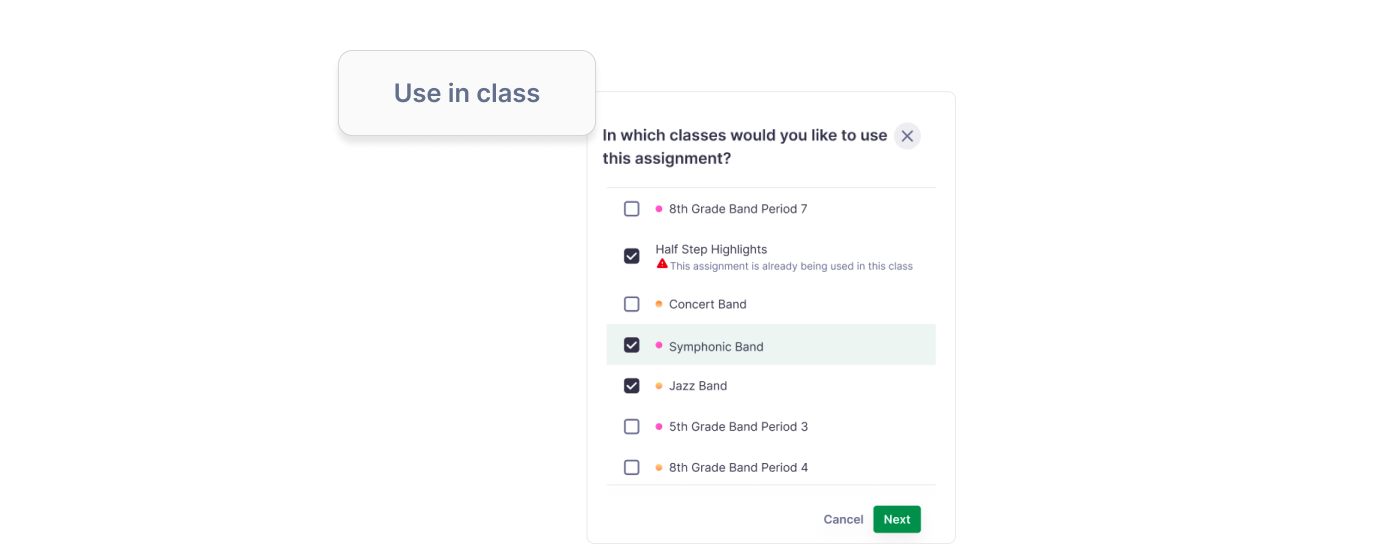
Następnie kliknij Użyj w klasie, aby wybrać klasy, którym chcesz je przypisać.
Przeglądanie pracy uczniów
Gdy uczniowie rozpoczną pracę, możesz śledzić ich postępy, zostawiać informację zwrotną i publikować oceny — wszystko z poziomu strony zadania. Pełny opis znajdziesz w przewodniku oceniania i informacji zwrotnej.
Instrukcja wideo
Obejrzyj te samouczki krok po kroku, aby uzyskać pełny przegląd tworzenia zadań w Flat for Education:
Ta strona została automatycznie przetłumaczona z języka angielskiego. Zobacz oryginalną wersję w języku angielskim.