Zainstaluj naszą PWA w Google Workspace
Ostatnia aktualizacja: 3 września 2026
Ten przewodnik przeprowadzi Cię przez proces instalacji Flat for Education jako Progresywnej Aplikacji Internetowej (PWA) w Konsoli administracyjnej Google Workspace. Po zainstalowaniu aplikacja będzie dostępna dla wszystkich użytkowników w Twojej organizacji.
Wymagania wstępne
- Dostęp administracyjny do Google Workspace
- Szkolna licencja Flat for Education
- Adres URL Twojej szkoły w Flat for Education (np.
https://twojaszkola.flat.io)
Krok 1: Otwórz Konsolę administracyjną Google
- Przejdź do Google Admin Console
- Zaloguj się na konto administratora
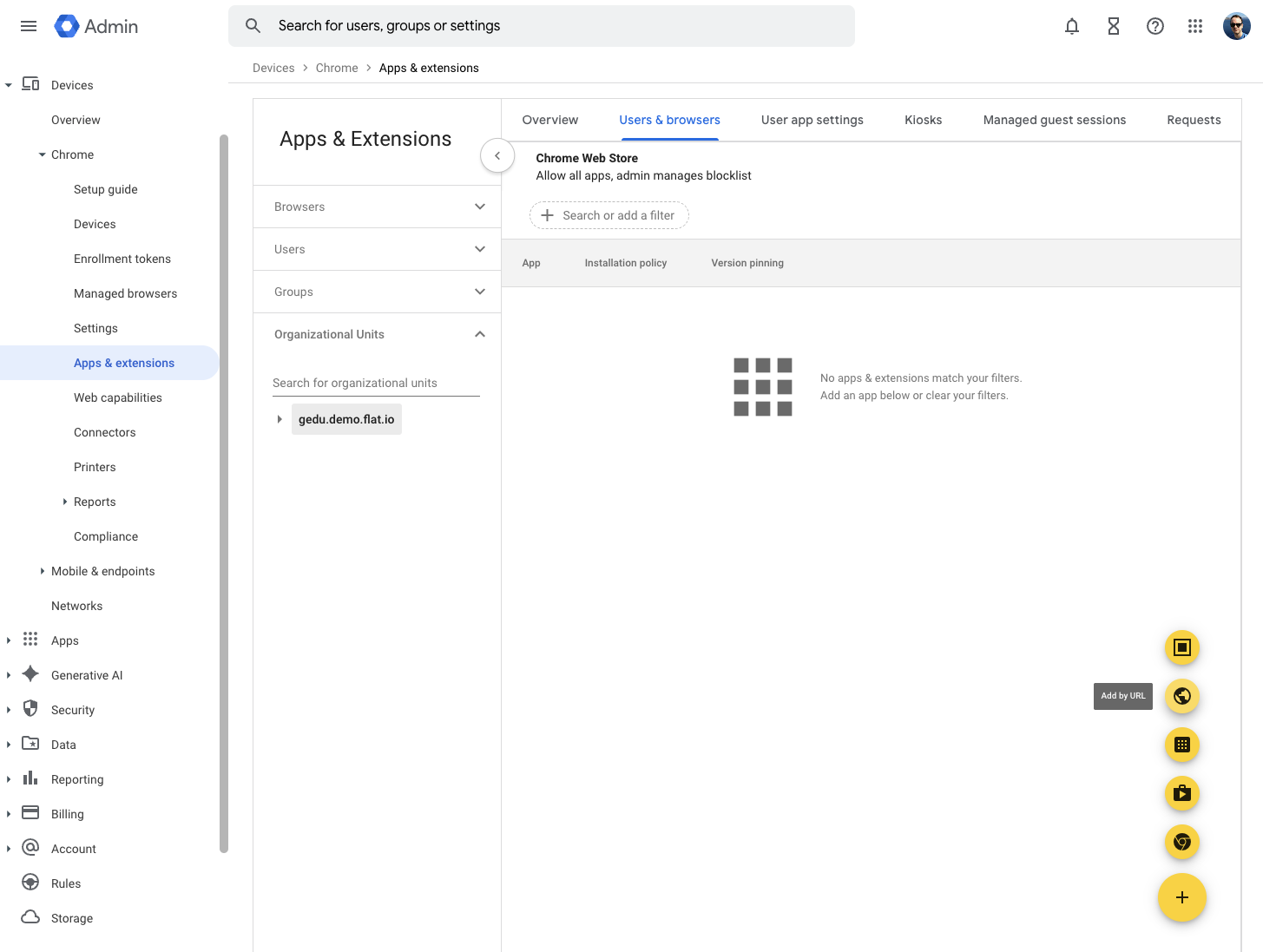
- Przejdź do Urządzenia > Chrome > Aplikacje i rozszerzenia > Użytkownicy i przeglądarki
Krok 2: Dodaj Flat for Education jako PWA
- Kliknij przycisk + (Dodaj) w prawym dolnym rogu
- Z menu wybierz Dodaj według adresu URL
- W wyświetlonym oknie:
- Wpisz adres URL Flat for Education Twojej szkoły (np.
https://twojaszkola.flat.io) - Wybierz Otwórz tylko jako progresywną aplikację internetową (PWA)
- Identyfikator manifestu PWA zostanie uzupełniony automatycznie
- Wpisz adres URL Flat for Education Twojej szkoły (np.

- Kliknij ZAPISZ, aby dodać aplikację
Uwaga: Upewnij się, że używasz adresu URL Flat for Education przypisanego do Twojej szkoły, a nie adresu demonstracyjnego widocznego na zrzucie ekranu. Jeśli nie masz pewności, jaki jest adres URL Twojej szkoły, sprawdź go po otwarciu Flat for Education lub skontaktuj się z naszym działem wsparcia.
Krok 3: Skonfiguruj ustawienia aplikacji
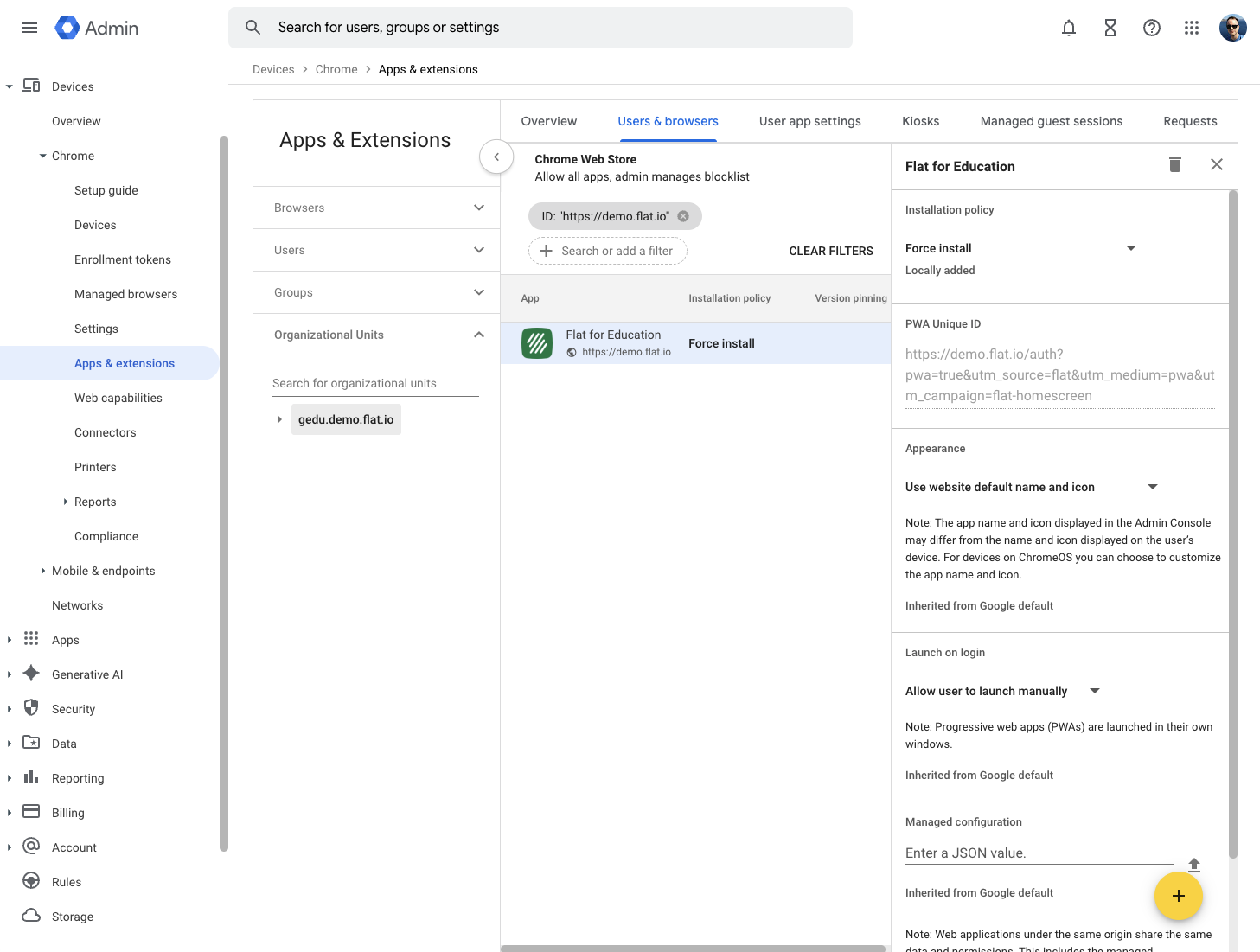
Po dodaniu aplikacji zobaczysz stronę konfiguracji dla „Flat for Education”:
Wygląd
- Zalecamy opcję Użyj domyślnej nazwy i ikony witryny
- Aplikacja przejmie nazwę i ikonę z manifestu PWA Flat for Education
Ustawienia uruchamiania
- Zezwól użytkownikowi na uruchamianie ręczne – użytkownicy mogą uruchamiać aplikację w razie potrzeby
- Uwaga: aplikacje PWA uruchamiają się w osobnych oknach, niezależnie od przeglądarki
Co zobaczą użytkownicy
Po wdrożeniu:
- PWA Flat for Education pojawi się w uruchamiaczu aplikacji Chrome użytkowników
- Uczniowie i nauczyciele będą mogli uruchamiać ją jak każdą inną aplikację
- Aplikacja otworzy się w osobnym oknie, oferując wrażenia zbliżone do natywnej aplikacji
- Wszystkie funkcje Flat for Education będą dostępne w ramach PWA
Rozwiązywanie problemów
Aplikacja nie pojawia się
- Odczekaj do 24 godzin, aż zasady zostaną zastosowane
- Upewnij się, że użytkownicy są zalogowani w Chrome na konta Google Workspace
- Sprawdź, czy ustawienia jednostki organizacyjnej zostały poprawnie zastosowane
Problemy z logowaniem
- Upewnij się, że konto Flat for Education jest skonfigurowane do logowania przez Google SSO
- Sprawdź, czy użytkownicy mają odpowiednie licencje w Flat for Education
Potrzebujesz pomocy?
Jeśli napotkasz jakiekolwiek trudności podczas instalacji, skontaktuj się z naszym zespołem wsparcia.
Ta strona została automatycznie przetłumaczona z języka angielskiego. Zobacz oryginalną wersję w języku angielskim.