Lista kontrolna na koniec roku dla Flat for Education
Ostatnia aktualizacja: 2 września 2026
30 minut porządków teraz oszczędzi Ci godzin, gdy we wrześniu ruszą nowe klasy.
Zarchiwizuj, uporządkuj i gotowe.
Kilka szybkich zadań przed wakacjami: zarchiwizuj klasy, usuń uczniów, którzy odchodzą, sprawdź datę wygaśnięcia licencji i dopilnuj ewentualnych przenosin między szkołami.
Zacznij wrzesień z przejrzystym pulpitem!
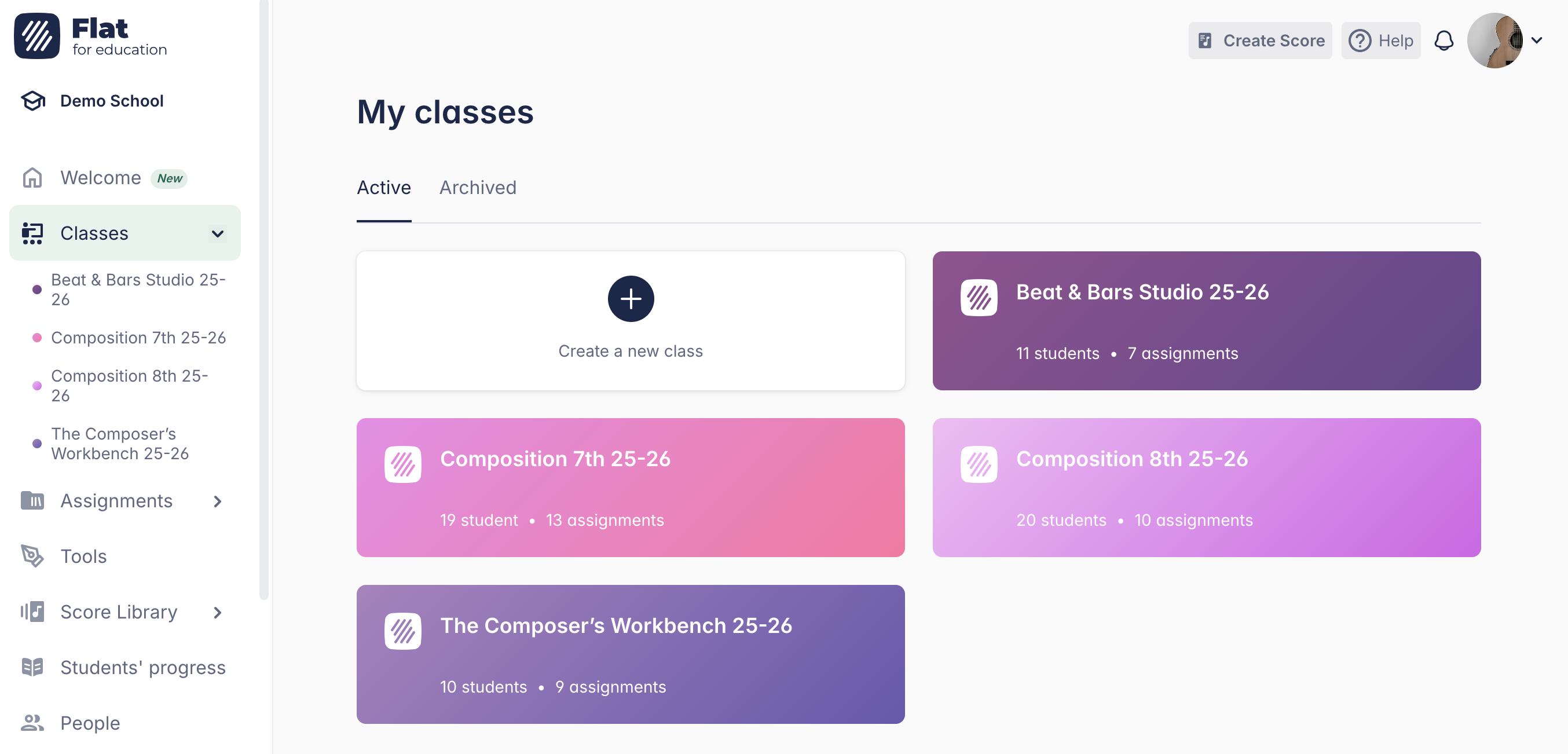
1. Zarchiwizuj swoje klasy
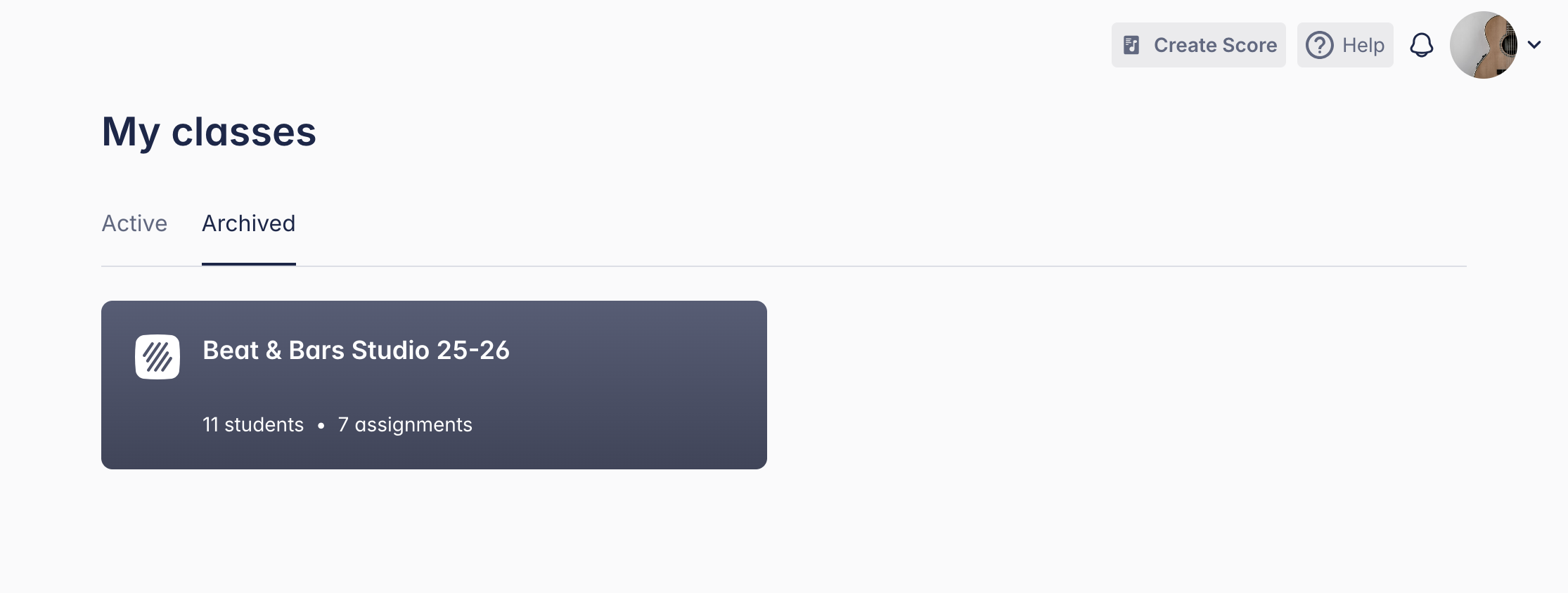
Funkcja archiwizacji klasy usuwa ją z aktywnego pulpitu, dzięki czemu widok klas pozostaje przejrzysty i unikasz pomyłek — szczególnie przydatne, gdy uczniowie we wrześniu przechodzą do nowej grupy.
Archiwizacja klasy nie usuwa uczniów z Twojego konta. Tymczasowo zwalnia licencję na ich kontach, ale zostanie ona automatycznie przypisana ponownie przy kolejnym logowaniu. Przeczytaj następną sekcję, aby mieć pewność, że uczniowie odchodzący nie będą zajmować miejsca licencyjnego w przyszłym roku.
2. Usuń uczniów, którzy odchodzą
Uczniowie kończący naukę lub przenoszący się do innej szkoły powinni zostać usunięci z Twojego środowiska Flat for Education. Pozostawienie ich w systemie zajmuje miejsca licencyjne i zaśmieca listę osób na kolejny rok.
Kogo należy usunąć?
Tylko uczniów, którzy nie wrócą do Twojego programu. Uczniowie wracający w przyszłym roku mogą pozostać na koncie — we wrześniu łatwo dodasz ich do nowej klasy.
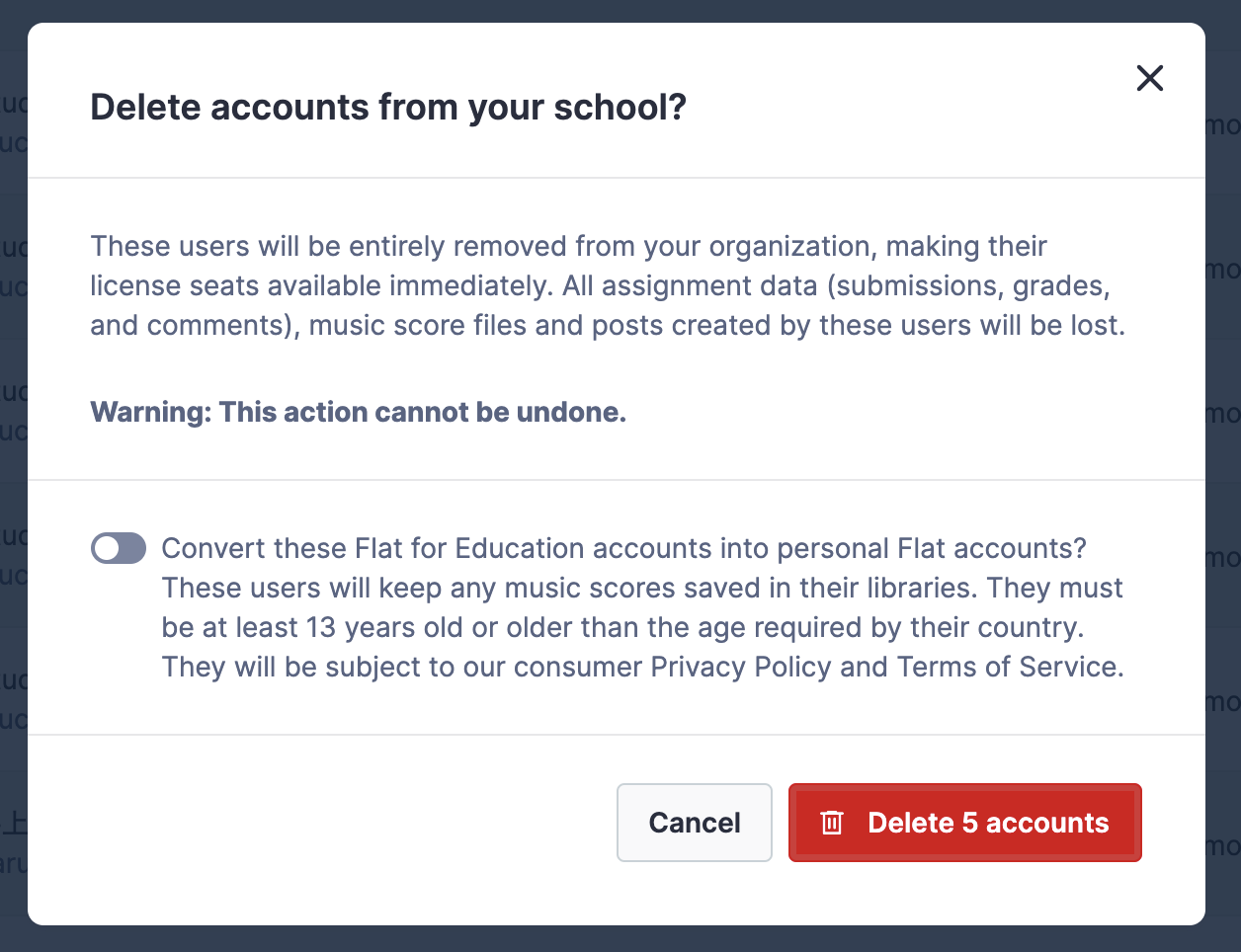
Pełny proces usuwania jest dostępny na stronie People, do której dostęp mają administratorzy szkoły. Jeśli jesteś nauczycielem bez uprawnień administratora, możesz usuwać konta uczniów podczas usuwania klasy.
Wybierz Konwertuj na konta indywidualne zamiast usuwać — ich partytury i zapisy nutowe zostaną przeniesione na bezpłatne, prywatne konto Flat. Najpierw upewnij się, że mają zapisany prywatny adres e-mail, ponieważ szkolne adresy często są dezaktywowane w czasie wakacji.
W przypadku list uczniów synchronizowanych z LMS (Google Classroom, Microsoft Teams itd.) najpierw usuń uczniów w LMS, a dopiero potem w Flat for Education. W przeciwnym razie usunięci uczniowie zostaną ponownie dodani do Flat przy następnej synchronizacji z LMS.
3. Sprawdź status licencji
Upewnij się, że masz aktywną licencję od pierwszego dnia nowego roku szkolnego. Aktualny okres licencji znajdziesz na stronie Billing.
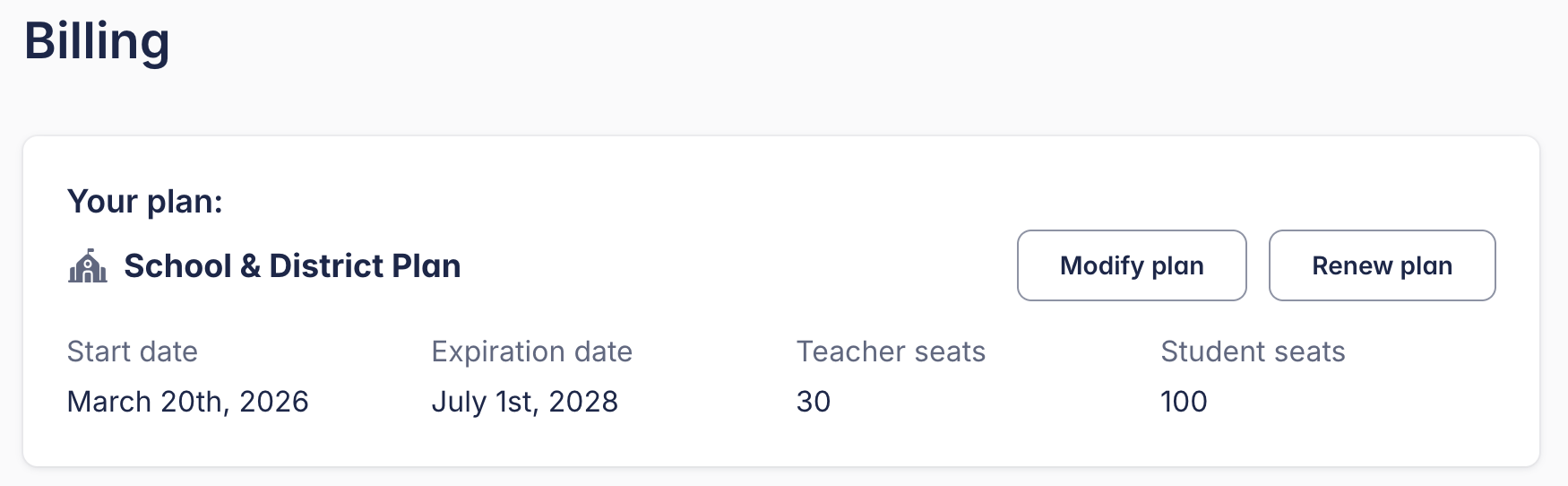
Jeśli musisz odnowić licencję, administrator konta zrobi to szybko. Jeśli potrzebujesz wsparcia, skontaktuj się z nami — chętnie pomożemy Ci przygotować się na kolejny rok.
4. Zmieniasz szkołę?
Jeśli w przyszłym roku zmieniasz szkołę, wykonaj te kroki, aby dołączyć do nowego środowiska Flat for Education lub założyć nowe konto.
- Poproś administratora obecnej szkoły o przekonwertowanie Twojego konta na prywatne konto Flat. To odłączy Cię od obecnej szkoły.
- Poproś administratora nowej szkoły o wysłanie zaproszenia. Jeśli Twoja nowa szkoła nie ma jeszcze konta Flat for Education, możesz je utworzyć na stronie rejestracji. Administratorzy mogą skorzystać z poradnika Invite Teachers & Manage Roles, aby Cię dodać.
Jeśli już opuściłeś szkołę i nie możesz poprosić administratora o konwersję konta, skontaktuj się z nami!
5. Sprawdź nowe narzędzia przed wrześniem
Jeśli nie było okazji, aby poznać narzędzia dodane do Flat for Education w latach 2025–2026, wakacje są idealnym momentem. Bez presji zajęć i bez limitu czasu — możesz testować wszystko we własnym tempie, zanim zobaczą to uczniowie.
Poniższe narzędzia są dostępne w planach Teacher Plan i School Plan. Jeśli masz starszy plan i ich nie widzisz, możesz je przetestować w ramach bezpłatnego 30-dniowego okresu próbnego lub skontaktować się z nami, aby dowiedzieć się więcej.
Oto co warto wypróbować w wakacje:
- Sight Reading Generator — natychmiast tworzy unikalne 8-taktowe ćwiczenia dla fortepianu, fletu, klarnetu, saksofonu altowego, trąbki, puzonu, gitary oraz głosu. Wygeneruj ćwiczenia na kilku poziomach trudności, aby wiedzieć, czego spodziewać się, gdy wykorzystasz je jako rozgrzewkę.
- Ear Training Worksheets — automatycznie oceniane ćwiczenia z rozpoznawania interwałów. Przydziel jedno sobie i wykonaj je jak uczeń, aby zrozumieć przebieg oddawania pracy, zanim zrobi to Twoja klasa.
- Fingering Worksheets — automatycznie oceniane ćwiczenia z chwytów na flet prosty dla fletu prostego sopranowego i altowego (system barokowy). Warto sprawdzić przed jesiennym działem o flecie prostym.
- Tuner, Metronome, Tone Generator, Sound Analysis — wszystko dostępne bezpośrednio w przestrzeni pracy ucznia. Otwórz te narzędzia i zobacz, gdzie się znajdują, aby już pierwszego dnia łatwo wskazać je uczniom.
Jak wygląda „czysty” wrzesień
Gdy wrócisz w sierpniu lub we wrześniu i będziesz mieć to zrobione, na pulpicie Flat for Education nie będzie aktywnych klas z ubiegłego roku, które przeszkadzają, ani zajętych miejsc licencyjnych przez uczniów, którzy nie są już w Twoim programie.
Założenie nowej klasy zajmuje około 10 minut: utwórz klasę, zsynchronizuj listę uczniów z LMS i przydziel pierwszą aktywność. Jeśli zapisałeś zadania w swojej Bibliotece zadań, ustawienie pierwszego zadania to jedno kliknięcie.
Ta strona została automatycznie przetłumaczona z języka angielskiego. Zobacz oryginalną wersję w języku angielskim.