Jak zresetować hasło ucznia
Ostatnia aktualizacja: 24 czerwca 2026
Wiemy, że zapomniane hasło potrafi nagle przerwać nawet najlepiej zaplanowaną lekcję muzyki. Aby Twoje zajęcia mogły przebiegać bez zakłóceń, możesz zresetować hasła uczniów bezpośrednio na stronie Osoby.
Uwaga: Reset hasła dotyczy wyłącznie kont logujących się za pomocą adresu e-mail + hasła. Jeśli uczeń loguje się przez Google, Microsoft lub LMS (Canvas, Schoology itp.), jego hasłem zarządza ten dostawca — poproś szkolnego administratora IT o zresetowanie hasła w odpowiednim systemie.
1. Jak zresetować hasło ucznia
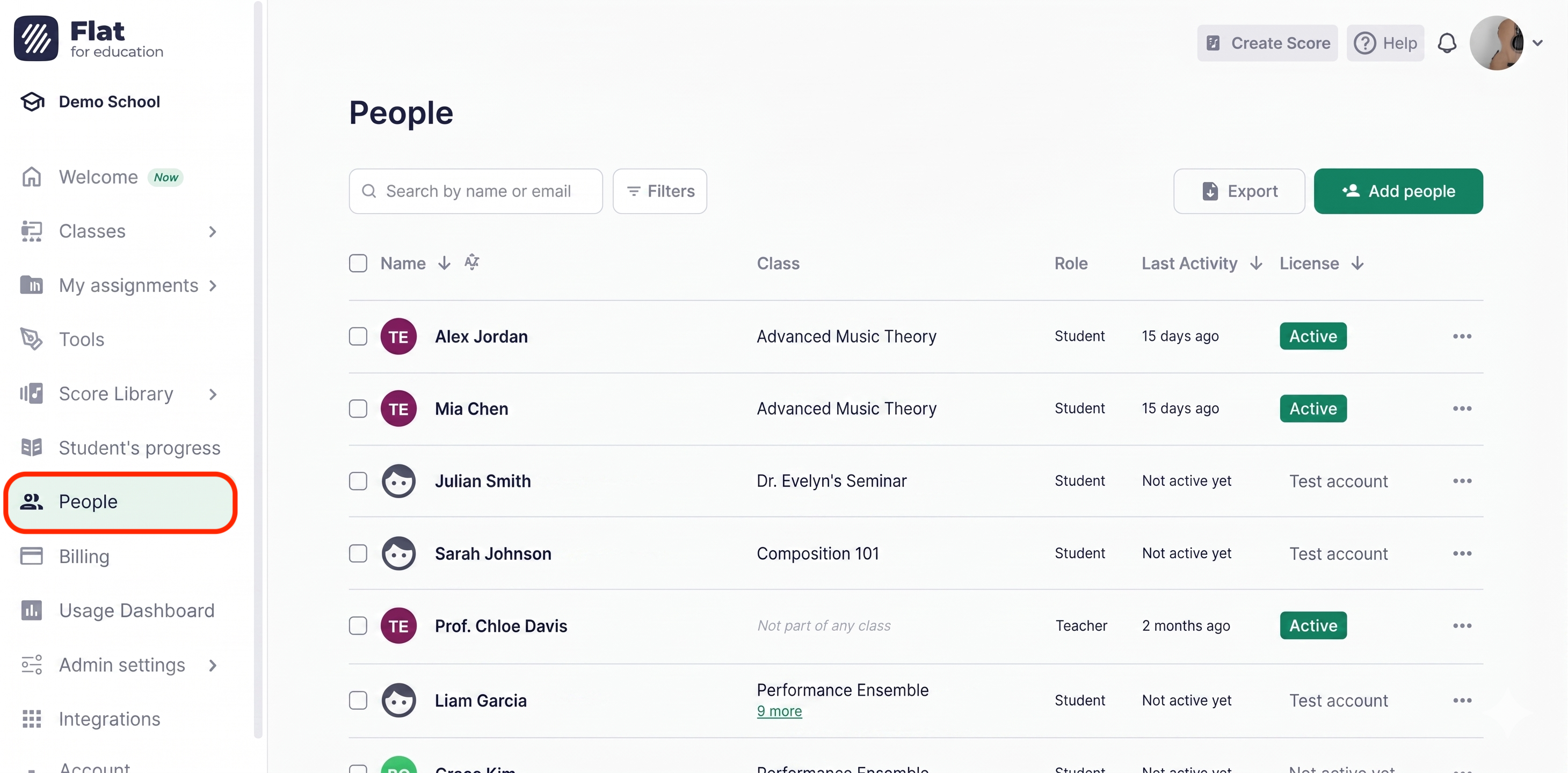
Krok 1: Otwórz stronę Osoby
Na głównym pulpicie kliknij Osoby w lewym menu nawigacji.
Krok 2: Znajdź ucznia
Użyj paska wyszukiwania, aby odnaleźć ucznia po imieniu i nazwisku lub adresie e-mail.
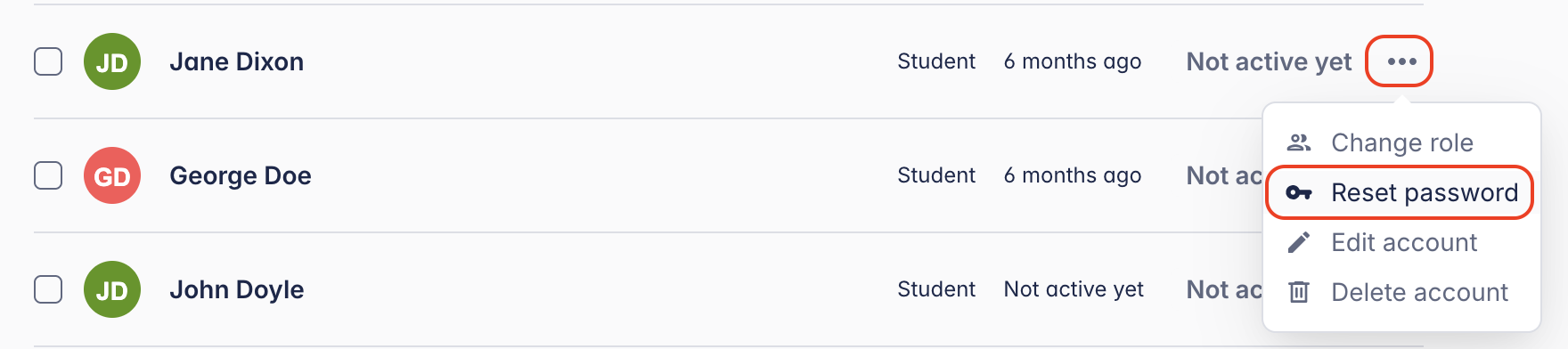
Krok 3: Otwórz menu opcji
Kliknij przycisk ⋯ (więcej opcji) obok nazwiska ucznia.
Krok 4: Wybierz „Zresetuj hasło”
Z listy rozwijanej wybierz Zresetuj hasło.
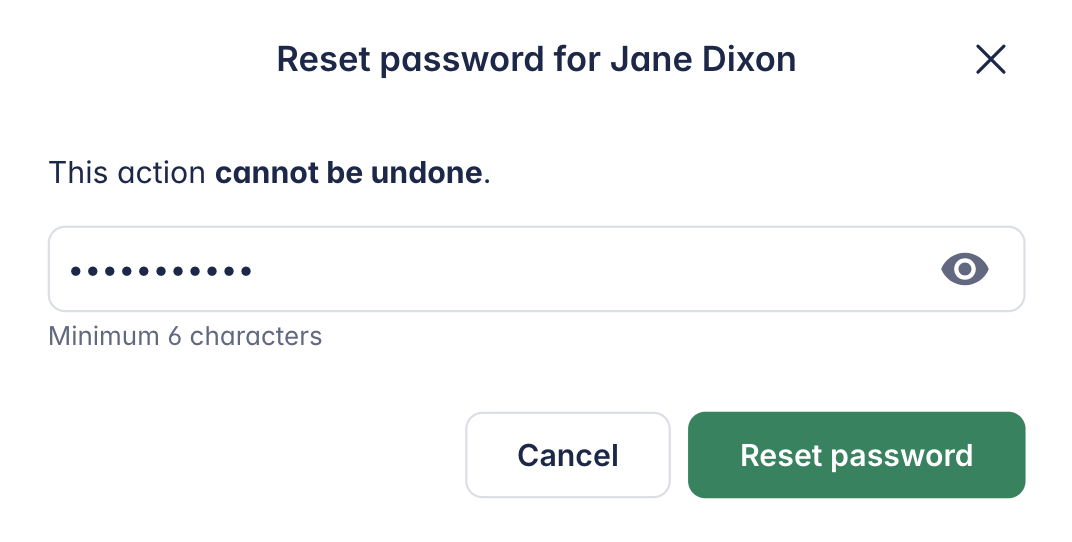
Krok 5: Ustaw i przekaż nowe hasło
Wpisz nowe hasło tymczasowe i kliknij Zapisz. Następnie przekaż je uczniowi w bezpieczny sposób — po ponownym zalogowaniu uczeń może samodzielnie je zmienić.
Kto może zresetować hasło ucznia?
| Rola | Czy może resetować hasła uczniów? |
|---|---|
| Administrator | ✅ Tak — dowolnego ucznia w organizacji |
| Nauczyciel | Nie |
| Uczeń | ✅ Tak — tylko własne hasło, w Ustawieniach konta |
Jak uczniowie mogą zaktualizować hasło
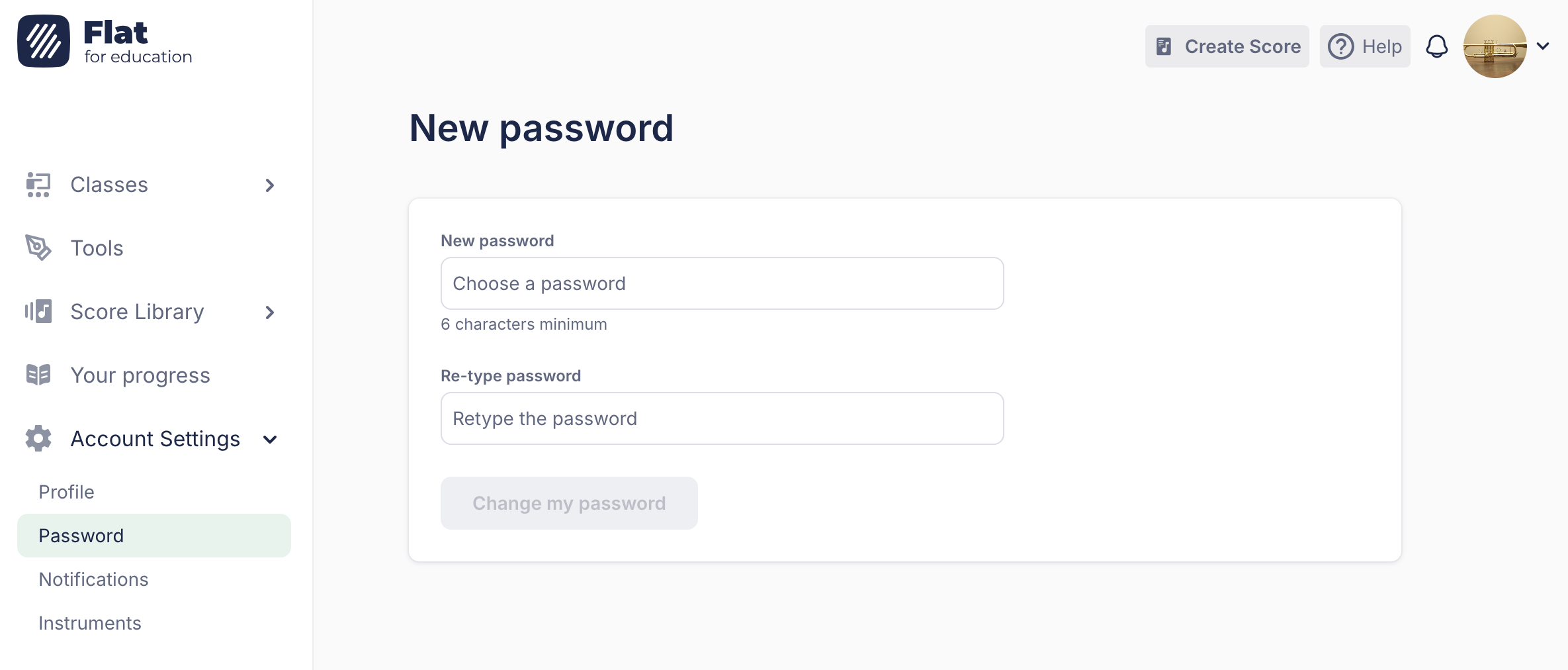
Jeśli uczeń musi zmienić hasło w obrębie swojego konta, może to łatwo zrobić, wykonując następujące kroki:
- Otwórz Ustawienia konta.
- Przejdź do sekcji Hasło w menu.
- Wpisz nowe hasło i zapisz zmiany.
Potrzebujesz więcej pomocy? Nasz zespół jest do Twojej dyspozycji — skontaktuj się z nami.
Ta strona została automatycznie przetłumaczona z języka angielskiego. Zobacz oryginalną wersję w języku angielskim.