Biblioteka zadań
Ostatnia aktualizacja: 12 marca 2026
Sprawnie zarządzaj i porządkuj swoje zadania w Flat for Education
Biblioteka zadań to Twoje centralne miejsce do tworzenia, organizowania i udostępniania zasobów. W przeciwieństwie do strumienia konkretnej klasy, Biblioteka działa jak stała przestrzeń do przechowywania Twoich „Szablonów głównych”, dzięki czemu bez trudu wykorzystasz materiały ponownie rok po roku.
Tworzenie zadań
Biblioteka to najlepsze miejsce, aby przygotować „Szablony główne” przed wysłaniem ich do klasy.
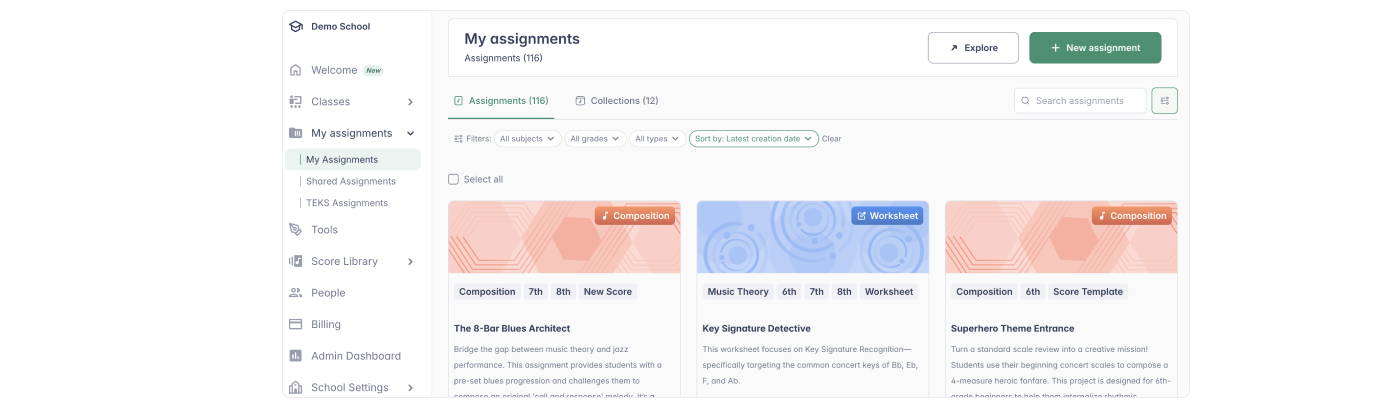
Zobacz, jak tworzyć poszczególne typy zadań na naszych dedykowanych stronach z instrukcjami:
- Zadanie kompozycyjne: Do tworzenia oryginalnej notacji i projektów kreatywnych.
- Wspólne pisanie: Do współpracy uczniów w czasie rzeczywistym.
- Zadanie w formie karty pracy: Do ćwiczeń z teorii muzyki i automatycznego oceniania.
- Zadanie wykonawcze: Do nagrywania i oceniania wykonań uczniów.
- Odpowiedzi tekstowe: Do refleksji, analiz i odpowiedzi pisemnych.
3 sekcje do organizowania, współpracy i szukania inspiracji
Biblioteka jest podzielona na trzy osobne karty, aby ułatwić znalezienie dokładnie tego, czego potrzebujesz:
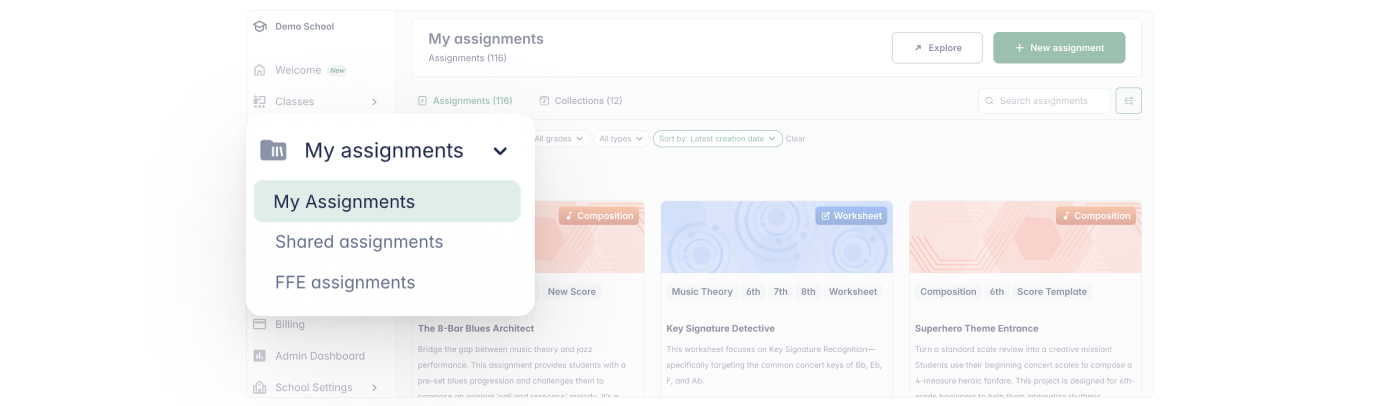
- Moje zadania (Twoja osobista przestrzeń robocza)
Używaj jej do budowania programu nauczania i porządkowania zadań w niestandardowych folderach. - Udostępnione zadania (Przestrzeń robocza Twojego zespołu)
Współpraca bez wysiłku. Uzyskaj dostęp do zasobów udostępnionych przez współpracowników w Twojej organizacji lub zobacz, co Ty udostępniłeś/-aś innym. - Zadania FFE (Twoje centrum inspiracji)
Gotowe szablony przygotowane przez zespół Flat for Education. Idealne do szybkich lekcji lub jako inspiracja. Korzystaj z nich bez zmian albo dostosuj je do swoich potrzeb.
1. Porządkowanie z myślą o łatwym ponownym użyciu
Używaj Kolekcji, aby grupować zadania w foldery i utrzymywać porządek w obszarze roboczym. Łącząc powiązane materiały, tworzysz program nauczania odporny na upływ czasu — zamiast przekopywać się przez stare klasy, możesz w kilka sekund znaleźć i ponownie użyć swoje „Największe przeboje”.
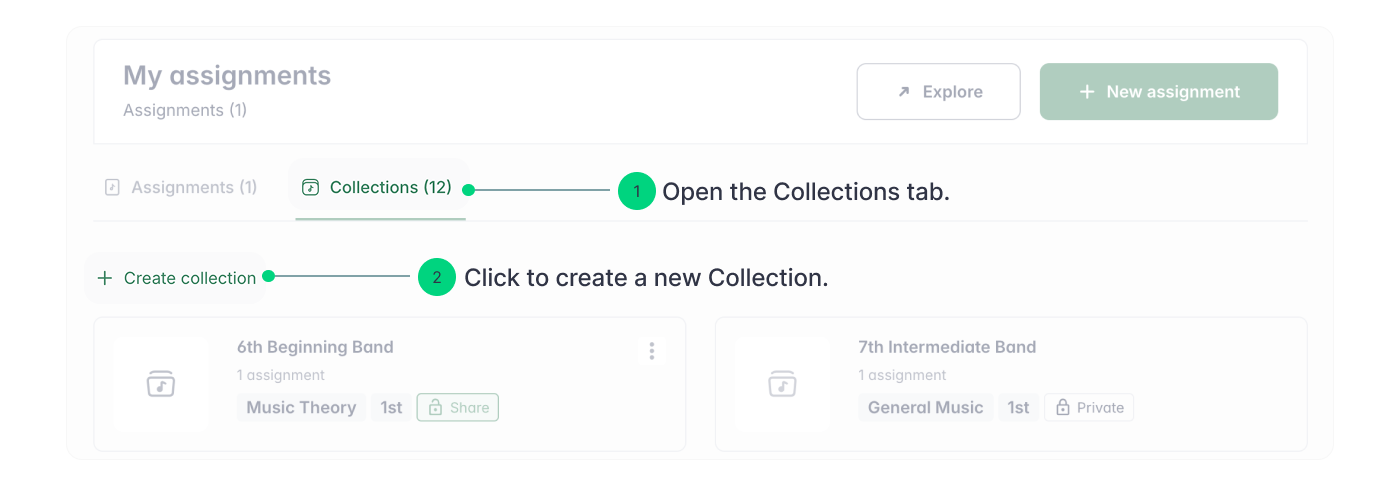
Jak utworzyć nową kolekcję
Jeśli nie utworzyłeś/-aś jeszcze kolekcji:
- Otwórz kartę Kolekcje.
- Kliknij „+ Utwórz kolekcję”
Jak dodać zadania do kolekcji
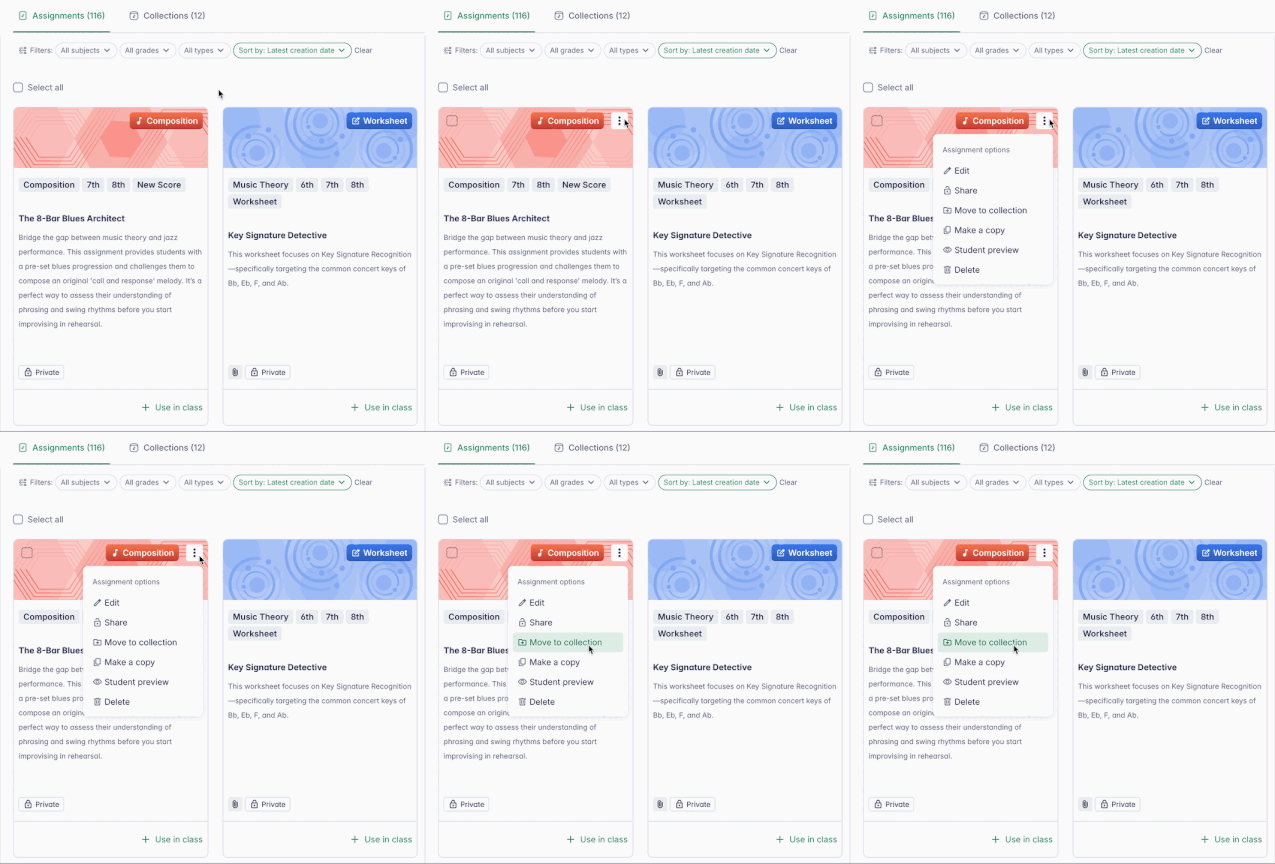
Najedź kursorem na kartę zadania, które chcesz przenieść.
- Kliknij trzy kropki (⋮) w prawym górnym rogu.
- Z menu wybierz „Przenieś do kolekcji”.
- Wybierz konkretną kolekcję, do której chcesz przenieść zadanie.
2. Wyszukiwanie i filtrowanie
Znajdź dokładnie to, czego potrzebujesz — w kilka sekund, niezależnie od tego, jak bardzo rozrośnie się Twoja biblioteka.
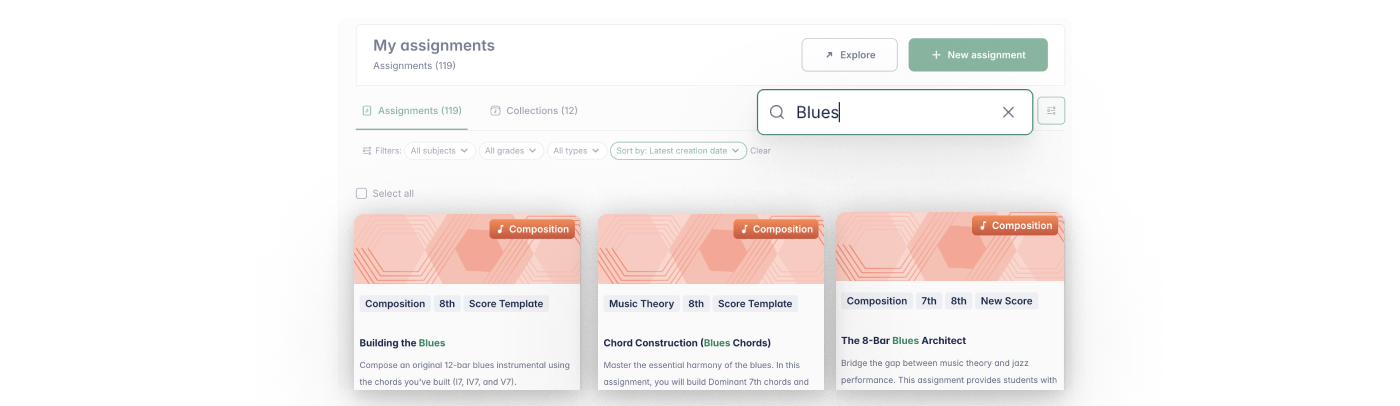
Pasek wyszukiwania
Znajduje się u góry Biblioteki. Wpisz dowolne słowo kluczowe z tytułu zadania, aby natychmiast przefiltrować wyniki.
Filtry
Rozbudowany system filtrowania pozwala szybko wyszukać konkretne zadania. Filtruj według przedmiotu, poziomu klasy lub typu zadania, aby sprawniej poruszać się po bibliotece.
Aby w pełni wykorzystać filtry, pamiętaj o tagowaniu zadań podczas ich tworzenia.

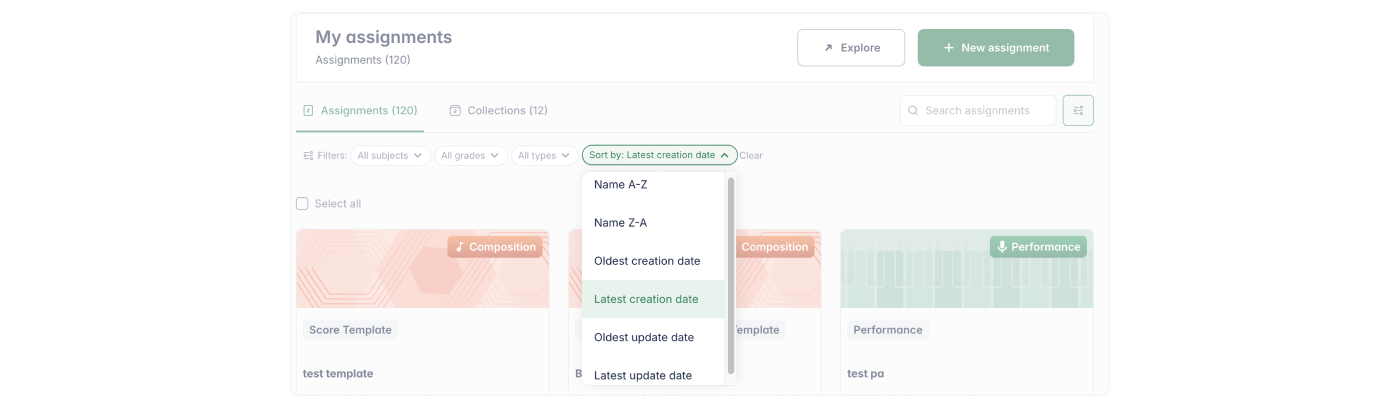
Sortowanie
Przełączaj między „Ostatnio modyfikowane”, aby znaleźć najnowsze materiały, a „Alfabetycznie”, aby uzyskać uporządkowany widok.
**
3. Udostępnianie i współpraca
Biblioteka zadań wspiera współpracę — ułatwia udostępnianie zadań i dostęp do zasobów od współpracowników.
Udostępnianie zadań
Z łatwością udostępniaj pojedyncze zadania innym nauczycielom.
- Aby udostępnić: W sekcji Moje zadania najedź kursorem na zadanie, kliknij trzy kropki (⋮) i wybierz „Udostępnij”. Uzupełnij szczegóły i potwierdź.
Zadanie pojawi się teraz w „Udostępnionych zadaniach” i będzie oznaczone jako udostępnione.
- Aby cofnąć udostępnianie: Najedź kursorem na udostępnione zadanie, kliknij trzy kropki i wybierz „Cofnij udostępnianie”. Użytkownicy, którzy wcześniej je zapisali, nadal będą mieć do niego dostęp w swoich bibliotekach.
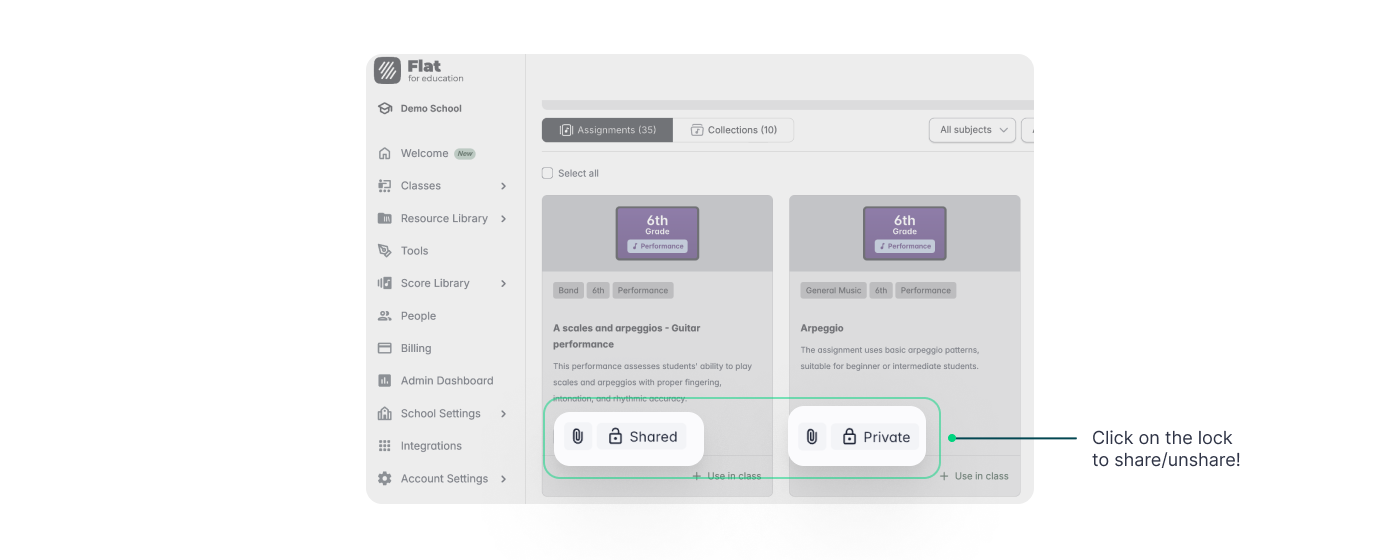
💡 Wskazówka Pro: Możesz też najechać kursorem na ikonę kłódki przy dowolnym zadaniu, aby jednym kliknięciem przełączać tryb udostępniony/prywatny.
Udostępnianie kolekcji
Udostępniaj całe foldery zadań współpracownikom, aby przekazać od razu całe moduły lub grupy materiałów w ramach programu nauczania.

- Aby udostępnić kolekcję: Najedź kursorem na kolekcję, kliknij trzy kropki (⋮) w prawym górnym rogu i wybierz „Udostępnij”. Spowoduje to przyznanie współpracownikom dostępu do wszystkich zadań w folderze. Zadania te pojawią się w dwóch miejscach:
- Sekcja Kolekcje: Zgrupowane w udostępnionej kolekcji.
- Sekcja Zadania: Wyświetlane pojedynczo obok innych zadań, aby ułatwić przeglądanie.
💡 Wskazówka Pro: Możesz też najechać kursorem na ikonę kłódki przy dowolnej kolekcji, aby jednym kliknięciem przełączać tryb udostępniony/prywatny — tak jak w przypadku pojedynczych zadań!
Korzystanie z udostępnionych zadań
Znalazłeś/-aś inspirujące zadanie? Szybko dodaj je do własnej biblioteki, aby użyć go w swoich klasach.

- Aby dodać zadanie: Znajdź udostępnione zadanie i kliknij „+ Dodaj”.
- Zrób z niego własną wersję: Po dodaniu do Moich zadań możesz otworzyć i edytować swoją kopię bez wpływu na oryginał. Dzięki temu dostosujesz instrukcje lub poziom trudności do swoich uczniów, zanim przypiszesz zadanie do klasy.
Ta strona została automatycznie przetłumaczona z języka angielskiego. Zobacz oryginalną wersję w języku angielskim.