Jak tworzyć własne konfiguracje instrumentów w Flat
Ostatnia aktualizacja: 28 października 2026
Własny instrument w Flat to konfiguracja instrumentu, którą tworzysz i zapisujesz bezpośrednio na swoim koncie Flat. Po utworzeniu możesz używać go w nowych partyturach lub wybrać podczas zmiany instrumentu w istniejącej partyturze. Dzięki temu nie musisz ponownie ustawiać tych samych pięciolinii, transpozycji, stroju ani przypisania instrumentów perkusyjnych.
Jak utworzyć własny instrument?
Własne instrumenty tworzy się i zarządza nimi w edytorze. Na karcie Instrumenty w lewym panelu kliknij Edytuj obok pozycji Własne instrumenty w sekcji Opcje zaawansowane. Otworzy się strona Własne instrumenty z listą instrumentów zapisanych na Twoim koncie oraz przyciskiem tworzenia nowego instrumentu.
Własne instrumenty są dostępne w ramach Flat Power.
Otwórz stronę Własne instrumenty
Na karcie Instrumenty kliknij Edytuj obok pozycji Własne instrumenty, a następnie kliknij Utwórz własny instrument.
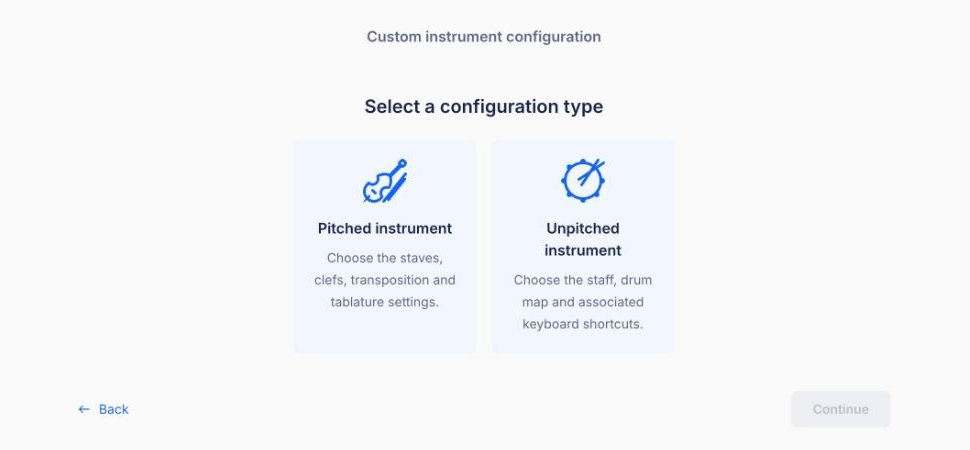
Wybierz typ konfiguracji
Wybierz Instrument o określonej wysokości dźwięku, aby ustawić pięciolinie, klucze, transpozycję i tabulaturę, albo Instrument o nieokreślonej wysokości dźwięku, aby skonfigurować zestaw perkusyjny. Następnie kliknij Kontynuuj.
Skonfiguruj i utwórz instrument
Zacznij od Konfiguracji bazowej istniejącego instrumentu albo kliknij Skonfiguruj od podstaw. Następnie przejdź przez kolejne kategorie ustawień. Kliknij Utwórz instrument, aby zapisać go na swoim koncie.
Twoje instrumenty będą widoczne w sekcji Moje własne instrumenty na dole listy instrumentów, gdy dodajesz instrument lub tworzysz partyturę.
Aby zmienić lub usunąć własny instrument, ponownie otwórz stronę Własne instrumenty i kliknij ikonę ołówka lub kosza obok instrumentu. Usunięty instrument znika z konta i nie można go już dodać do partytury. Partie w partyturach, w których został wcześniej użyty, pozostają bez zmian.
Poniżej dowiesz się, jak tworzyć konfiguracje:
Co można skonfigurować w instrumencie o określonej wysokości dźwięku?
Własny instrument o określonej wysokości dźwięku można skonfigurować w pełni: wybrać instrument bazowy, pięciolinie i klucze, sposób transpozycji, tabulaturę i strój, brzmienie podczas odtwarzania oraz domyślną nazwę i skrót nazwy partii. Każdemu z tych ustawień odpowiada osobny krok w edytorze.
1. Instrument bazowy
Na początek możesz wybrać instrument bazowy. Pozwala to szybko wykorzystać wszystkie jego ustawienia i zmienić tylko wybrane. Na przykład możesz nadać instrumentowi własną nazwę, ustawić określony strój tabulatury lub wybrać inny sposób transpozycji.
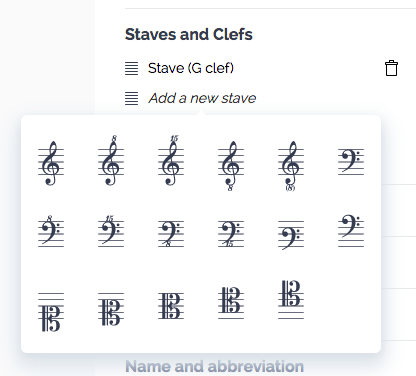
2. Pięciolinie i klucze
Wybierz pięciolinie i klucze instrumentu.
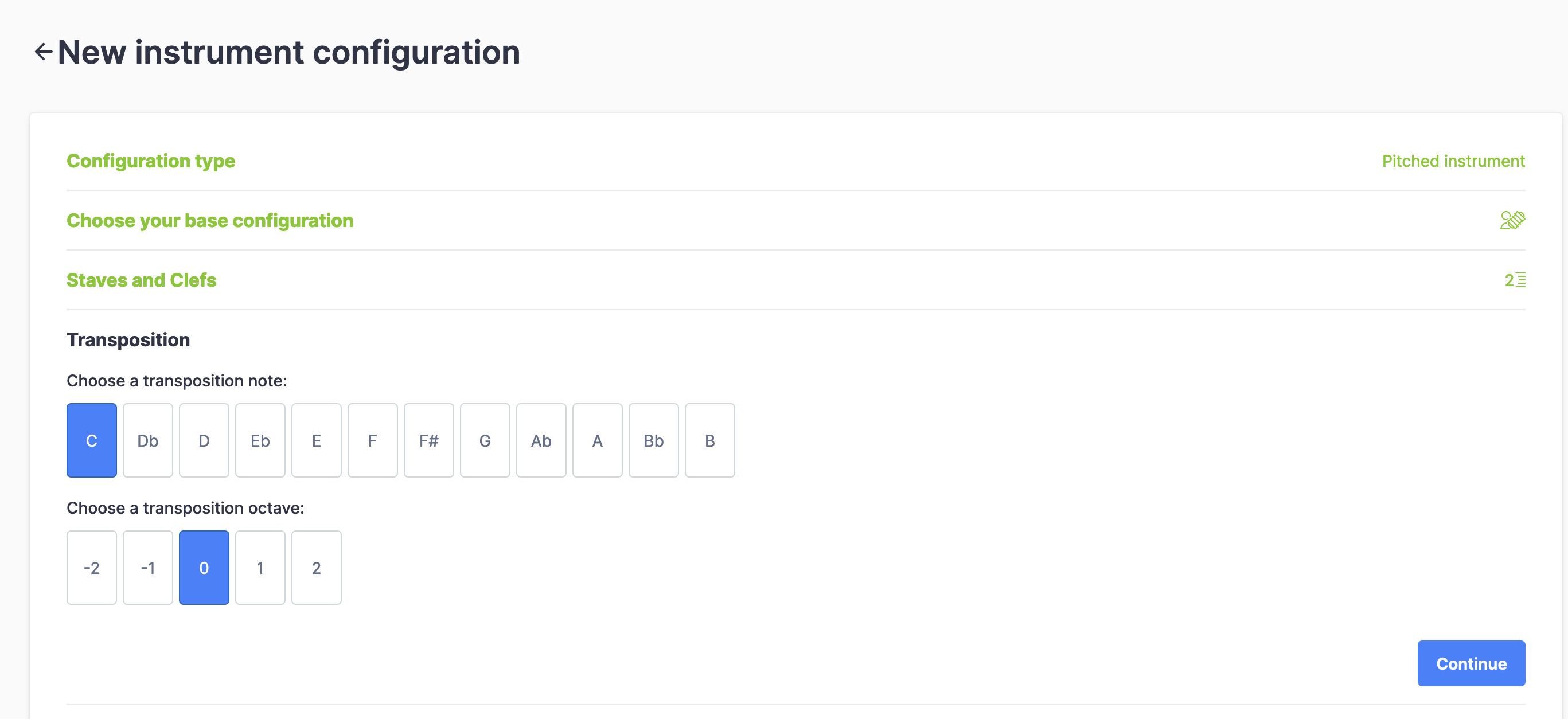
3. Sposób transpozycji
Następnie wybierz sposób transpozycji: dźwięk i oktawę. Jeśli instrument nie transponuje (gra w stroju koncertowym), wybierz C i 0.
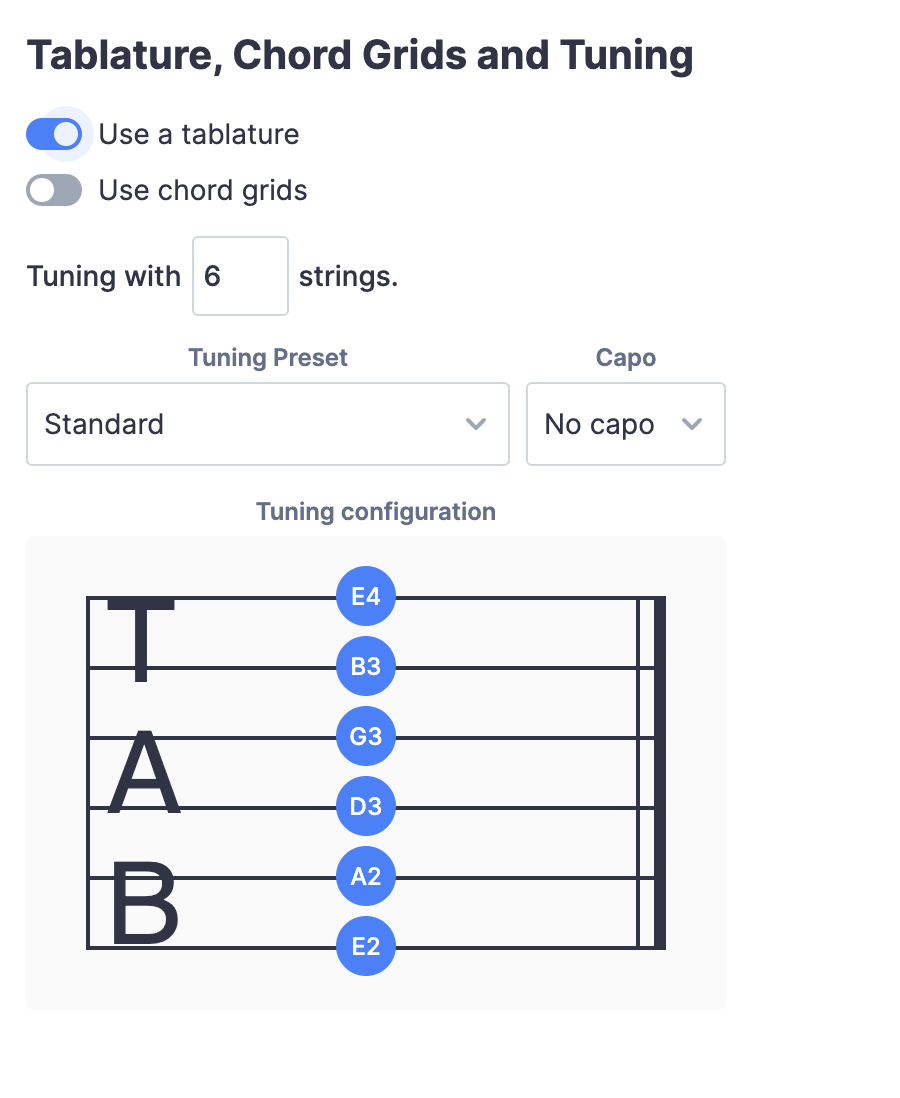
4. Konfiguracja tabulatury
Następnie możesz skonfigurować tabulaturę instrumentu. Określ liczbę strun instrumentu szarpanego (od 3 do 14), a także jego strój i kapodaster.
5. Brzmienie
Na koniec wybierz brzmienie instrumentu używane podczas odtwarzania.
6. Nazwa i skrót nazwy partii
Ustaw domyślną nazwę i skrót nazwy partii, które będą widoczne w partyturach.
Co można skonfigurować w instrumencie o nieokreślonej wysokości dźwięku?
Własne instrumenty o nieokreślonej wysokości dźwięku (funkcja w wersji beta) pozwalają skonfigurować pięciolinię, poszczególne instrumenty perkusyjne, ich rozmieszczenie w zapisie oraz skróty klawiszowe. Najpierw wybierasz instrument bazowy i liczbę linii, a następnie przypisujesz każdemu instrumentowi perkusyjnemu położenie i kształt główki nuty.
1. Instrument bazowy
Na początek możesz wybrać instrument bazowy. Pozwala to szybko wykorzystać wszystkie jego ustawienia i zmienić tylko wybrane. Na przykład jeśli chcesz wprowadzić drobne zmiany w gotowym zestawie perkusyjnym, możesz oprzeć własny zestaw na naszej konfiguracji.
2. Liczba linii
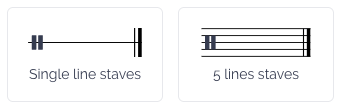
Wybierz, czy partia instrumentu o nieokreślonej wysokości dźwięku ma być zapisana na jednej czy pięciu liniach.
3. Instrumenty perkusyjne w zestawie
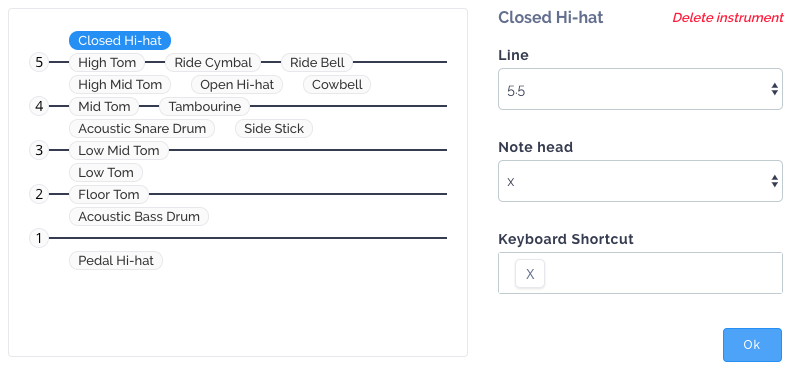
Następnie wybierz wszystkie instrumenty perkusyjne, które chcesz uwzględnić w partii:
- Wybierz instrument perkusyjny z listy.
- Ustaw jego położenie na pięciolinii od 0,5 do 5,5 przy pięciu liniach (0 oznacza dół, a 5 górę) albo od 0,5 do 1,5 przy zapisie na jednej linii.
- Wybierz kształt główki nuty dla instrumentu.
- Opcjonalnie ustaw własny skrót klawiszowy. Jeśli na przykład przypiszesz klawisz „X” do zamkniętego hi-hatu, naciśnięcie go podczas edycji partii wstawi nutę zamkniętego hi-hatu z wybranym położeniem i kształtem główki.
Jeśli na instrumencie można grać na różne sposoby (np. na otwartym i zamkniętym hi-hacie), dodaj każdą technikę do konfiguracji osobno, przypisując jej inne położenie lub inną główkę nuty.
Oto kształty główek nut dostępne w zestawie:
| Podgląd | Nazwa |
|---|---|
 | Zwykła |
 | X |
 | X w okręgu |
 | Romb |
 | Ukośna kreska |
 | Trójkąt |
 | Ukośna kreska opadająca |
 | Przekreślona ukośnie |
 | Kwadrat |
 | Krzyżyk |
 | Odwrócony trójkąt |
 | Strzałka w górę |
 | Strzałka w dół |
| {:.feat.flist.index} |
Najczęściej zadawane pytania
Gdzie są zapisywane moje własne instrumenty?
Na Twoim koncie Flat, a nie w pojedynczej partyturze. Zapisany instrument pojawia się obok instrumentów dostępnych w Flat, gdy tworzysz partyturę lub dodajesz partię do istniejącej. Możesz więc korzystać z tej samej konfiguracji wielokrotnie.
Czy muszę konfigurować wszystko od podstaw?
Nie. Jeśli wybierzesz instrument bazowy, Flat wykorzysta wszystkie jego ustawienia. Zmienisz tylko to, czego potrzebujesz: nazwę, strój tabulatury, sposób transpozycji lub wybrane ustawienie gotowego zestawu perkusyjnego.
Jak utworzyć instrument nietransponujący?
Ustaw sposób transpozycji na C i 0. Są to ustawienia instrumentu grającego w stroju koncertowym, w którym dźwięk zapisany odpowiada dźwiękowi brzmiącemu.
Czy mogę ustawić skróty klawiszowe dla własnego zestawu perkusyjnego?
Tak. Każdemu instrumentowi perkusyjnemu we własnej konfiguracji można przypisać skrót klawiszowy. Naciśnięcie odpowiedniego klawisza podczas edycji partii wstawi nutę tego instrumentu z przypisanym położeniem i kształtem główki. Więcej informacji znajdziesz w artykule o zapisywaniu partii perkusji.
Ta strona została automatycznie przetłumaczona z języka angielskiego. Zobacz oryginalną wersję w języku angielskim.