Atividades de composição
Última atualização: 2 de setembro de 2026
O Flat for Education oferece uma variedade de atividades baseadas em notação que incentivam a criatividade dos alunos e promovem uma compreensão mais profunda da escrita musical. Essas atividades podem variar de projetos criativos individuais a trabalhos colaborativos, abrangendo habilidades como ditado, harmonia, transposição, composição e muito mais.
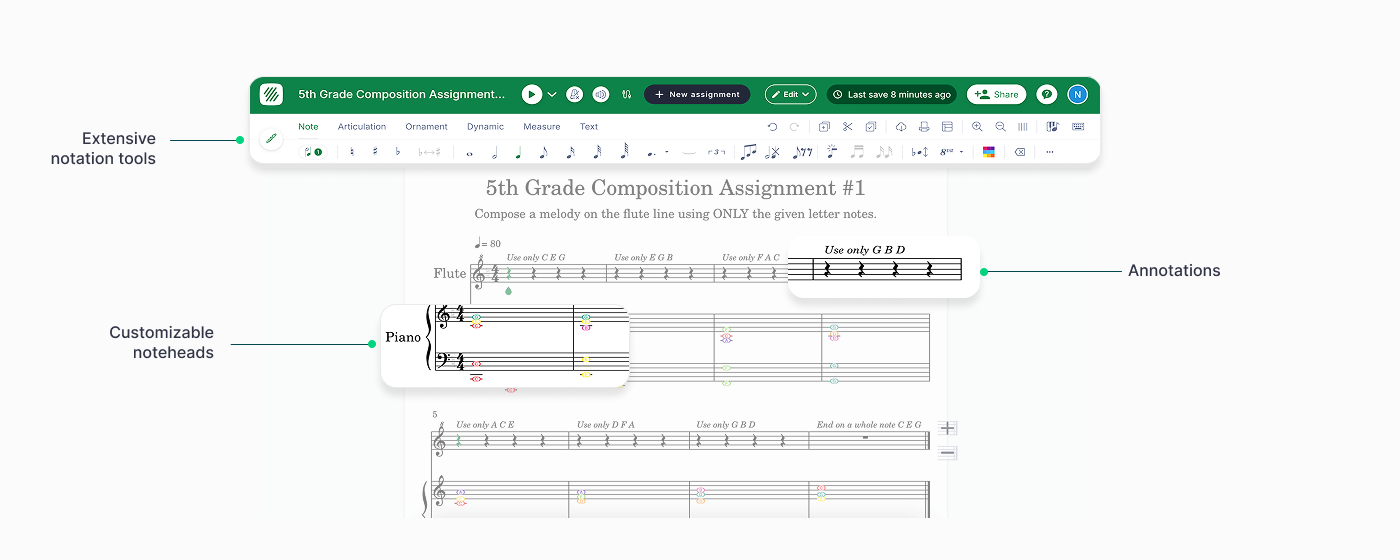
Criando uma Atividade de Composição
Acessar as ferramentas de criação
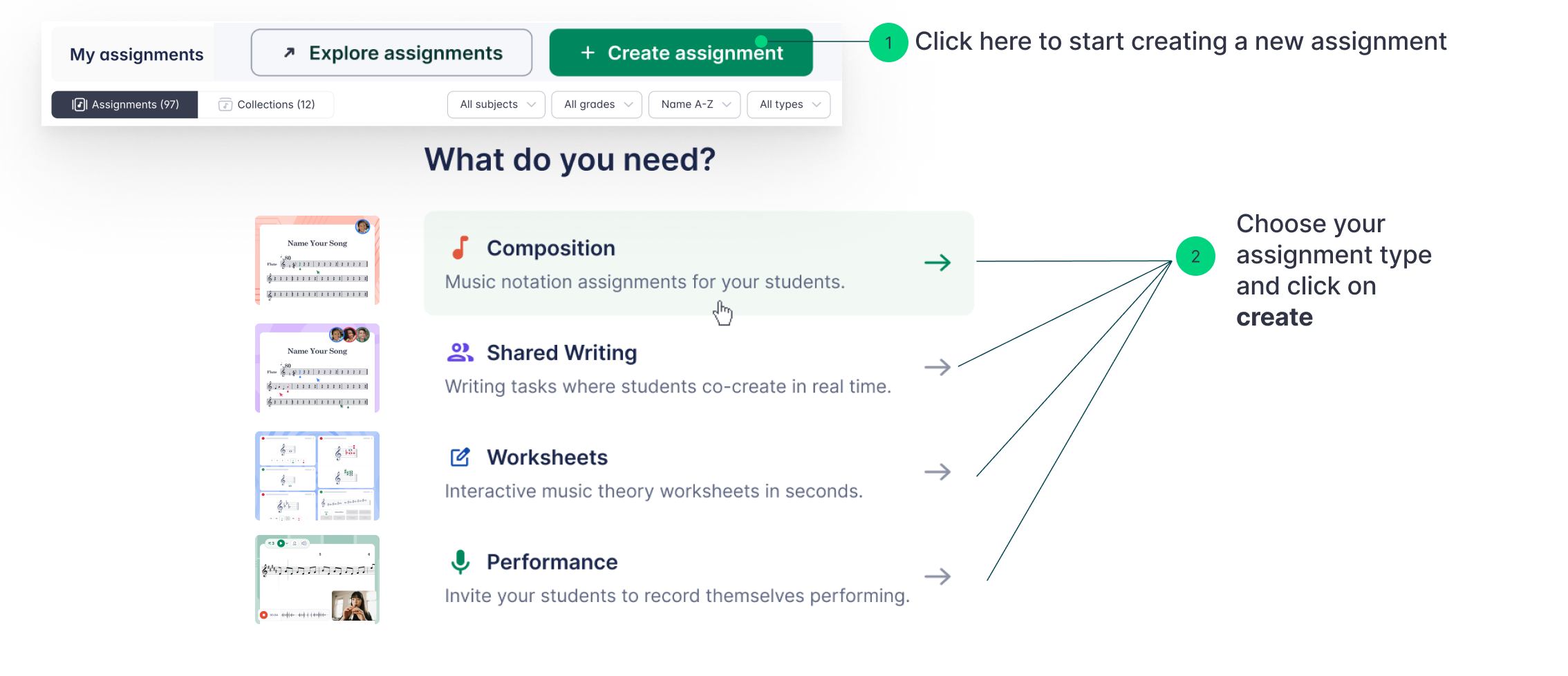
Você pode criar uma atividade de composição de várias maneiras:
- A partir da Biblioteca de Atividades
Acesse sua Biblioteca de Atividades e clique em + Nova atividade. Em seguida, selecione Composição como o tipo de atividade. - De dentro de uma turma
Crie uma atividade diretamente dentro de uma turma. Observe que as atividades criadas dentro de uma turma são salvas na Biblioteca de Atividades somente após serem publicadas. - A partir de uma partitura
Se você já estiver trabalhando em uma partitura, poderá criar uma atividade diretamente a partir dela clicando no botão + Nova atividade no topo da página. Essa opção está disponível para as atividades de Composição, Escrita Compartilhada e Performance.
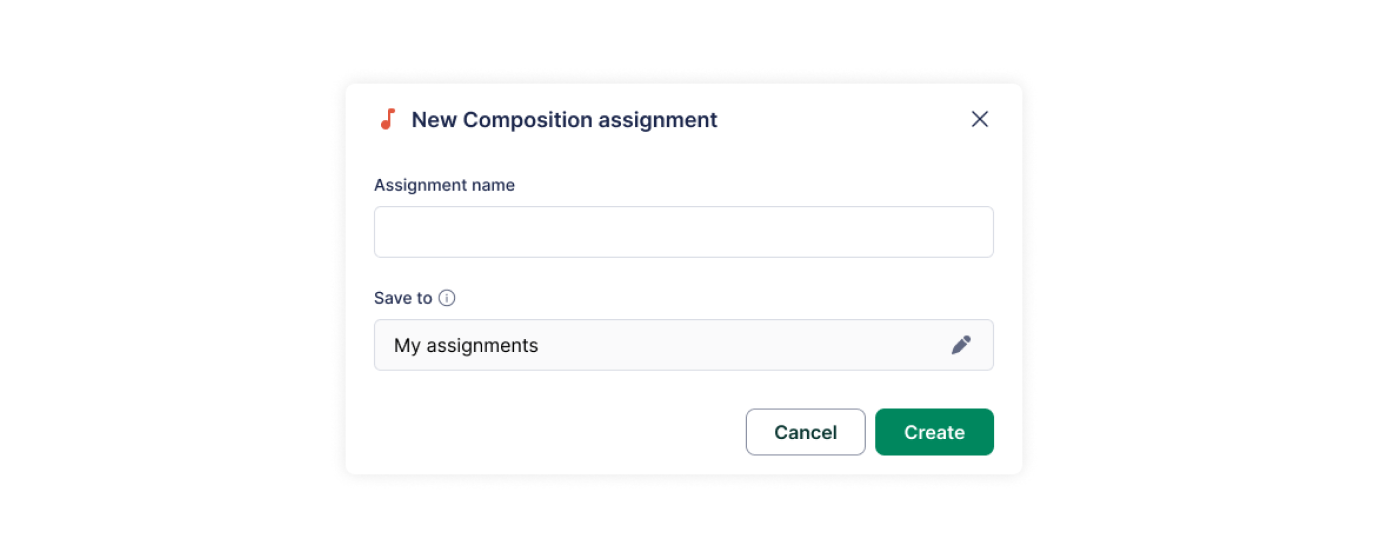
Dê um nome à sua atividade
Escolha um nome claro e descritivo.
Depois de nomear, você será guiado pelo processo de criação da atividade passo a passo.
Configuração passo a passo
Siga as etapas abaixo para configurar sua atividade de composição.
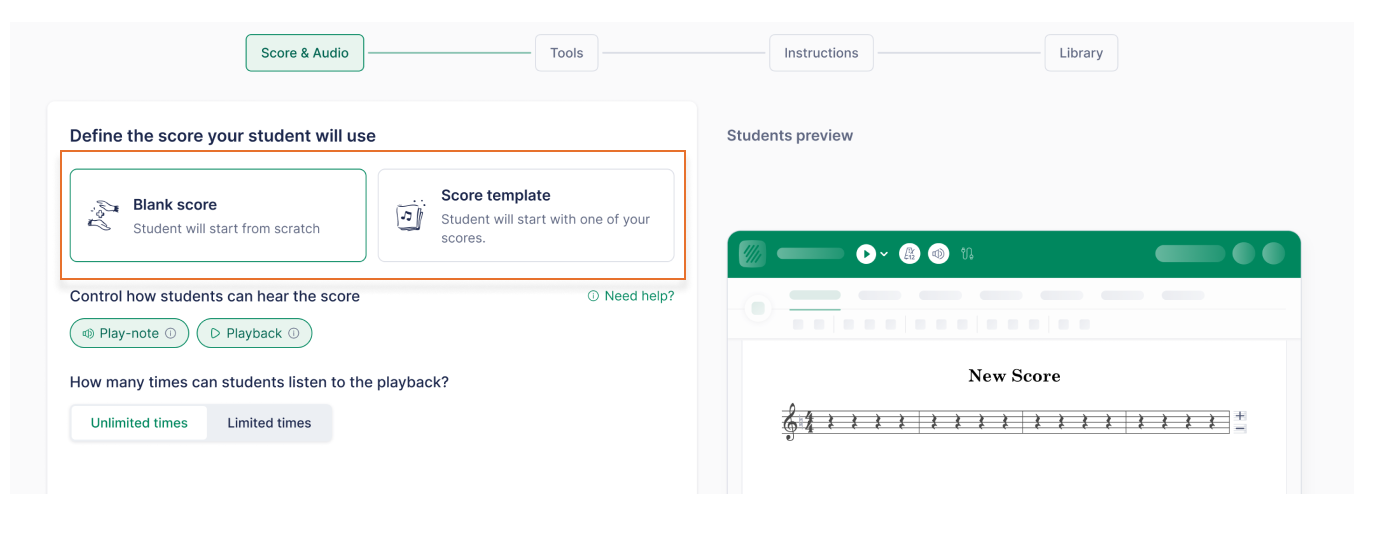
Escolher partituras (opcional)
Se você quiser que os alunos comecem do zero, selecione Partitura em branco.
Se você quiser que os alunos comecem a partir de uma partitura existente, clique em Modelo de partitura e selecione a(s) partitura(s) que eles utilizarão.
Você pode:
- Escolher partituras da sua Biblioteca do Flat for Education (criadas ou importadas)
- Criar uma partitura diretamente dentro da atividade
(Observação: partituras criadas dentro de uma atividade não são salvas na sua biblioteca principal de partituras.)
Esta etapa também é onde você pode configurar opções relacionadas à partitura, como:
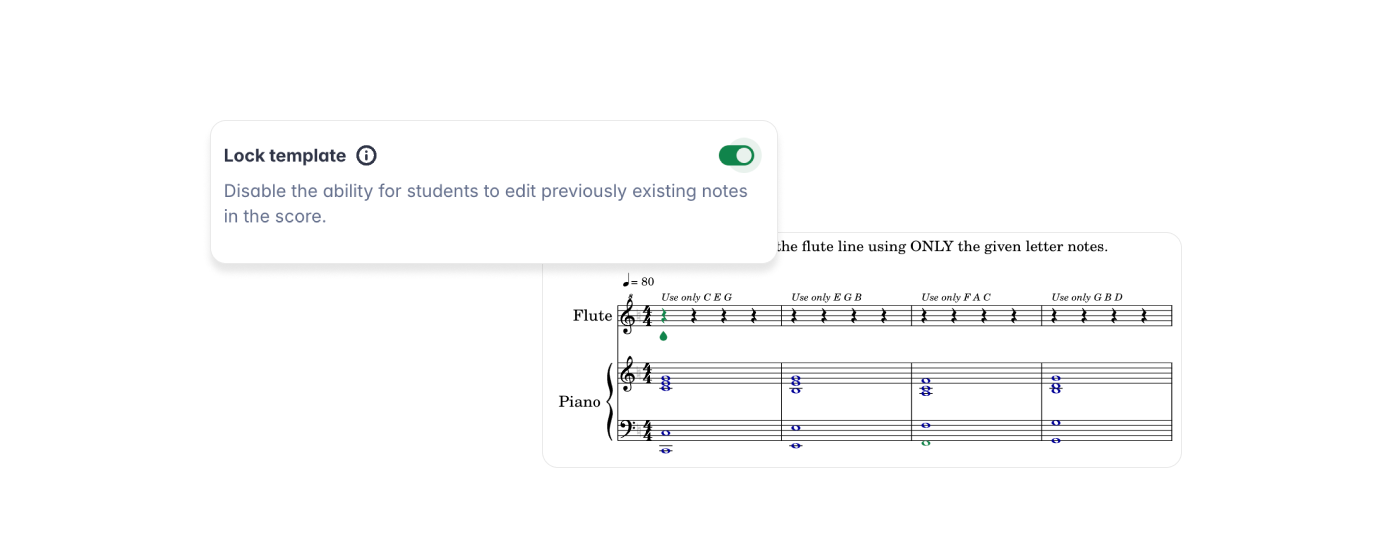
- Bloquear modelo – Impede que os alunos modifiquem as notas originais de uma partitura-modelo
- Limites de reprodução – Limita quantas vezes os alunos podem reproduzir a partitura (útil para ditado ou treinamento auditivo)
- Restringir tocar nota – Desativa a reprodução automática ao inserir notas
- Restringir reprodução no editor – Permite reprodução apenas a partir de faixas de áudio fornecidas
Selecionar ferramentas (Conjunto de ferramentas)
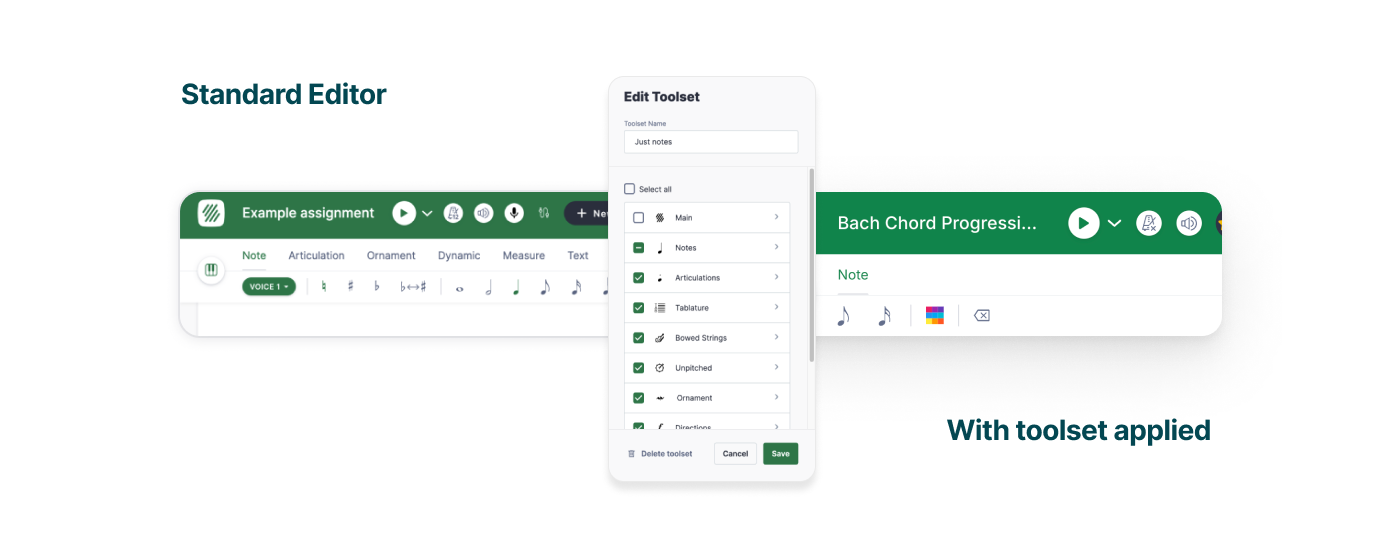
Escolha quais ferramentas de notação e do editor os alunos poderão acessar selecionando um Conjunto de ferramentas.
Você pode:
- Permitir todas as ferramentas, ou
- Criar um conjunto de ferramentas personalizado para limitar os recursos disponíveis
Isso ajuda os alunos a se concentrarem em conceitos específicos de notação, em vez de acessarem o editor completo.
👉 Assista a este tutorial sobre como usar conjuntos de ferramentas na prática em sala de aula.

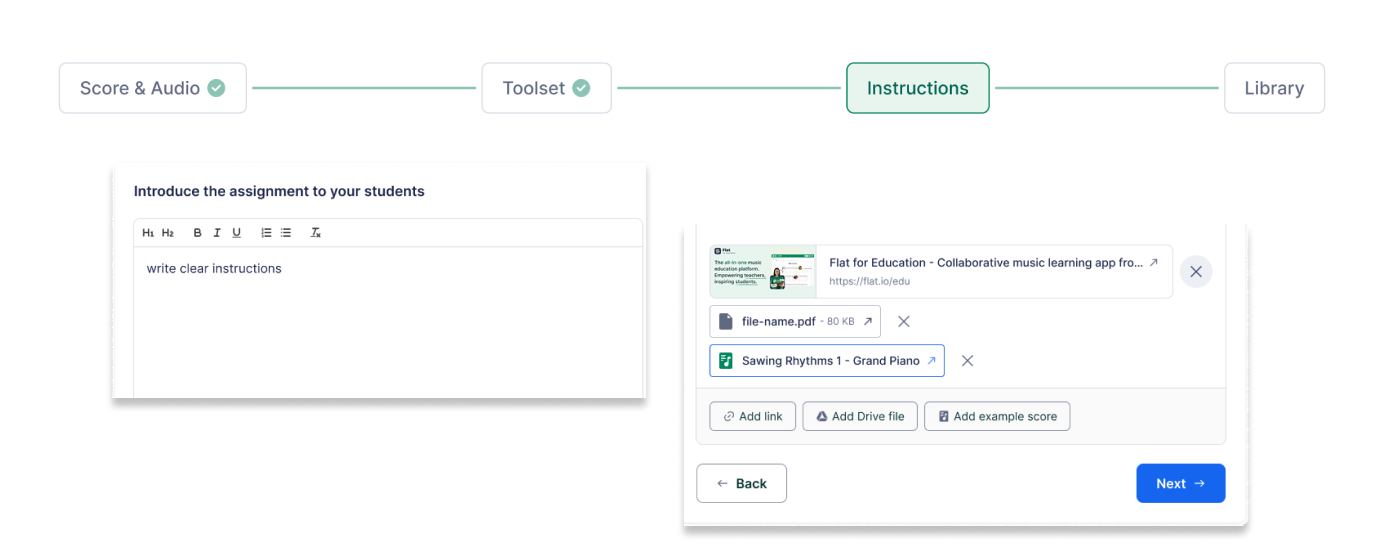
Adicionar instruções
Forneça instruções claras e específicas para orientar os alunos ao longo da atividade.
Você também pode anexar recursos de apoio, como:
- Documentos e apresentações
- Vídeos e arquivos de áudio
- Partituras somente leitura para referência
O editor de instruções oferece suporte a formatação de texto avançada, incluindo negrito, itálico e listas com marcadores.
Opções de compartilhamento e organização da biblioteca
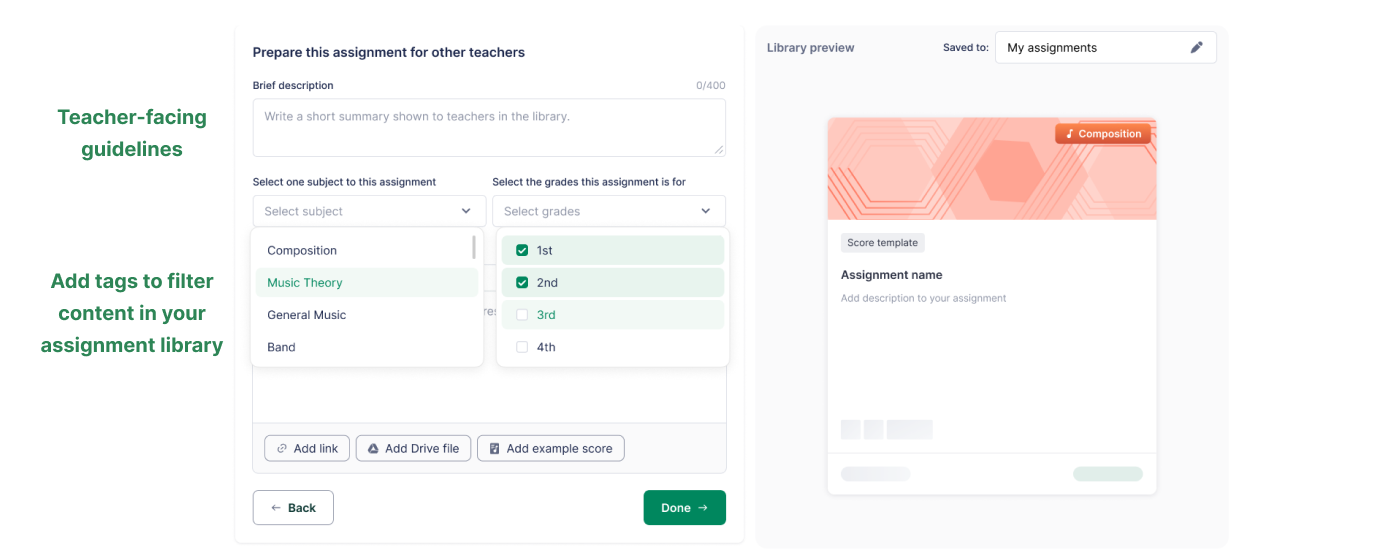
Todas as atividades criadas no Flat for Education são salvas na sua Biblioteca de Atividades e podem ser compartilhadas com outros professores da sua organização.
Para facilitar o compartilhamento:
- Adicione orientações para professores para explicar como a atividade deve ser usada
- Adicione tags como tópicos e anos/séries para ajudar você a encontrar a atividade rapidamente mais tarde
Publique sua atividade
Quando tudo estiver pronto:
- Publique a atividade e atribua-a a uma ou mais turmas
- Use a Prévia do Aluno para ver exatamente o que os alunos irão vivenciar
- Se você usa o Google Classroom, selecione o tópico do Classroom apropriado antes de publicar
Observação:
As notas são sincronizadas automaticamente com o Google Classroom e com Sistemas de Gestão de Aprendizagem (LMS) compatíveis, como MusicFirst, Canvas, Schoology, Moodle e outros.
Saiba mais sobre integrações com LMS aqui.
Explorando configurações extras
Ferramentas de notação personalizadas
Ative a configuração Conjunto de ferramentas para controlar quais ferramentas os alunos poderão acessar. Isso permite atividades personalizadas, como:
- Entrada básica de notas: mantendo apenas a inserção de notas e os valores rítmicos.
- Foco em teoria: restringindo as ferramentas apenas a algarismos romanos.
- Composição guiada: removendo ferramentas de transposição automática, mantendo os recursos essenciais de notação.
Essas configurações ajudam a ajustar a experiência de composição para corresponder aos objetivos de aprendizagem dos alunos.
Bloqueio de modelos
Bloquear um modelo garante que os alunos não possam alterar notas existentes, o que é útil para:
- Completar partes faltantes (melodias, acordes, ritmos)
- Adicionar harmonia, contraponto ou instrumentação
- Analisar uma composição e responder a perguntas
As notas bloqueadas aparecem em um tom de azul mais escuro para diferenciá-las das notas adicionadas pelos alunos.
Lembrete: você pode combinar os recursos Bloquear modelo e Conjunto de ferramentas para oferecer estrutura, mantendo espaço para a criatividade.
Revisando o trabalho dos alunos
- Acesse as entregas dos alunos pela seção "Trabalho dos alunos".
- Acompanhe o progresso em tempo real e forneça feedback ao vivo.
- Clique no nome de um aluno para acessar diretamente o trabalho dele.
- Use os recursos de avaliação e feedback para corrigir as atividades.
- As notas são sincronizadas automaticamente com o Google Classroom e outras plataformas de LMS, como MusicFirst, Canvas, Schoology e Moodle.
Outros recursos de correção e revisão são semelhantes aos das atividades clássicas. Você pode saber mais sobre correção e revisão em nossa página de ajuda dedicada.
Tutoriais e links
Para mais informações sobre como usar as atividades de composição, assista a este tutorial em vídeo!
Procurando inspiração? Acesse sua Biblioteca de Atividades, abra a pasta FFE Assignments e explore diversas atividades de composição usando os conjuntos de ferramentas!
Esta página foi traduzida automaticamente do inglês. Ver a versão original em inglês.