Tarefa com conjunto de ferramentas limitado (barras de ferramentas)
Última atualização: 7 de outubro de 2026
Para algumas tarefas de composição, talvez você queira reduzir a quantidade de ferramentas disponíveis para seus alunos no editor de notação musical.
Ao limitar as ferramentas disponíveis, você pode simplificar a interface e ajudar seus alunos a se concentrarem nas notações específicas exigidas pela tarefa. Isso pode ser especialmente útil para alunos mais jovens, que podem se sentir sobrecarregados com uma interface visualmente carregada. Além disso, essa limitação ajuda a garantir que os alunos não usem acidentalmente uma notação avançada que não seja necessária para a tarefa.
Ao criar ou editar uma tarefa, você pode selecionar ou criar um conjunto de ferramentas personalizado na seção de opções (“Extras”).
Biblioteca de Ferramentas
Abra a Biblioteca de Tarefas no painel lateral esquerdo. A partir daí, você pode acessar uma seção chamada “Ferramentas”. É aqui que todos os seus conjuntos de ferramentas do editor ficarão armazenados.

Criando um conjunto de ferramentas
Clique em + Criar conjunto de ferramentas para criar um novo conjunto de ferramentas personalizado.

Ao criar um conjunto de ferramentas, você pode escolher ativar ou desativar ferramentas de várias categorias.
Cada categoria contém vários grupos, que às vezes podem ser divididos em ações.
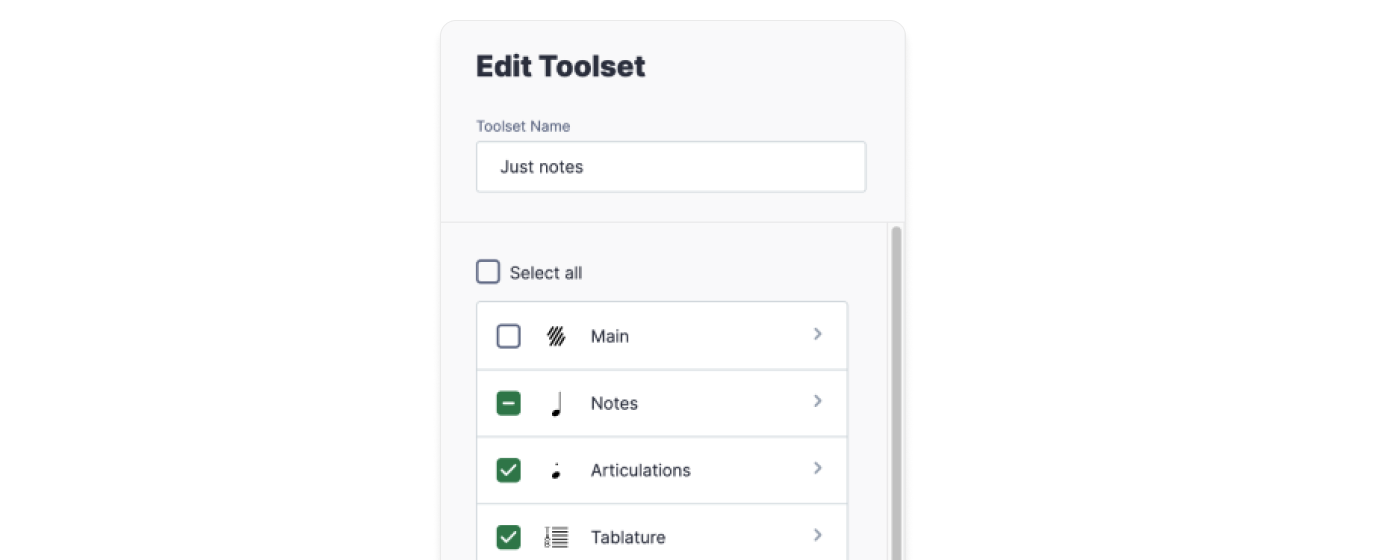
Se você precisar editar um conjunto de ferramentas existente, clique nos três pontos à direita do conjunto de ferramentas e selecione editar.

Como funciona em tarefas de composição
Quando os alunos trabalham em uma tarefa de composição com um conjunto de ferramentas específico, apenas as ferramentas que fazem parte desse conjunto estarão disponíveis. Por exemplo, se as durações das notas não estiverem ativadas, essa opção não aparecerá na barra de ferramentas e eles não poderão clicar em diferentes durações de nota.
Alguns controles também podem ficar ocultos: se você desativar a entrada de notas, os alunos não conseguirão adicionar novas notas à partitura.
- Exemplo: Conjunto de ferramentas para iniciantes
Você pode usar um conjunto de ferramentas mínimo para que alunos mais jovens componham músicas. No exemplo abaixo, eles só podem adicionar algumas durações de nota e acessar a paleta de cores.
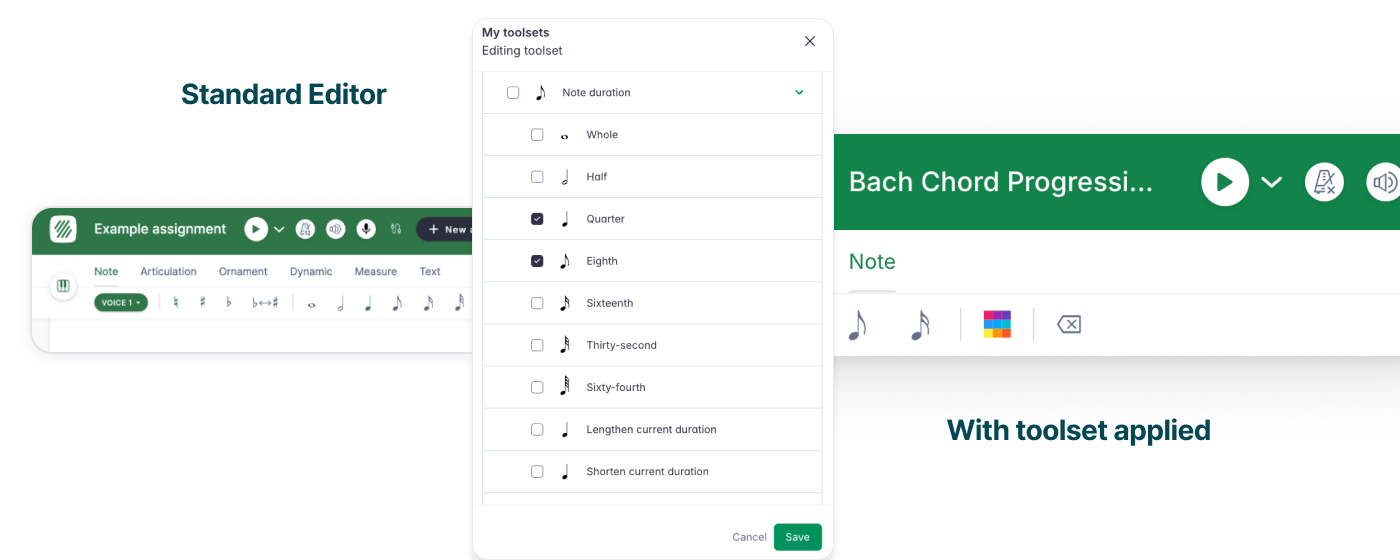
Se você ativar apenas a ferramenta para alterar as cores das cabeças de nota, pode criar tarefas em que os alunos precisam identificar elementos na partitura, como quintas justas em uma composição a 4 vozes.
- Exemplo: Conjunto de ferramentas de Algarismos Romanos
Neste exemplo, você ativou os Algarismos Romanos e pede que seu aluno identifique os acordes.
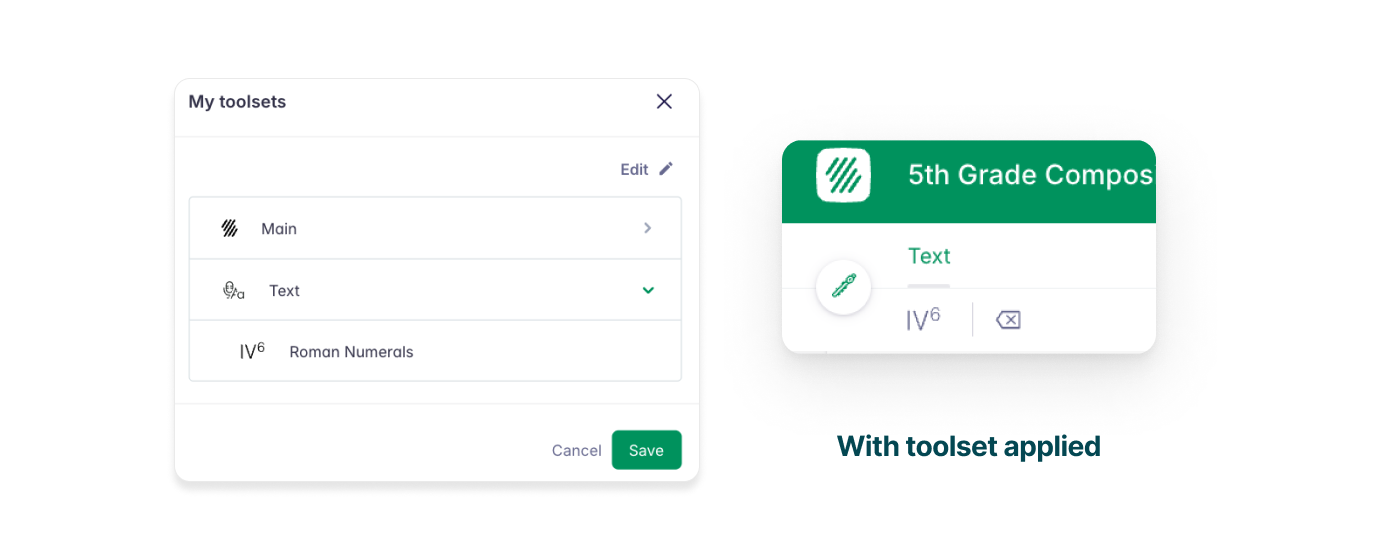
As possibilidades são infinitas! Salve todos os seus conjuntos de ferramentas na biblioteca para incorporá-los facilmente às suas tarefas.
Para testar seus conjuntos de ferramentas personalizados usando uma conta de teste de aluno, você pode usar o recurso “Ver como aluno”.
Esta página foi traduzida automaticamente do inglês. Ver a versão original em inglês.