Criando tarefas e atividades no Flat for Education
Última atualização: 2 de setembro de 2026
Neste guia, você aprenderá como criar uma tarefa no Flat for Education — desde escolher o tipo de tarefa certo até publicá-la para sua turma.
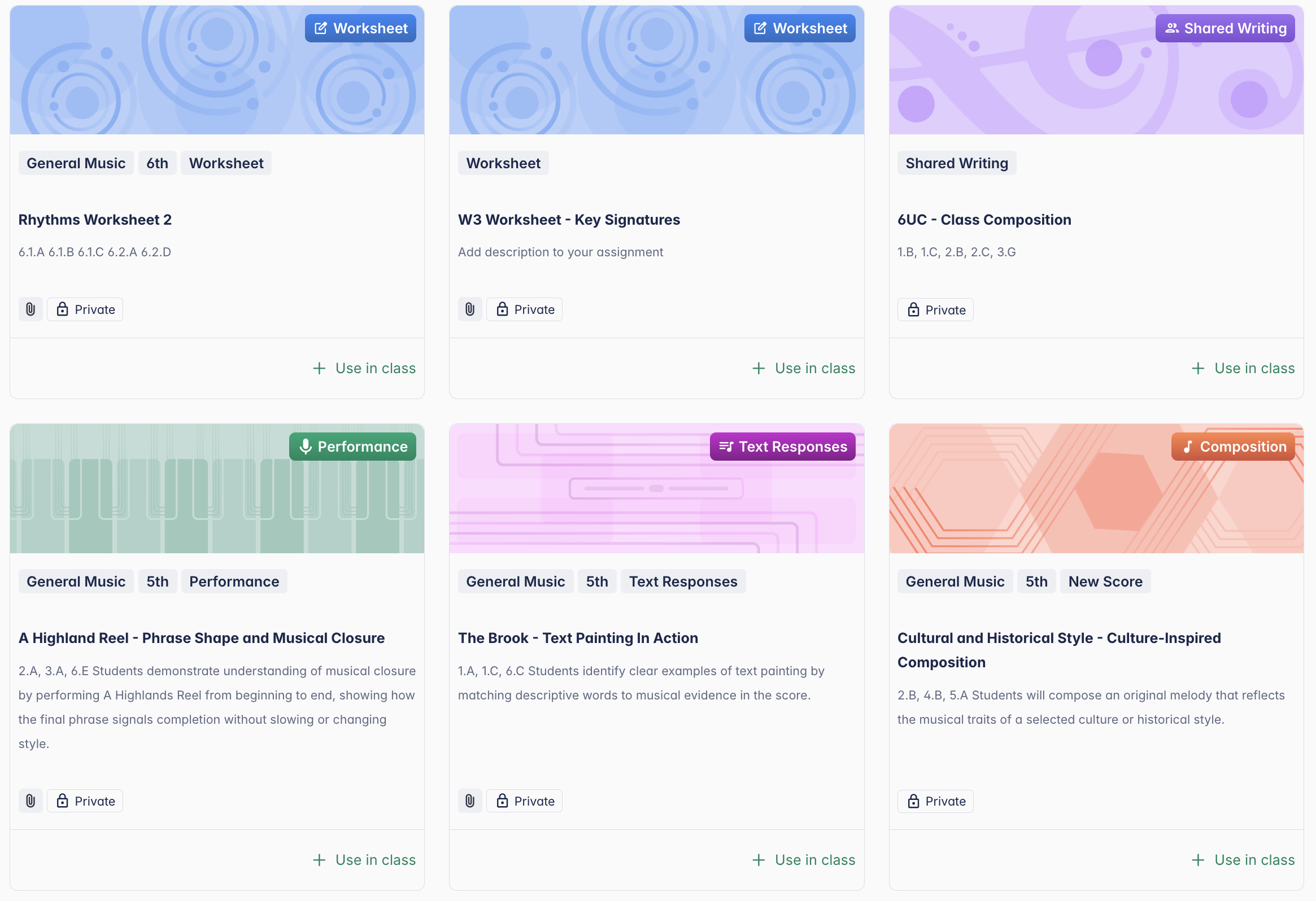
Cinco tipos de tarefa. Um só lugar para gerenciar tudo.
Crie tarefas de Composição, Exercícios, Performance, Escrita Compartilhada ou Resposta em Texto — e publique para uma ou mais turmas em segundos. As notas são sincronizadas automaticamente com o Google Classroom e outras plataformas LMS.
Criando uma tarefa
Inicie sua tarefa
Acesse sua página Minhas tarefas e clique em + Nova tarefa.
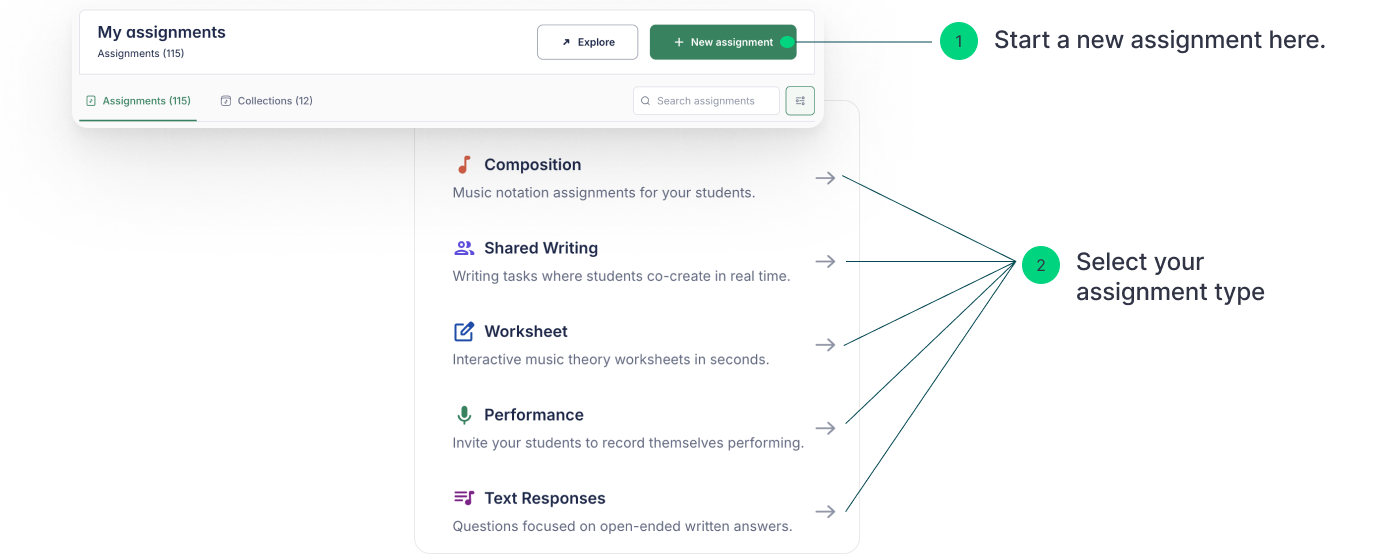
Você também pode iniciar uma nova tarefa diretamente dentro de uma turma específica ou clicando em + Nova tarefa no topo da página do editor enquanto trabalha em uma partitura específica.
Escolha o tipo de tarefa
Depois de clicar em + Nova tarefa, você verá um menu com cinco tipos de tarefa. Selecione o que melhor atende ao seu objetivo pedagógico.
- Composição — Ideal para projetos criativos baseados em notação musical. Os alunos exploram teoria musical, desenvolvem habilidades de composição e aprofundam a compreensão de conceitos musicais.
- Exercícios — Exercícios de teoria musical com correção automática que abrangem alturas, ritmo, tonalidades, acordes, treinamento auditivo e muito mais.
- Performance — Os alunos enviam gravações de áudio de suas performances para que você possa oferecer feedback direcionado.
- Escrita Compartilhada — Grupos de alunos co-criam e editam a mesma partitura em tempo real, desenvolvendo trabalho em equipe e expressão criativa.
- Resposta em Texto — Reflexões e análises escritas em formato aberto, ideais para avaliar a compreensão musical por meio de texto.
Ajuste configurações extras
Dependendo do tipo de tarefa, você pode personalizar configurações adicionais para atender aos seus objetivos pedagógicos:
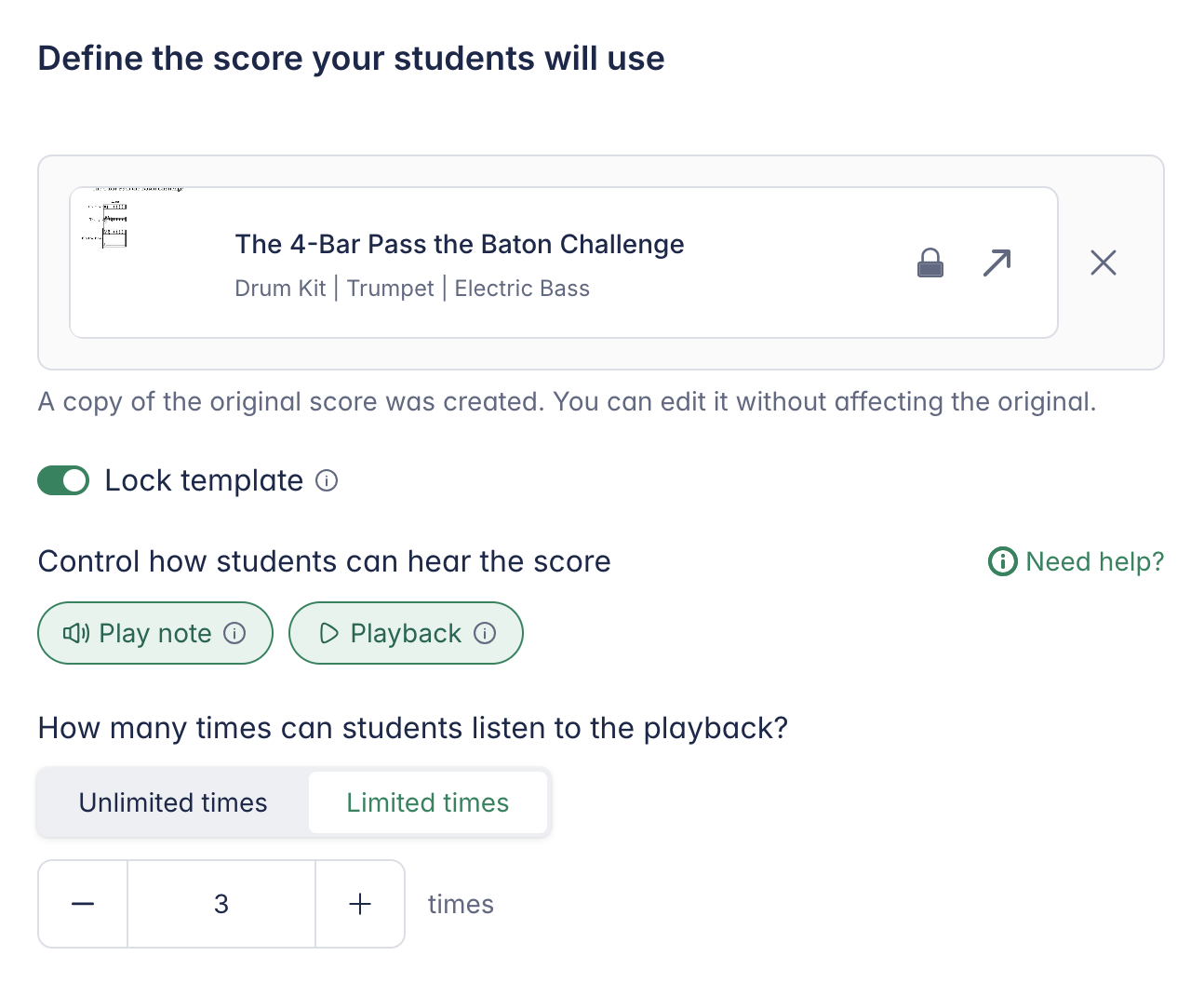
- Bloqueio de modelo — Impede que os alunos modifiquem as notas originais de uma partitura-modelo.
- Limites de reprodução — Restringe quantas vezes os alunos podem ouvir a partitura, útil para exercícios de ditado musical.
- Restrições de reprodução — Desativa a reprodução automática ou limita a reprodução a trilhas de áudio específicas.

- Restrições do conjunto de ferramentas — Controla quais ferramentas de notação musical os alunos podem acessar.
Preencha os detalhes da tarefa
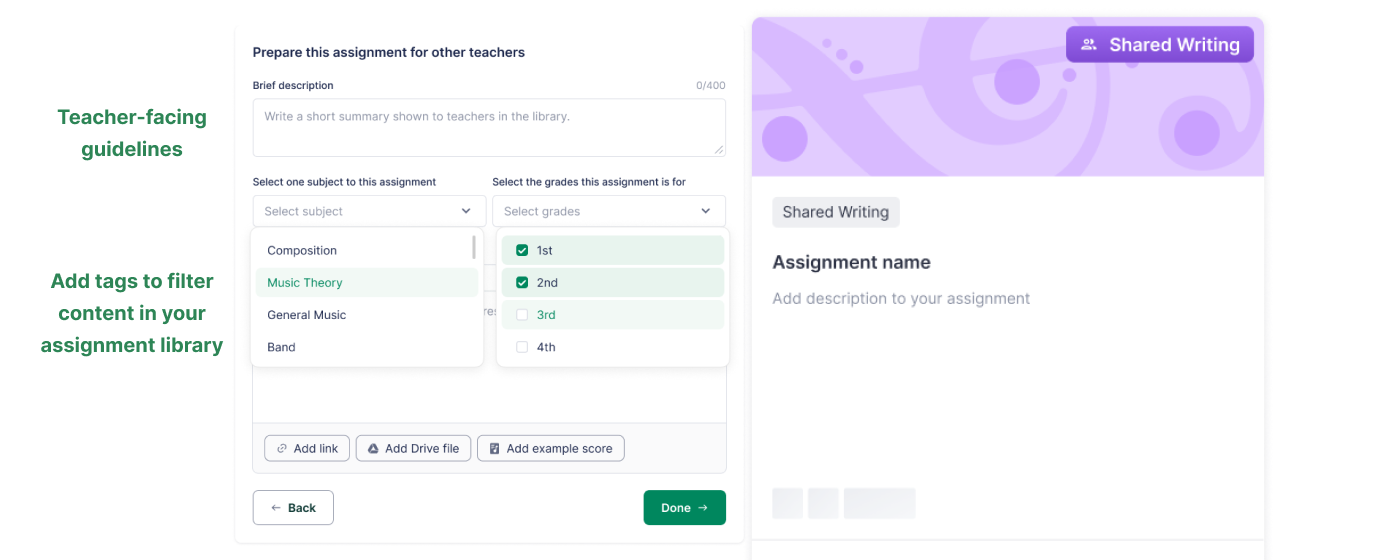
Depois de configurar as opções extras, você pode adicionar as informações abaixo para facilitar a organização na sua biblioteca ou o compartilhamento com seus colegas.
- Instruções — Orientações para os alunos, incluindo instruções escritas e arquivos anexados (PDFs, imagens, áudio ou links externos).
- Descrição — Observações para o professor, especialmente úteis ao compartilhar tarefas com colegas.
- Tags — Organize por série/ano e por tema para facilitar a busca na página Minhas tarefas.
Salve e publique sua tarefa
Quando estiver tudo pronto, clique em Concluído para salvar a tarefa na sua página Minhas tarefas.
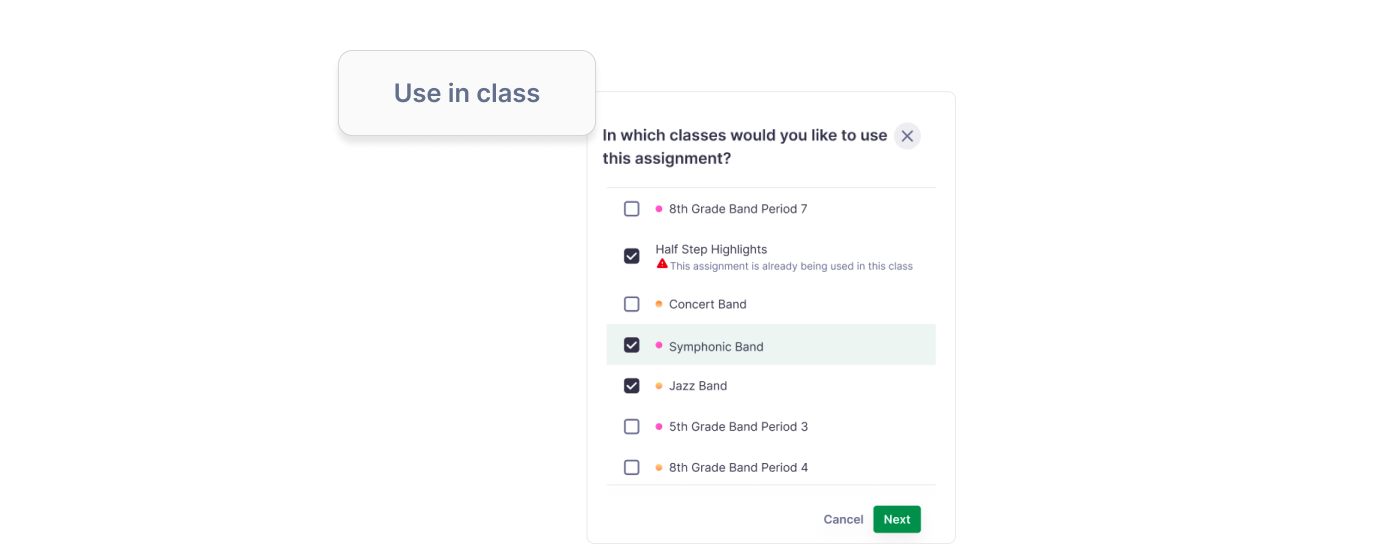
Em seguida, clique em Usar na turma para escolher em quais turmas você quer atribuí-la.
Revisando o trabalho dos alunos
Assim que os alunos começarem a trabalhar, você poderá acompanhar o progresso, deixar feedback e publicar as notas — tudo pela página da tarefa. Consulte o guia de avaliação e feedback para ver o passo a passo completo.
Passo a passo em vídeo
Assista a estes tutoriais passo a passo para ter uma visão completa de como criar tarefas no Flat for Education:
Esta página foi traduzida automaticamente do inglês. Ver a versão original em inglês.