Atividades de Escrita Compartilhada
Última atualização: 2 de setembro de 2026
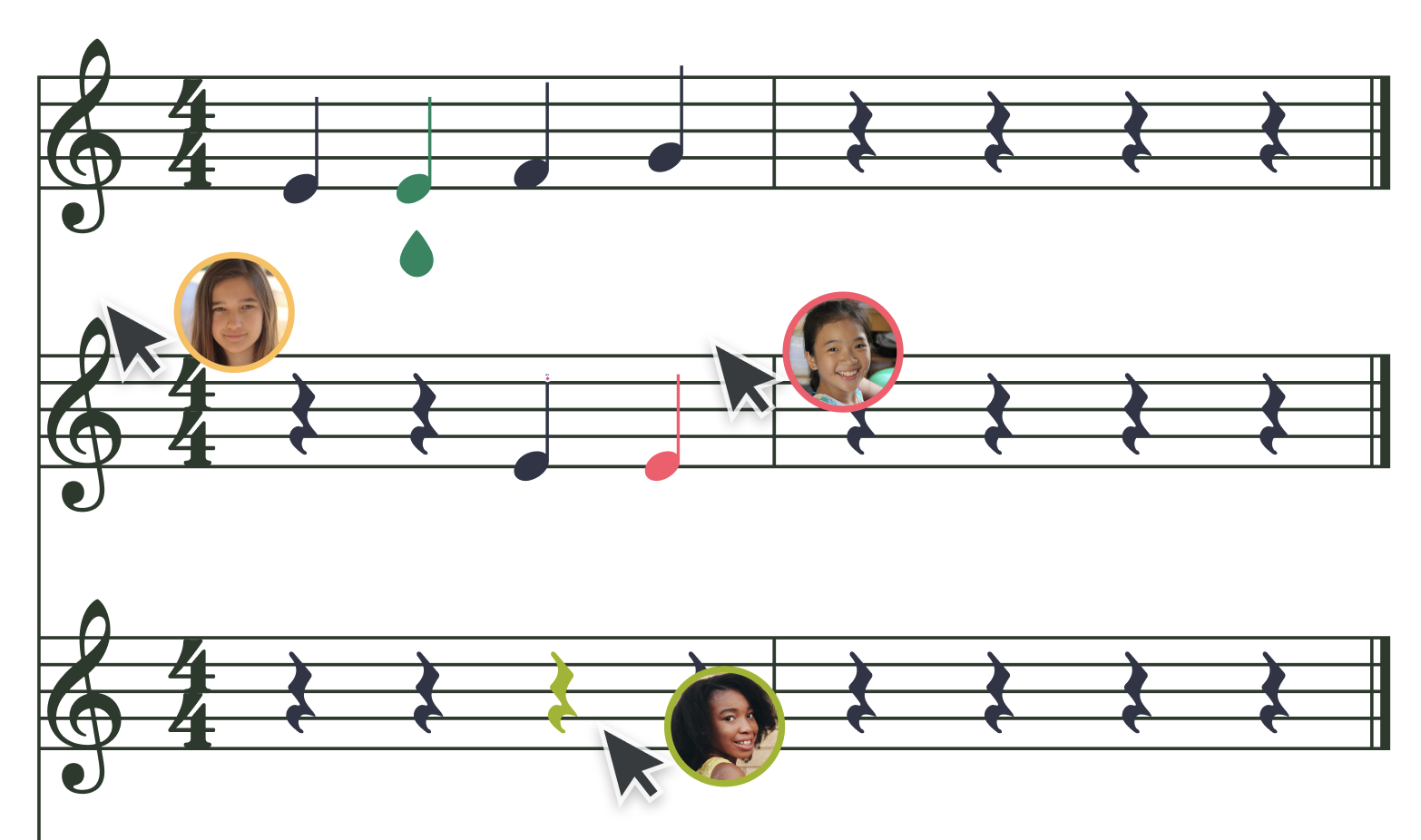
As atividades de Escrita Compartilhada do Flat for Education foram criadas para estimular a colaboração e a criatividade entre os alunos, ao mesmo tempo em que desenvolvem competências essenciais de notação musical.
Essas atividades em grupo permitem que vários alunos contribuam para a mesma partitura, incentivando o trabalho em equipe e o diálogo musical. Seja na co-criação de um cânone ou no arranjo de uma peça em conjunto, esse recurso ajuda a aprofundar a compreensão da notação por meio do pensamento musical compartilhado.
Dois ou mais alunos. Uma partitura.
Cada grupo trabalha em uma única partitura em tempo real. Os professores podem acompanhar o progresso ao vivo, deixar feedback direto na partitura e avaliar o grupo inteiro de uma só vez — com as notas sincronizadas diretamente com seu LMS.
Criando uma atividade de Escrita Compartilhada
Inicie sua atividade
Acesse sua Biblioteca de Atividades e clique em + Nova atividade. Em seguida, selecione Escrita Compartilhada como o tipo de atividade.
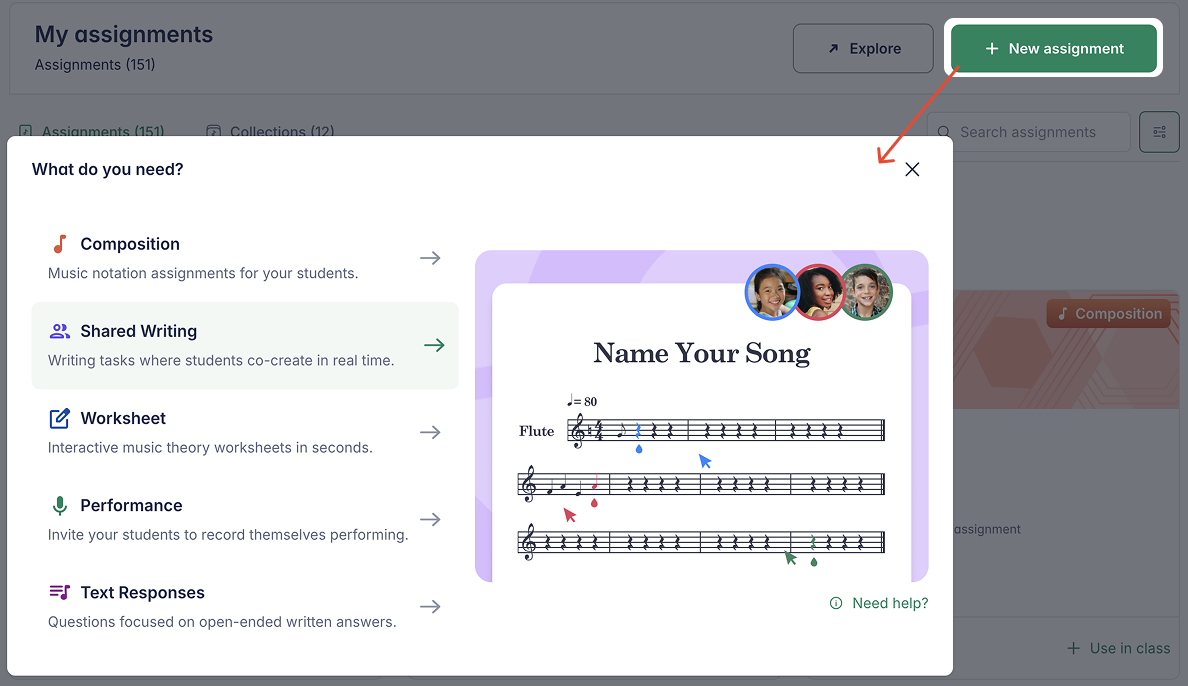
Você também pode iniciar uma nova atividade diretamente dentro de uma turma específica ou clicando em + Nova atividade no topo da página do editor enquanto trabalha em uma partitura específica.
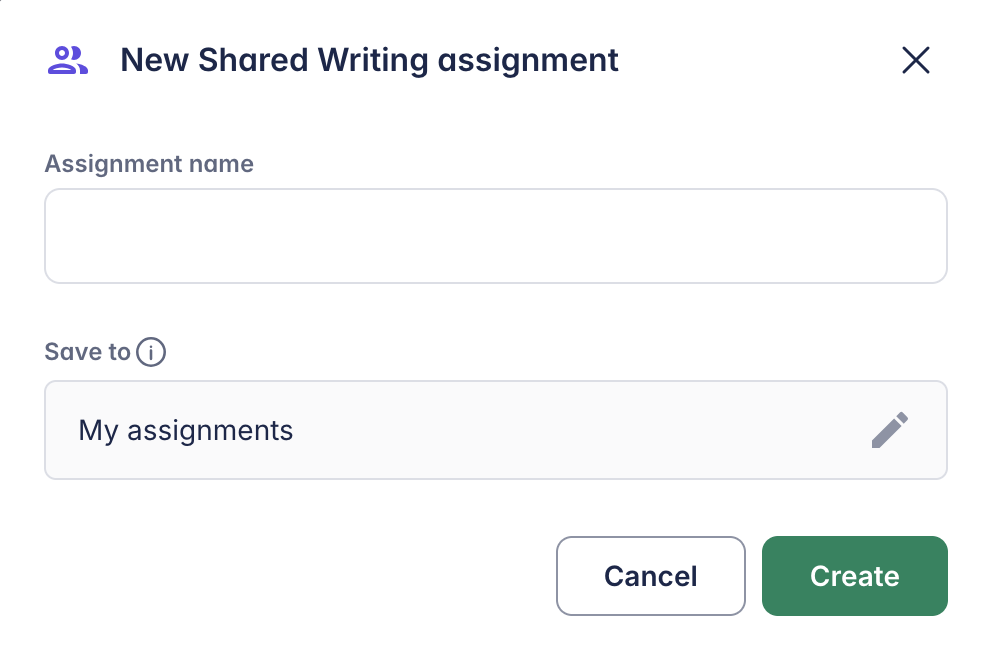
Dê um nome à sua atividade
Escolha um nome claro e descritivo que você e seus alunos reconheçam facilmente. Depois de nomeá-la, você será guiado pelo passo a passo de configuração.
Configurando sua atividade
Siga as etapas abaixo para configurar sua atividade de Escrita Compartilhada.
Escolha as partituras
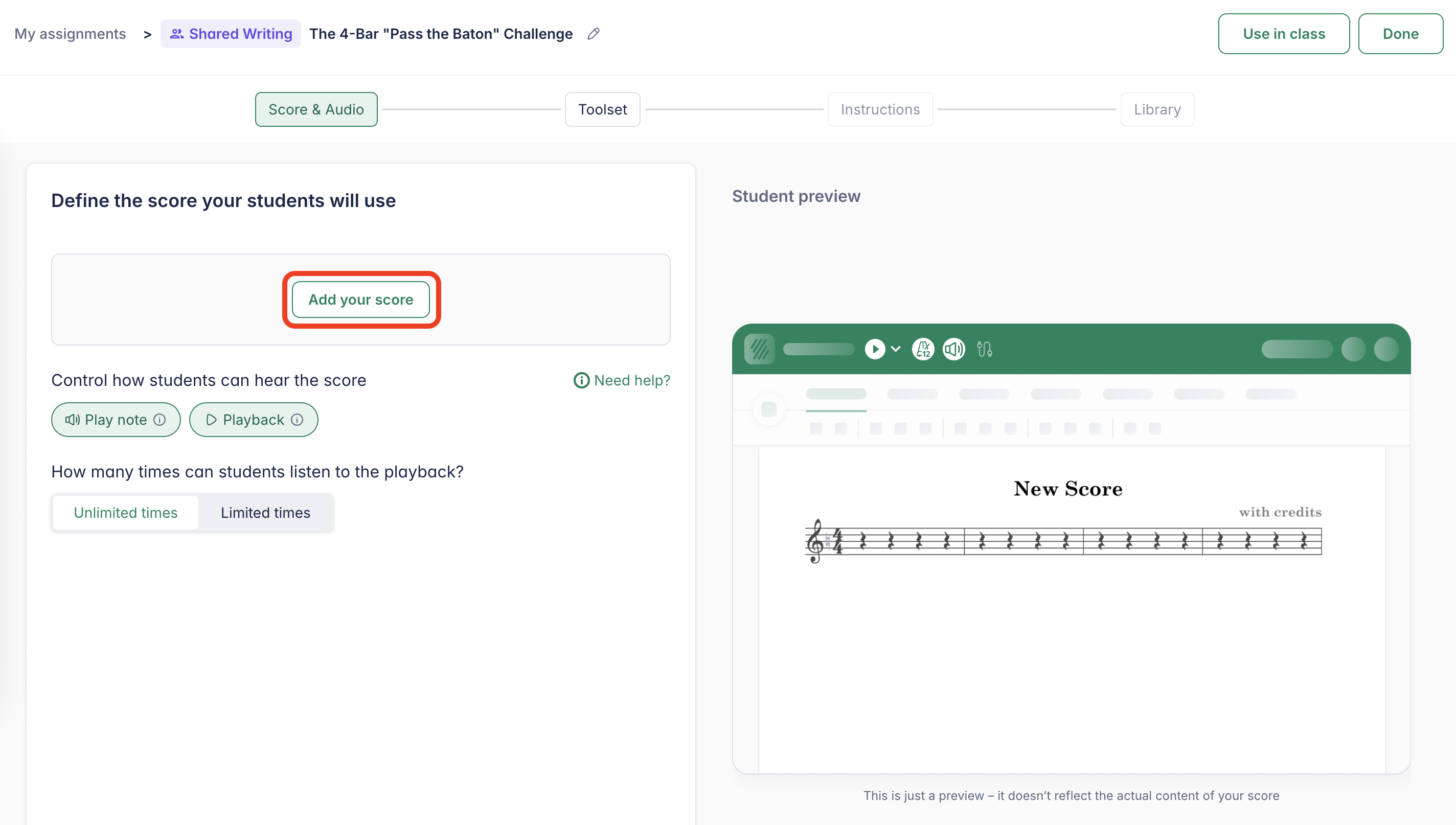
A primeira etapa é escolher uma peça musical para a atividade. Clique em Adicionar sua partitura e selecione uma na sua lista de partituras.
Você também pode criar uma nova partitura diretamente dentro da atividade. Observe que essa partitura não será salva na sua biblioteca principal de partituras.
Esta etapa também é onde você pode configurar opções relacionadas à partitura.
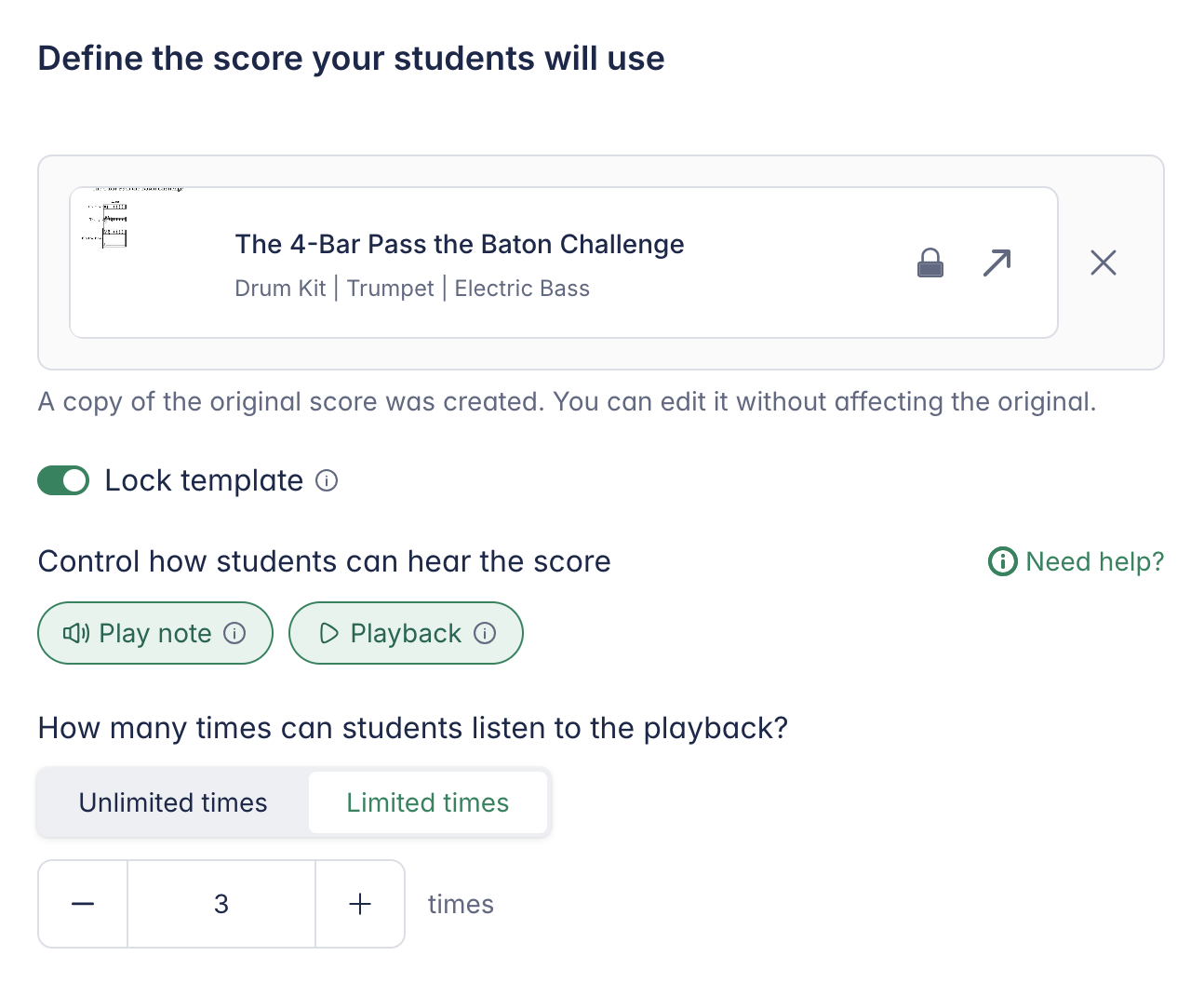
- Bloquear modelo – Impede que os alunos modifiquem as notas originais de uma partitura-modelo
- Restringir play-note – Desativa a reprodução automática ao inserir notas
- Restringir reprodução no editor – Permite a reprodução somente a partir de faixas de áudio fornecidas
- Limites de reprodução – Limita quantas vezes os alunos podem reproduzir a partitura (útil para ditado musical ou treino auditivo)
Selecione as ferramentas (Conjunto de ferramentas)

Escolha quais ferramentas de notação e do editor os alunos poderão acessar selecionando um Conjunto de ferramentas.
Você pode permitir todas as ferramentas ou criar um conjunto personalizado para limitar os recursos disponíveis. Isso ajuda os alunos a se concentrarem em conceitos específicos de notação, em vez de acessarem o editor completo.
Novo em conjuntos de ferramentas? Assista ao tutorial de 3 minutos sobre como usar conjuntos de ferramentas na prática em sala de aula.
Adicione instruções
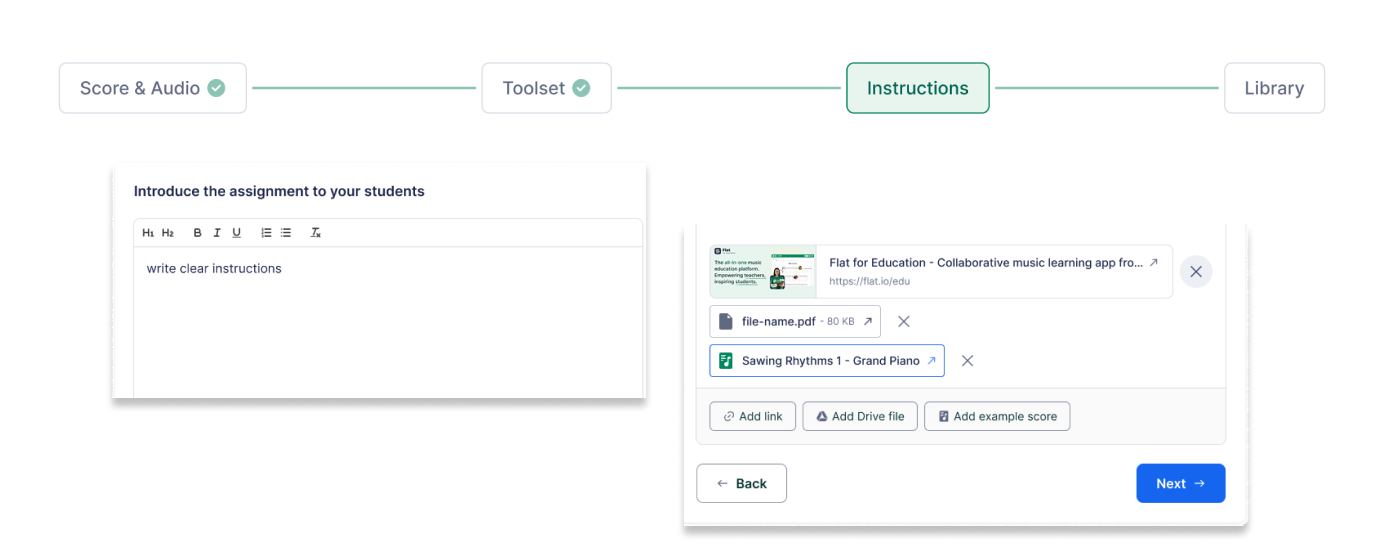
Forneça instruções claras e específicas para orientar os alunos ao longo da atividade. O editor de instruções oferece suporte a formatação de texto rico, incluindo negrito, itálico e listas com marcadores.
Você também pode anexar materiais de apoio, como:
- Documentos e apresentações
- Vídeos e arquivos de áudio
- Partituras somente leitura para referência
Opções de compartilhamento e organização da biblioteca
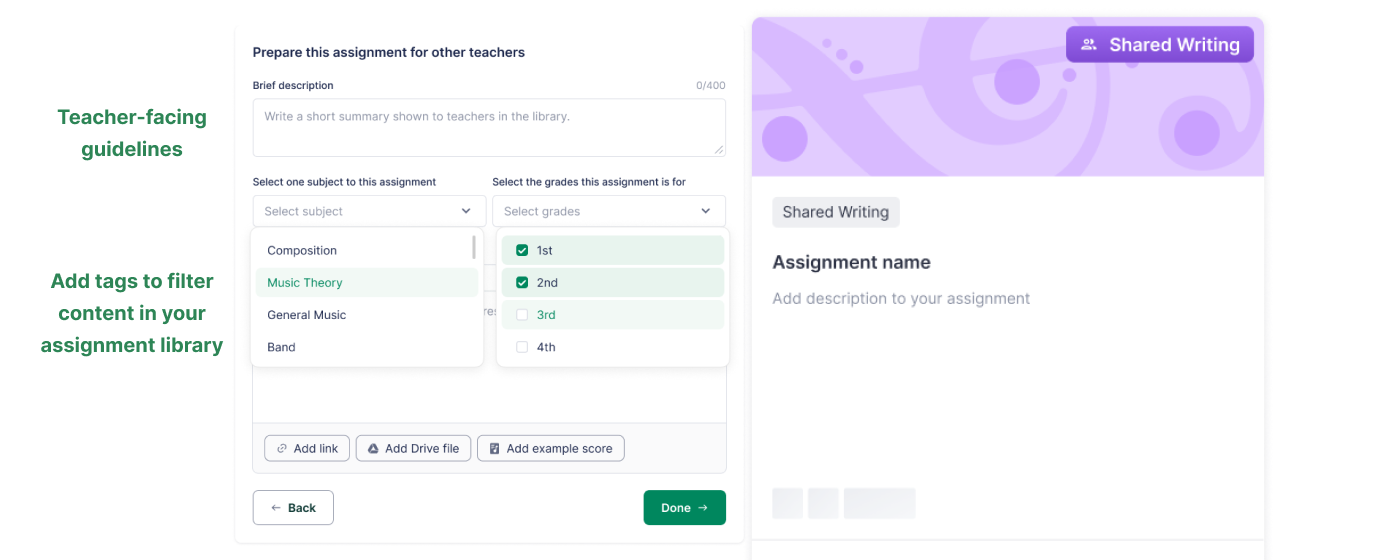
Todas as atividades criadas no Flat for Education são salvas na sua Biblioteca de Atividades e podem ser compartilhadas com outros professores da sua organização.
Para facilitar o compartilhamento:
- Adicione orientações para professores explicando como a atividade deve ser aplicada
- Adicione tags como temas e séries/anos para ajudar você a encontrar a atividade rapidamente mais tarde
O compartilhamento de atividades com outros professores da sua organização está disponível apenas nos planos School & District Plan e Site License.
Publique sua atividade
Quando tudo estiver pronto:
- Publique a atividade e atribua-a a uma ou mais turmas
- Use a Prévia do Aluno para ver exatamente o que os alunos irão vivenciar
- Se você usa o Google Classroom, selecione o tópico do Classroom apropriado antes de publicar
Como agrupar seus alunos
Agrupar alunos permite atribuir com facilidade trabalhos colaborativos dentro de uma turma. Você pode criar grupos com antecedência na página da Turma ou diretamente durante a criação da atividade.
Crie ou edite grupos na página da Turma
Isso permite criar ou editar grupos antecipadamente, antes de atribuir trabalhos em grupo aos alunos.
Acesse a página da Turma e abra a aba Pessoas. Clique em Novo grupo de alunos para configurar os grupos antes de criar uma atividade.
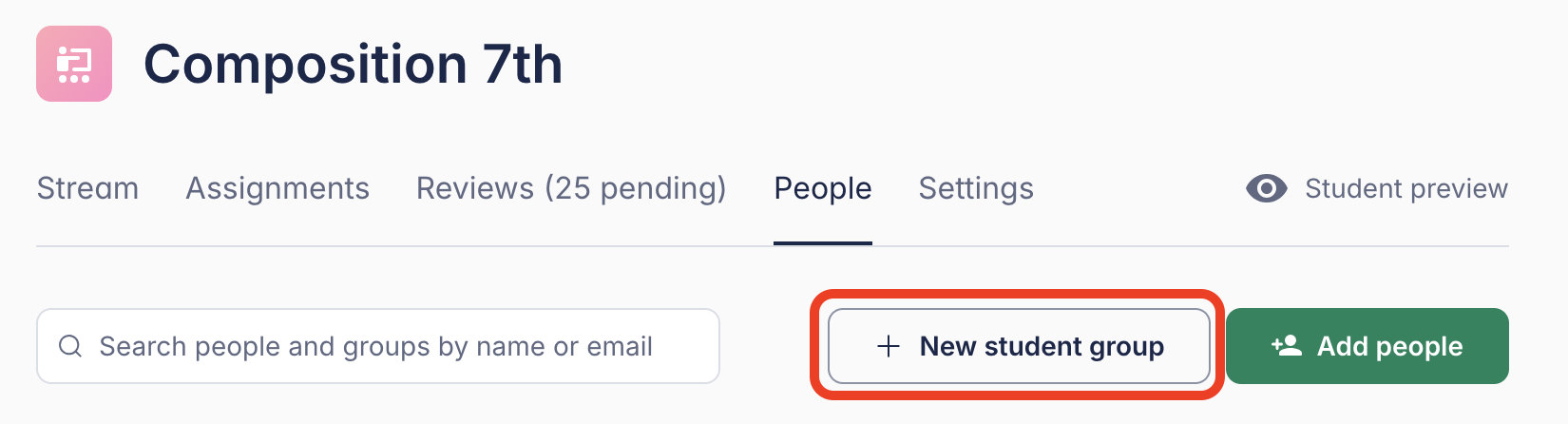
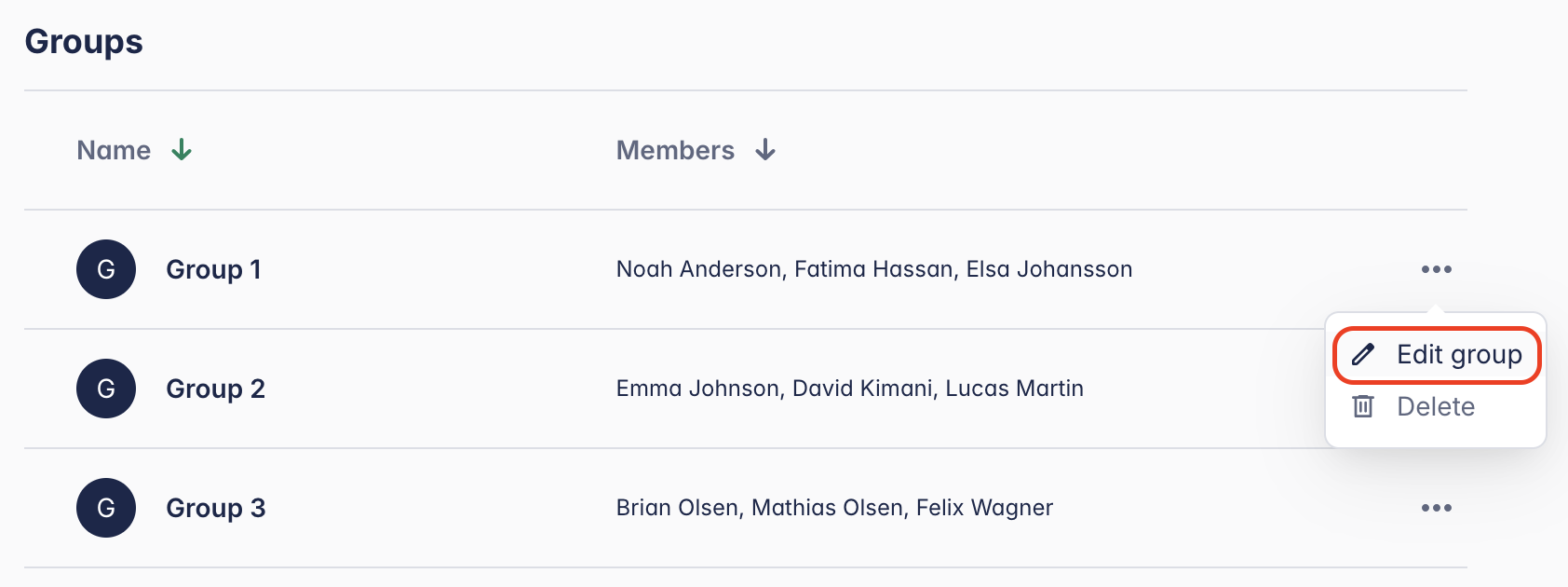
Se você já tiver grupos existentes, role a página até a seção “Grupos”, clique no menu de três pontos (...), e selecione Editar grupo.
Crie ou edite grupos no fluxo de criação da atividade
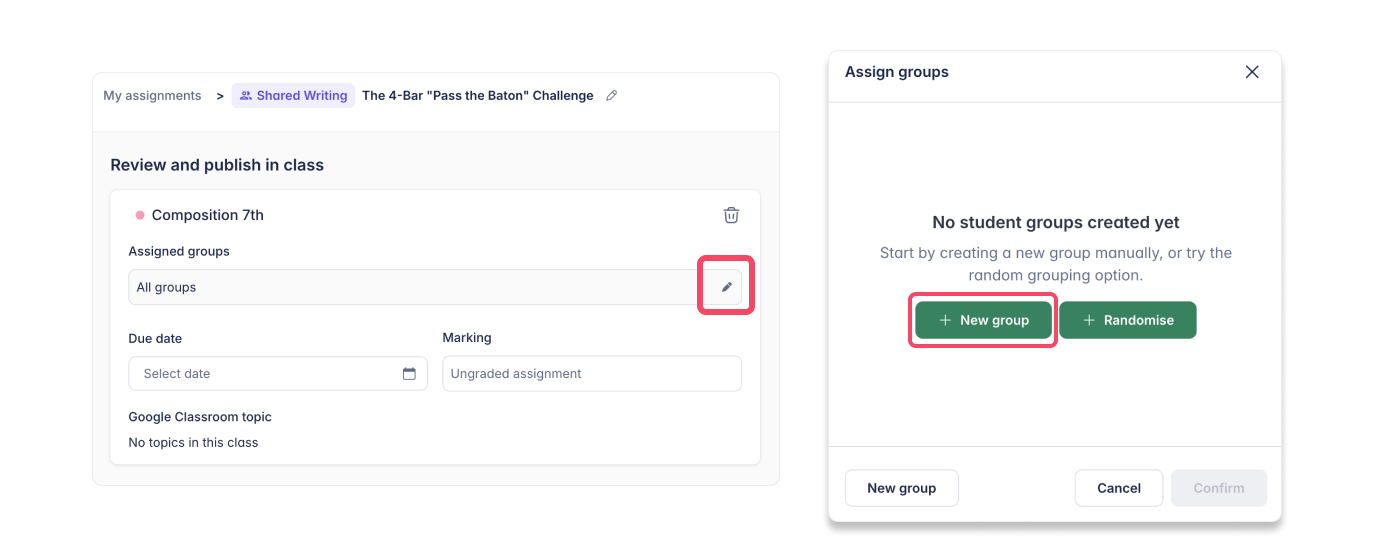
- Clique no ícone de caneta em Grupos atribuídos, depois clique em Novo grupo
- Arraste e solte os nomes dos alunos para organizar os grupos manualmente ou clique em “Randomizar” para gerar grupos automaticamente
- Ajuste os integrantes do grupo conforme necessário
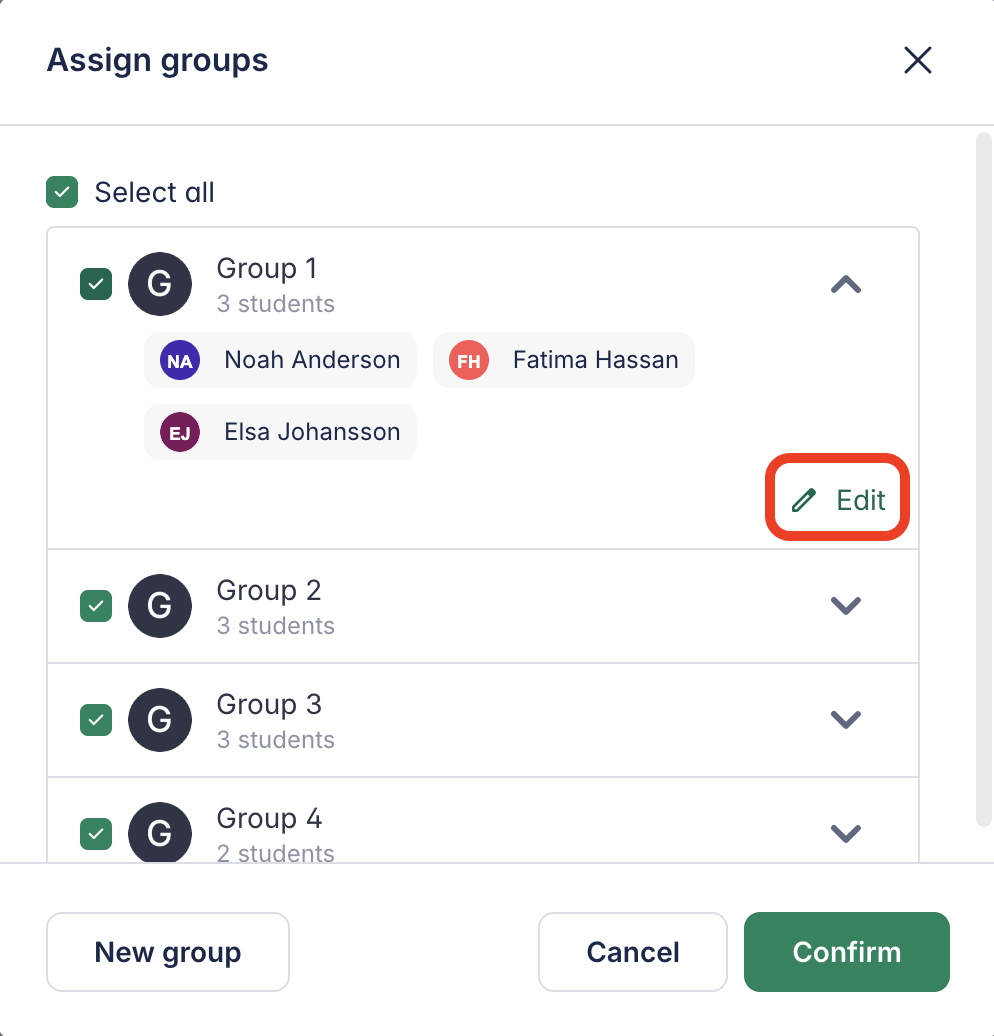
Se você já tiver grupos existentes, verá seus grupos listados com seus integrantes. Abra o grupo e clique em Editar para ajustar seus membros.
Revisando o trabalho dos alunos
Acesse o trabalho dos alunos
Acesse o trabalho dos alunos pela seção "Trabalho dos grupos".
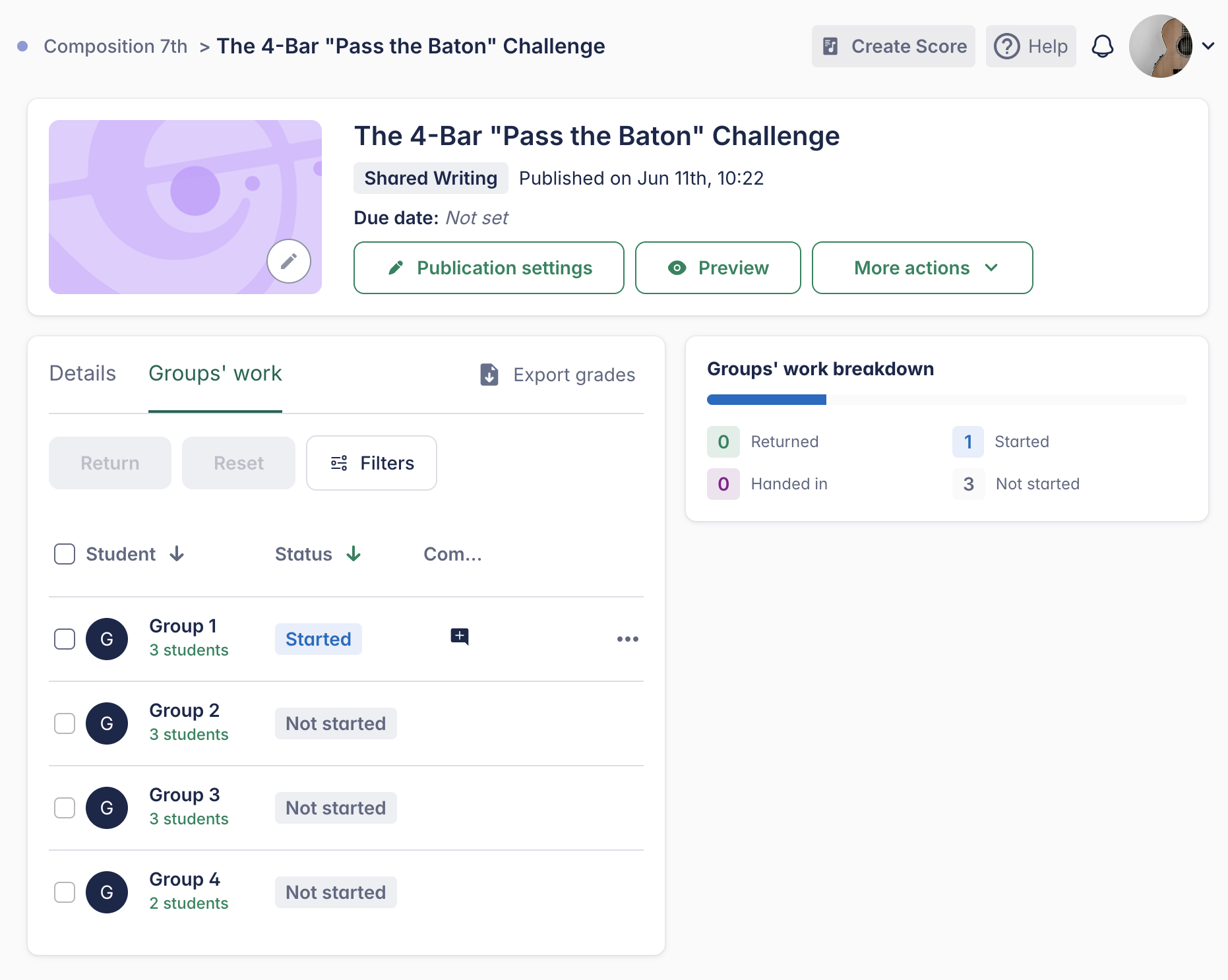
Você pode acompanhar o progresso em tempo real e oferecer feedback ao vivo usando comentários na partitura, assim como em atividades regulares de composição.
As notas são sincronizadas automaticamente com o Google Classroom e com Sistemas de Gestão de Aprendizagem (LMS) compatíveis, como Canvas, Schoology, Moodle e outros. Saiba mais sobre integrações com LMS →
Como as notas são atribuídas no trabalho em grupo?
Em atividades em grupo, todos os alunos do mesmo grupo recebem a mesma nota.
Se você optar por redefinir um envio, isso redefine o trabalho do grupo inteiro — não apenas de um aluno individual.
Outros recursos de avaliação e revisão são semelhantes aos das atividades individuais. Você pode saber mais sobre avaliação e revisão em nossa página de ajuda dedicada.
Explore exemplos de Escrita Compartilhada
Procurando inspiração? Vá até sua Biblioteca de Atividades, abra a pasta Exemplos e explore várias atividades de Escrita Compartilhada!
Esta página foi traduzida automaticamente do inglês. Ver a versão original em inglês.