Atividades de fichas de exercícios com correção automática no Flat for Education
Última atualização: 2 de setembro de 2026
Neste guia, você aprenderá como criar fichas de exercícios de teoria musical com correção automática no Flat for Education, personalizar os tipos de exercícios e as configurações e revisar os resultados dos alunos — tudo pela sua conta de professor.
Prática de teoria musical com correção automática, pronta em minutos.
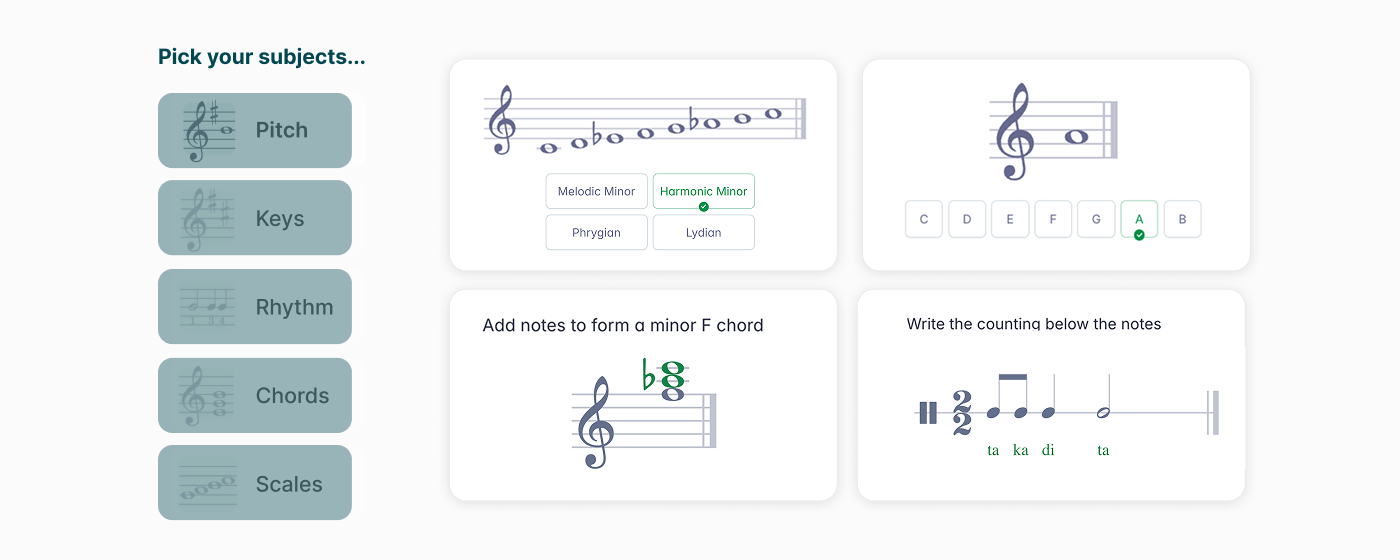
Crie fichas de exercícios personalizáveis que abrangem altura, ritmo, tonalidades, acordes, treinamento auditivo e muito mais. Os alunos as concluem on-line e recebem feedback instantâneo — economizando seu tempo na correção.
Criando uma atividade de ficha de exercícios
Inicie sua atividade
Acesse a página Minhas atividades e clique em + Nova atividade. Em seguida, selecione Ficha de exercícios como o tipo de atividade.
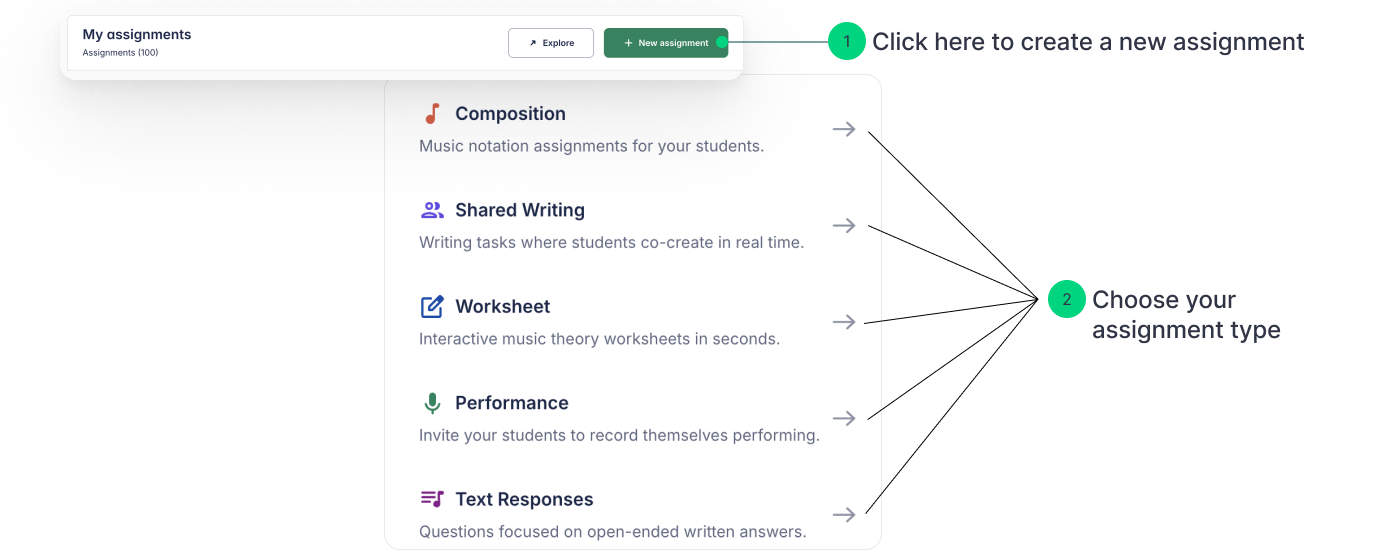
Você também pode iniciar uma nova atividade diretamente de dentro de uma turma específica.
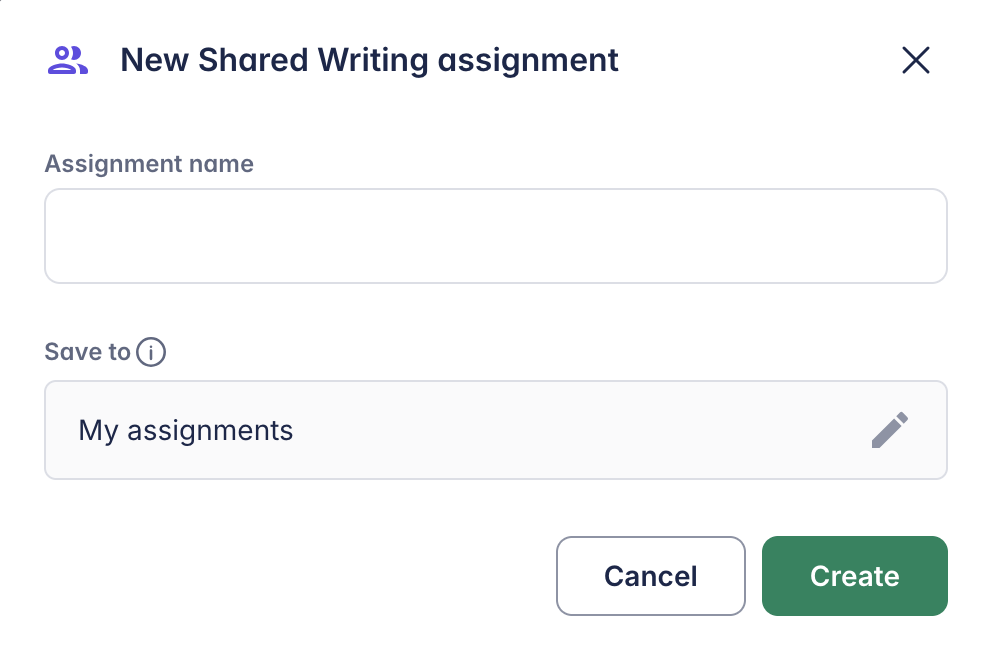
Dê um nome à sua atividade
Escolha um nome claro e descritivo que você e seus alunos reconheçam facilmente. Depois de nomeá-la, você será guiado pela configuração passo a passo.
Configurando sua atividade
Adicionar exercícios
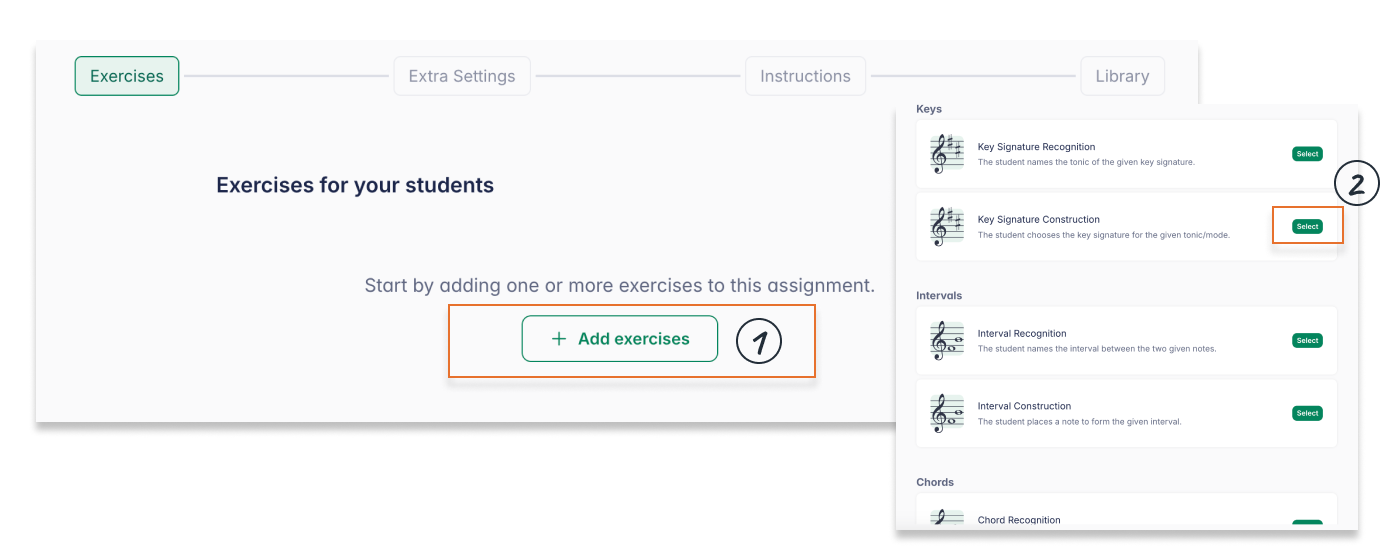
Clique em Adicionar exercício para abrir a barra lateral e selecionar entre os tipos de exercícios disponíveis. Consulte a seção Tipos de exercícios abaixo para ver a lista completa de tópicos disponíveis.
Personalizar as configurações da ficha de exercícios
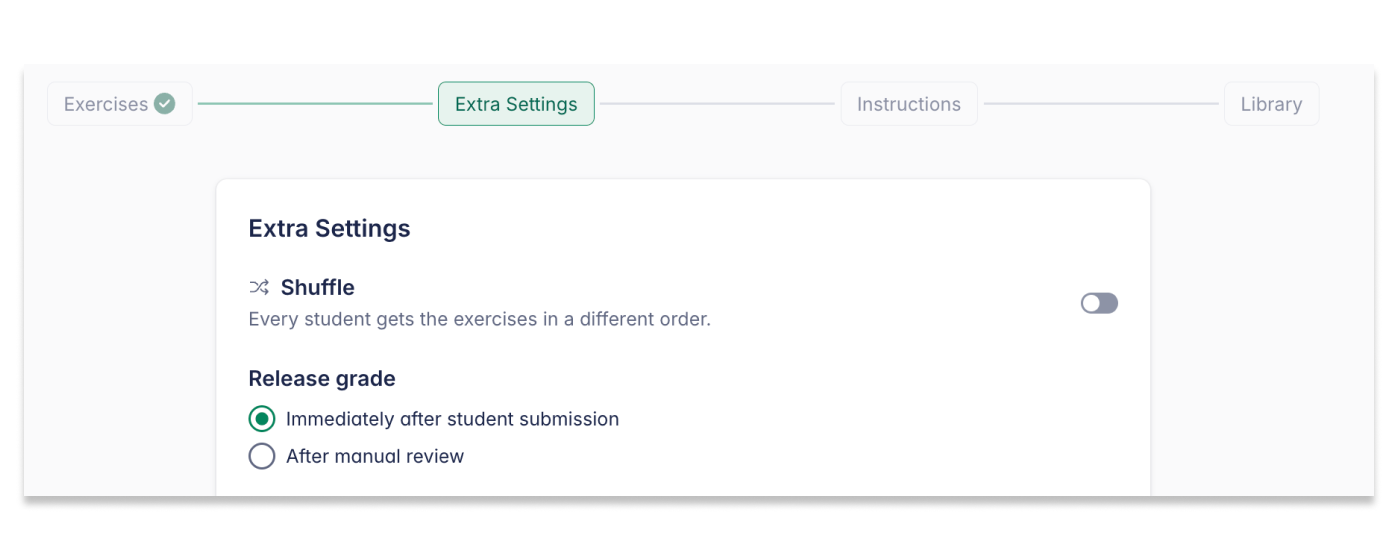
Ajuste como sua ficha de exercícios se comporta de acordo com seus objetivos pedagógicos:
- Embaralhar perguntas — Aleatoriza a ordem das perguntas para cada aluno, ideal para testes e avaliações.
- Divulgar notas — Escolha quando os alunos poderão ver os resultados:
- Imediatamente — Publicadas automaticamente no envio
- Após revisão do professor — Você revisa manualmente e libera as notas
Adicionar instruções
Forneça instruções claras para orientar os alunos na atividade. Você também pode anexar recursos de apoio — documentos, apresentações, vídeos, arquivos de áudio ou partituras somente leitura para consulta.
O editor de instruções oferece formatação de texto rico, incluindo negrito, itálico e listas com marcadores — use isso para deixar suas instruções claras, para que os alunos entendam o objetivo e consigam trabalhar sem confusão.
Opções de compartilhamento e organização na biblioteca
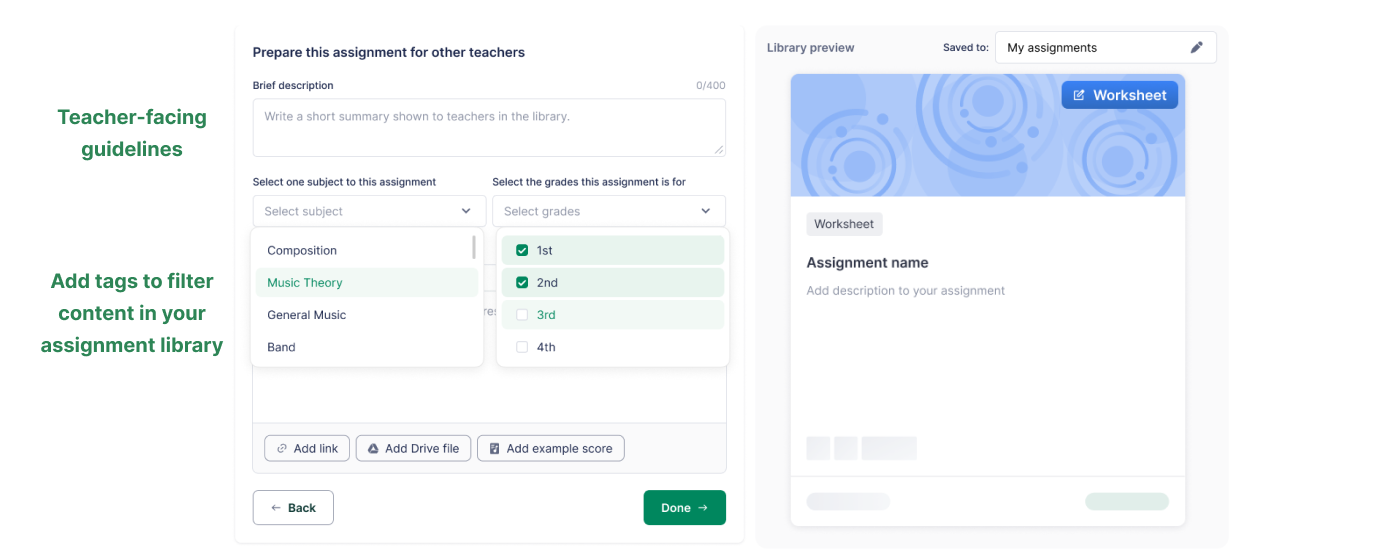
Todas as atividades são salvas na sua página Minhas atividades e podem ser compartilhadas com outros professores da sua organização.
Para facilitar o compartilhamento:
- Adicione orientações para professores para explicar como a atividade deve ser usada
- Adicione tags como tópicos e séries/anos para ajudar você (e seus colegas) a encontrá-la rapidamente
Publique sua atividade
Quando estiver tudo pronto, clique em Publicar para atribuí-la a uma ou mais turmas. Use a Prévia do aluno para ver exatamente o que seus alunos irão vivenciar antes deles.
Tipos de exercícios
As atividades de fichas de exercícios abrangem uma ampla variedade de tópicos de teoria musical — adequadas para todos os níveis, desde alfabetização musical básica até teoria avançada.
Altura & teclado
- Reconhecimento de altura — Identifique alturas usando nomes de notas ou solfejo (Dó fixo ou Dó móvel)
- Construção de alturas — Posicione notas na pauta com os acidentes corretos
- Construção de alturas no teclado — Identifique notas em um teclado de piano
Tonalidades, escalas e intervalos
- Reconhecimento de tonalidade — Identifique a tônica de uma determinada armadura de clave
- Construção de tonalidade — Crie a armadura de clave correta para uma tônica e um modo específicos
- Reconhecimento de intervalos — Nomeie intervalos apresentados
- Construção de intervalos — Posicione notas para formar intervalos especificados
- Reconhecimento de escalas — Identifique o modo de uma escala apresentada
- Construção de escalas — Adicione acidentes para criar uma escala em um modo específico
Acordes
- Identificação de acordes — Identifique o tipo de um acorde apresentado
- Construção de acordes — Construa acordes a partir de uma fundamental e um tipo de acorde definidos
Ritmo
- Contagem de tempos — Escreva a contagem dos tempos abaixo de um ritmo apresentado
- Identificação de tempos — Identifique a contagem correta dos tempos para um ritmo
- Identificação de duração — Nomeie a duração de figuras rítmicas
- Construção de duração — Selecione a figura rítmica correta para uma duração determinada
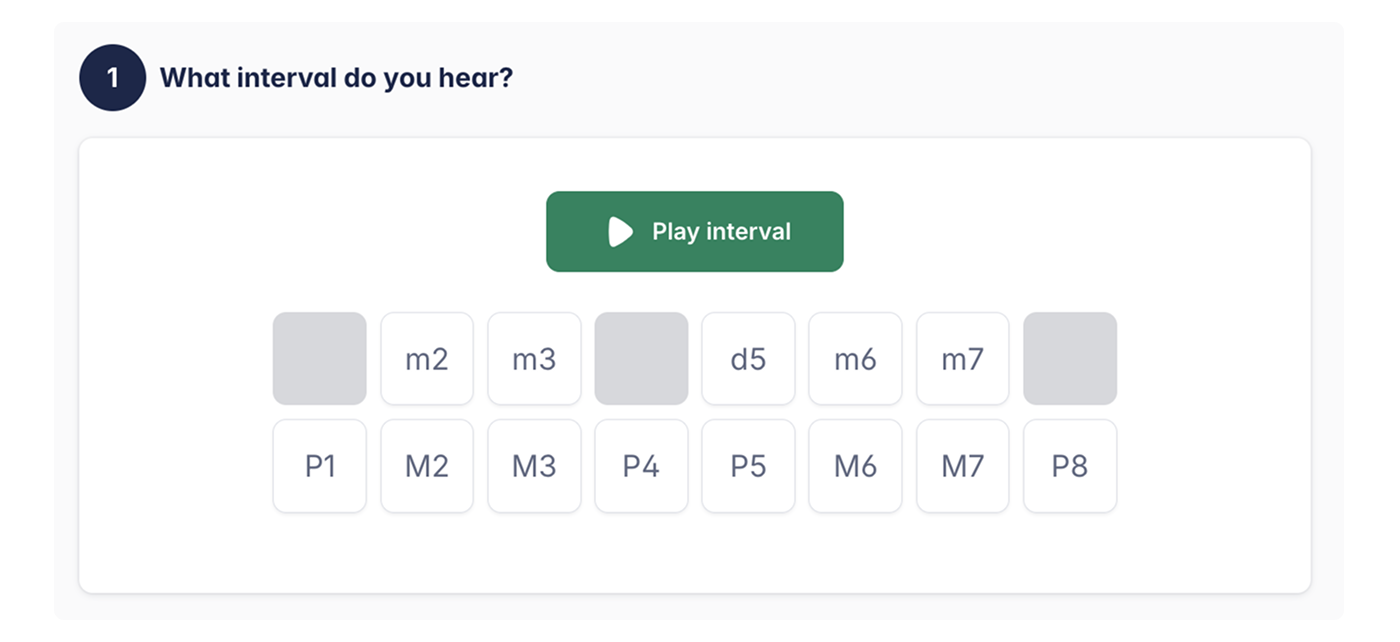
Treinamento auditivo (Novo)
Os alunos ouvem um breve trecho de áudio e identificam o intervalo — excelente para desenvolver habilidades auditivas.
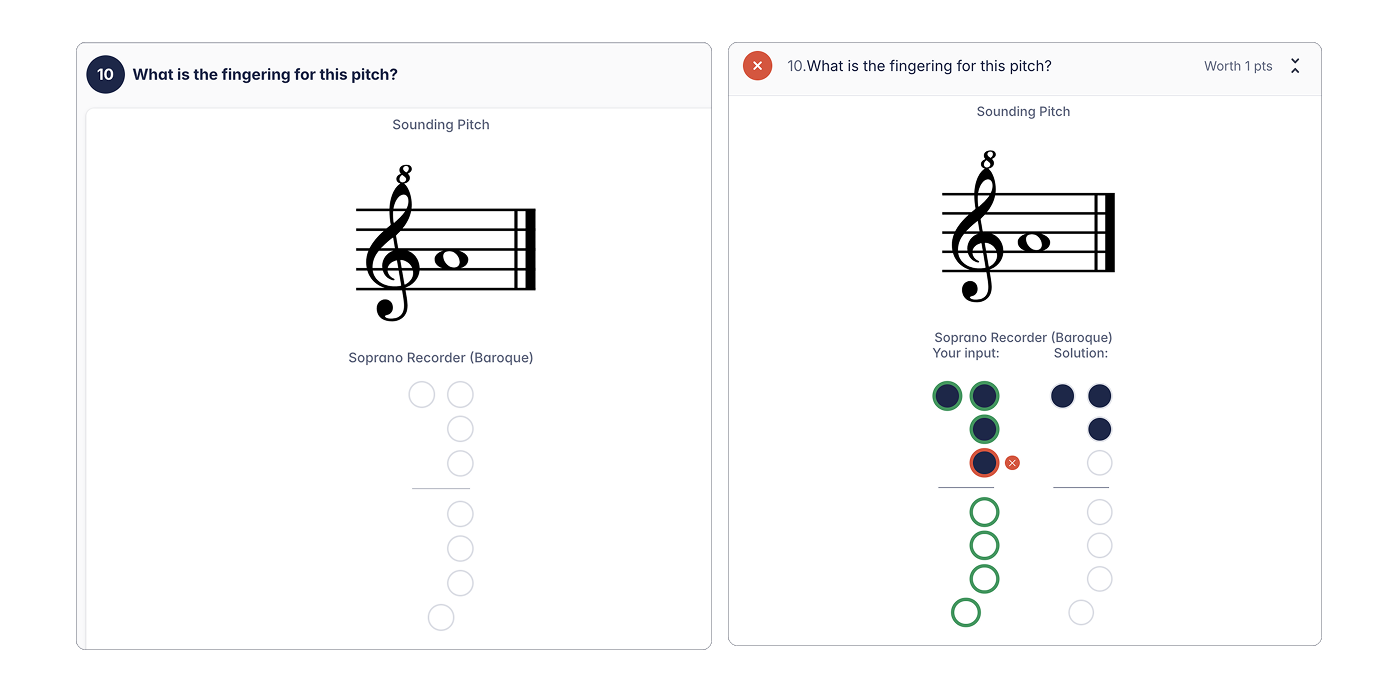
Construção de digitação de flauta doce (Novo)
Os alunos clicam para alternar os furos em um diagrama de flauta doce e encontrar a digitação correta.
Revisando o trabalho dos alunos
- Veja os envios na seção Trabalho dos alunos.
- Clique no nome de um aluno para acessar diretamente as respostas.
- Se você selecionou Após revisão do professor, será necessário avaliar cada resposta antes que a nota seja finalizada.
- Use as ferramentas de feedback integradas para deixar comentários e atribuir pontuações.
Correção automática e análises
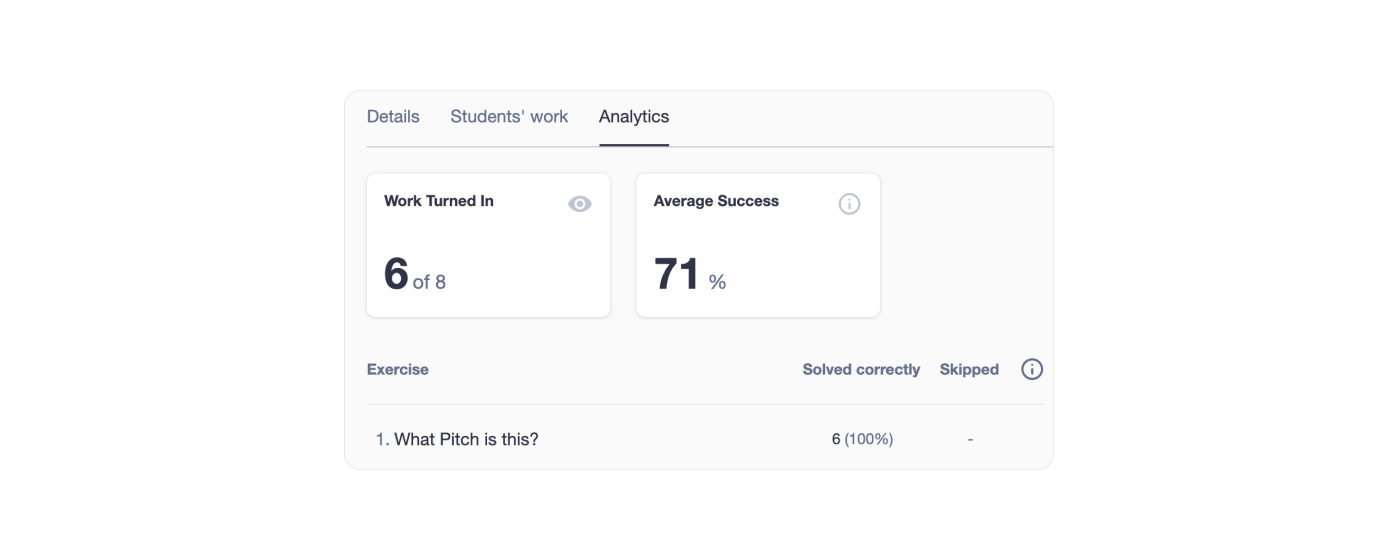
O Flat for Education corrige automaticamente as respostas da ficha de exercícios, então os resultados ficam prontos no momento em que o aluno envia. Para uma visão mais detalhada do desempenho da turma, abra a aba Análises.
Para acessar a aba Análises:
- Abra a turma que contém a atividade de ficha de exercícios.
- Clique na atividade e selecione Análises.
- Revise o progresso dos alunos e os dados de desempenho.
A aba Análises mostra:
- Resumos do desempenho da turma (médias de pontuação, taxas de participação)
- Detalhamento das respostas dos alunos por tipo de exercício
- Tendências de aprendizagem para ajudar você a identificar pontos de melhoria
As notas são sincronizadas automaticamente com o Google Classroom e outros sistemas de gestão de aprendizagem (LMS) compatíveis, incluindo Microsoft Teams, Canvas, Schoology e Moodle. Saiba mais sobre as integrações com LMS.
Outros recursos de correção e revisão funcionam da mesma forma que para outros tipos de atividade — consulte o guia de correção e revisão para mais detalhes.
Como imprimir suas fichas de exercícios
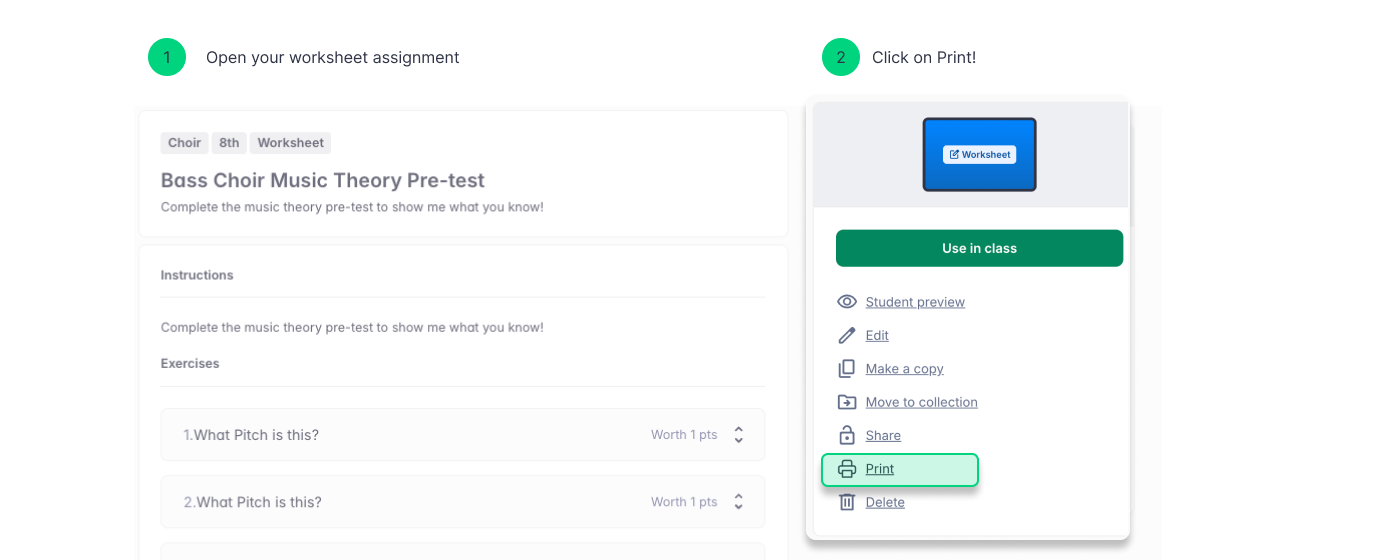
Entendemos como a flexibilidade é importante para educadores. Por isso, qualquer ficha de exercícios que você criar no Flat for Education também pode ser impressa para uso off-line. Veja como:
- Abra ou crie uma ficha de exercícios na página Minhas atividades
- Clique em Mais ações e selecione Imprimir.
Sua ficha de exercícios está pronta para impressão.
Tutoriais e links
Para saber mais sobre como usar atividades de fichas de exercícios, assista a este tutorial em vídeo!
Procurando inspiração? Abra sua página Minhas atividades, vá até a pasta Exemplos e explore modelos prontos de fichas de exercícios que você pode adaptar para sua turma.
Esta página foi traduzida automaticamente do inglês. Ver a versão original em inglês.