Criando atividades de Resposta em Texto envolventes para seus alunos
Última atualização: 19 de fevereiro de 2026
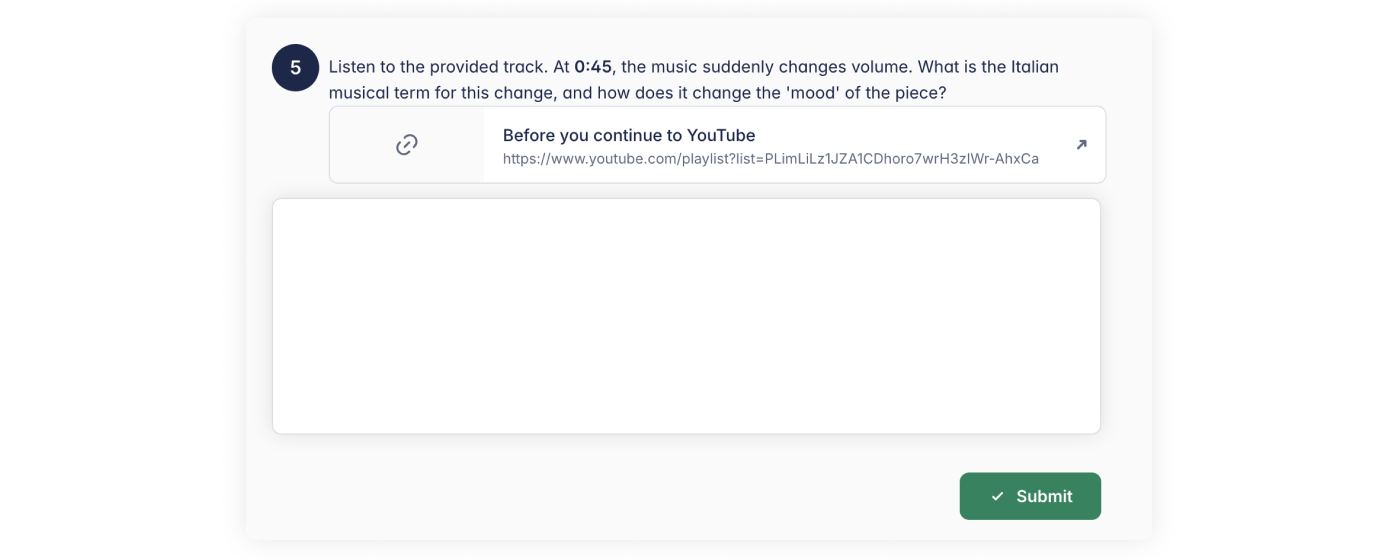
Embora a música muitas vezes esteja nas notas na pauta, às vezes você precisa ouvir a voz dos seus alunos de uma forma diferente. As Atividades de Resposta em Texto permitem ir além do simples “múltipla escolha” e dar aos alunos espaço para explicar sua jornada musical, analisar uma peça ou refletir sobre uma aula com as próprias palavras.
Por que usar Atividades de Resposta em Texto?
- Fluxo de trabalho tudo em um: Sem precisar alternar entre diferentes aplicativos ou folhas impressas.
- Personalização total: Faça perguntas específicas, alinhadas exatamente ao que você ensinou em sala.
- Reflexão mais profunda: Incentive os alunos a expressarem uma compreensão própria, em vez de apenas escolherem uma opção em uma lista.
Primeiros passos
Onde criar sua atividade
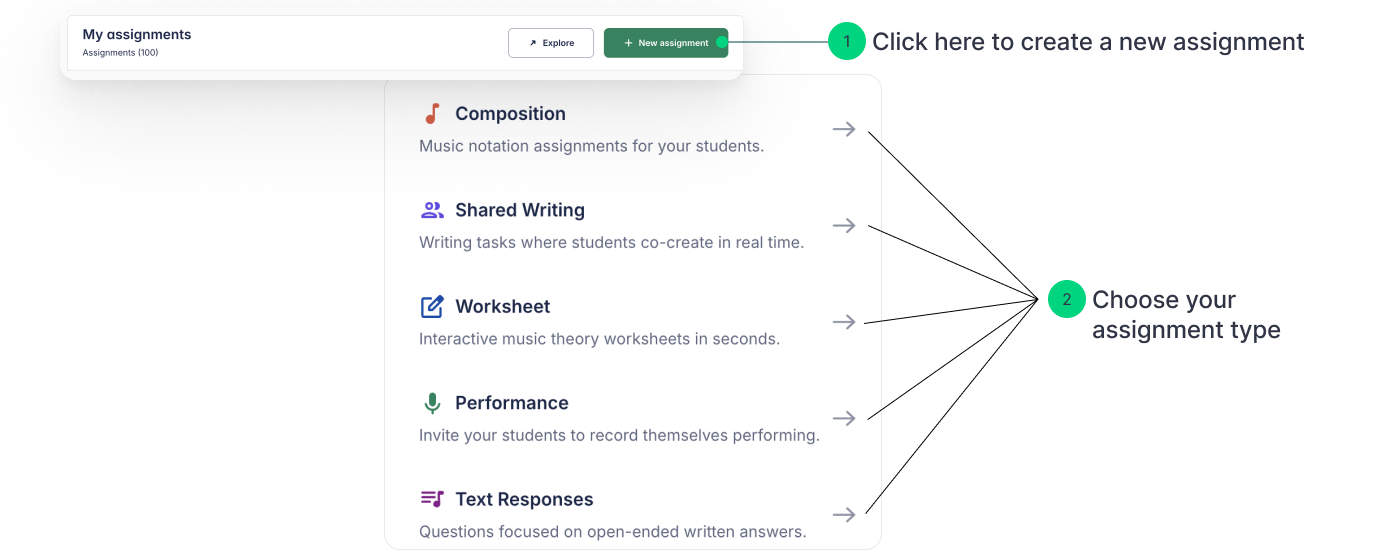
Você pode iniciar uma atividade de resposta em texto de duas formas:
- Pela Biblioteca de Atividades Acesse sua Biblioteca de Atividades e clique em + Nova atividade. Em seguida, selecione Respostas em Texto como o tipo de atividade.
- De dentro de uma turma
Crie uma atividade diretamente dentro de uma turma.
💡Nota: as atividades criadas dentro de uma turma são salvas na sua Biblioteca apenas depois de serem publicadas.
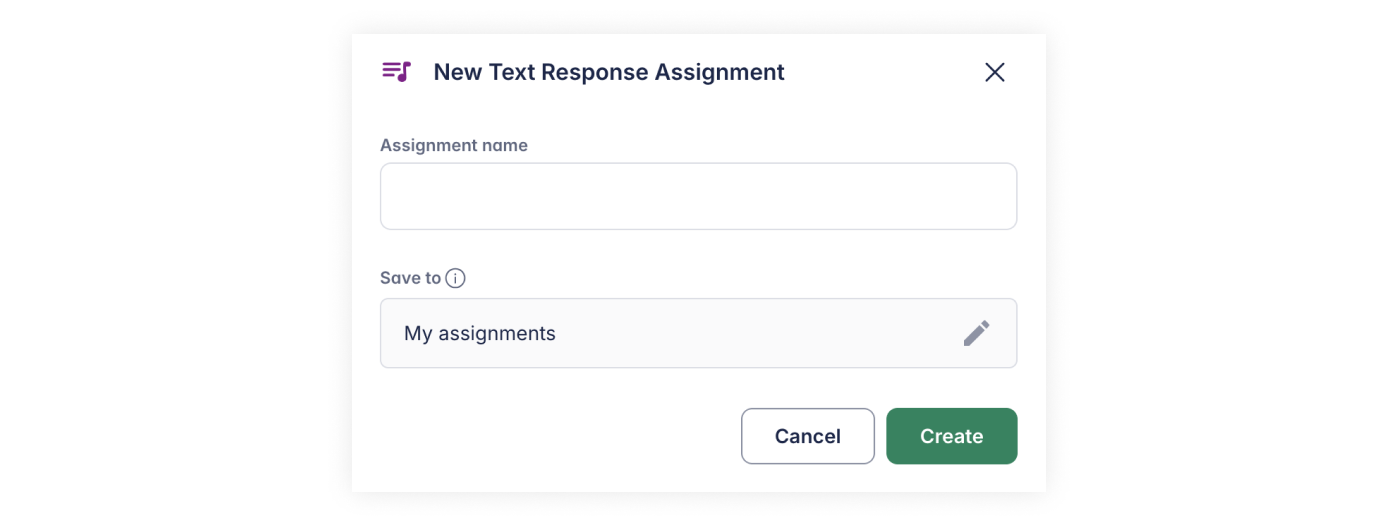
Dê um nome à sua atividade
Escolha um nome claro e descritivo. Depois de nomear, você será guiado pelo passo a passo de configuração.
Configuração passo a passo
Etapa 1. Adicionar exercícios (obrigatório)
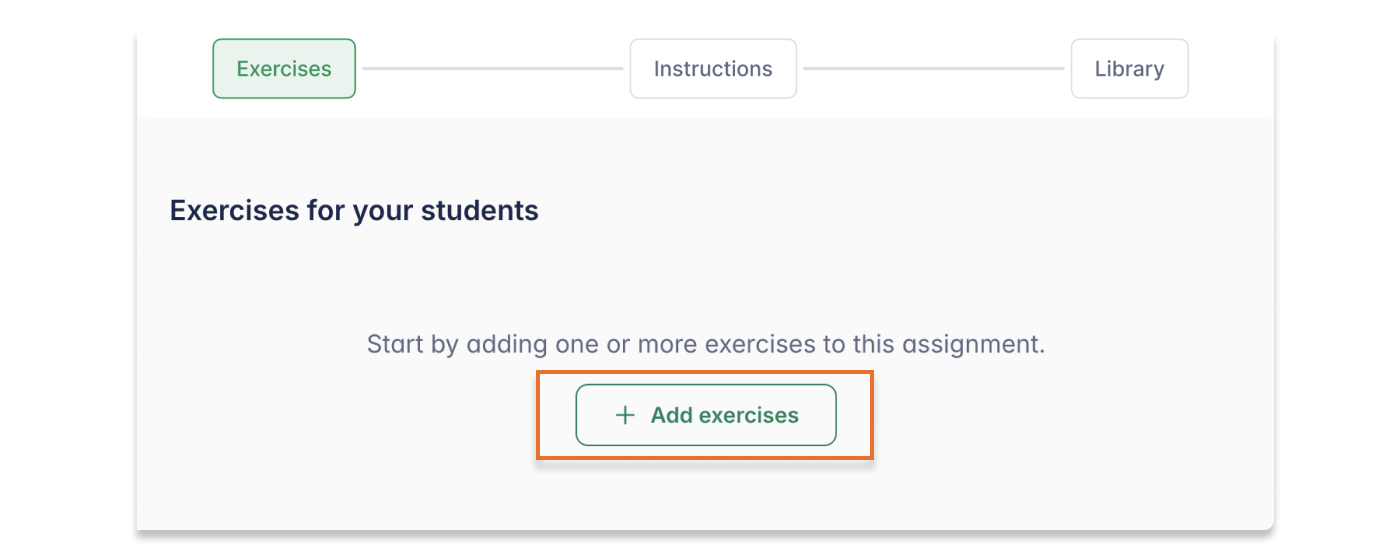
Clique em Adicionar exercícios. Um campo de texto será exibido para você digitar sua pergunta. Você pode usar negrito ou itálico para destacar palavras importantes, como em um editor de texto.
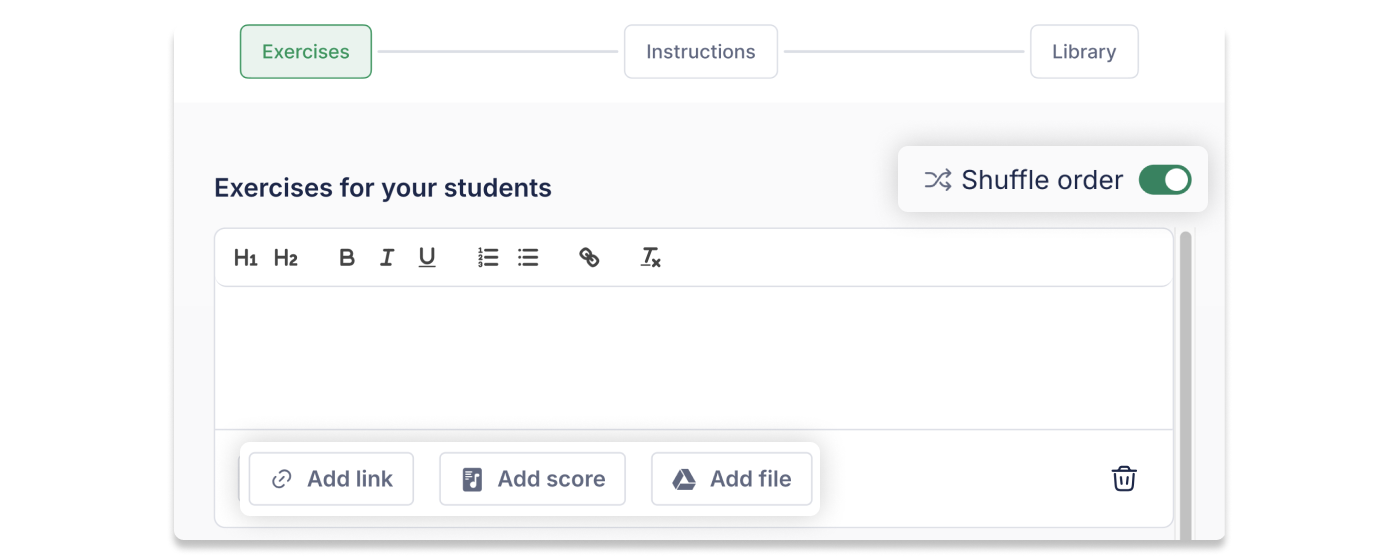
- ✨Dica útil: Você pode anexar um Link, uma Partitura ou um Arquivo se quiser que os alunos analisem uma peça musical específica ou um vídeo.
- 🚀Dica avançada: Ative Embaralhar ordem para garantir que cada aluno se concentre em seu próprio trabalho, de forma única.
Etapa 2. Adicionar instruções
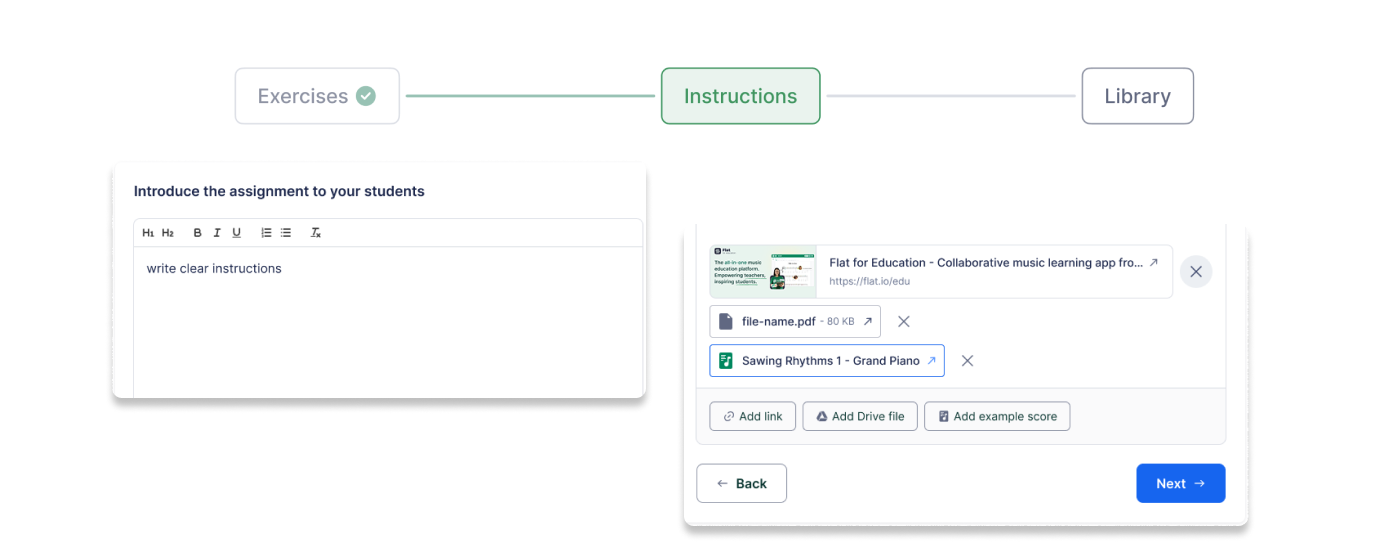
Forneça orientações específicas para a tarefa como um todo. Você também pode anexar recursos de apoio:
- Documentos e apresentações.
- Vídeos e arquivos de áudio.
- Partituras somente leitura para referência.
Etapa 3. Compartilhamento e organização
Acreditamos que um ótimo ensino deve ser compartilhado!
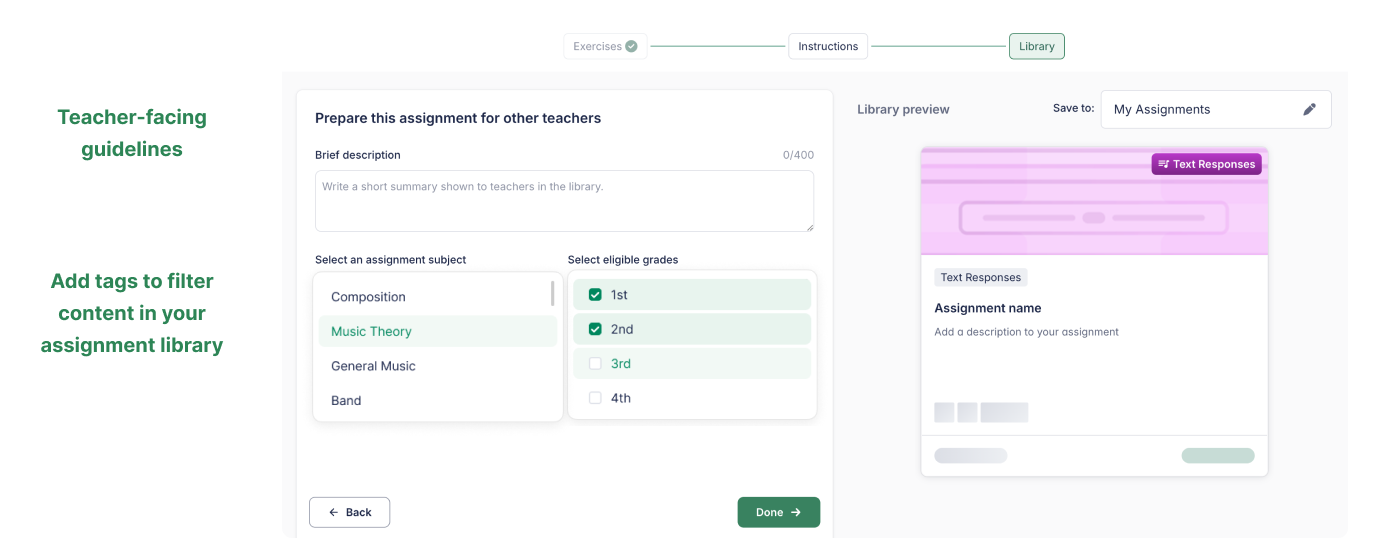
Todas as atividades criadas no Flat for Education são salvas na sua Biblioteca de Atividades e podem ser compartilhadas com outros professores da sua organização. Para manter tudo organizado:
- Breve descrição: Adicione orientações para professores, explicando como a atividade deve ser usada
- Tags: Adicione a disciplina ou as séries/anos para encontrar a atividade rapidamente depois.
Clique em Concluir para salvar sua obra-prima!
Publicar sua atividade
Sua atividade ficará armazenada em Minhas atividades.
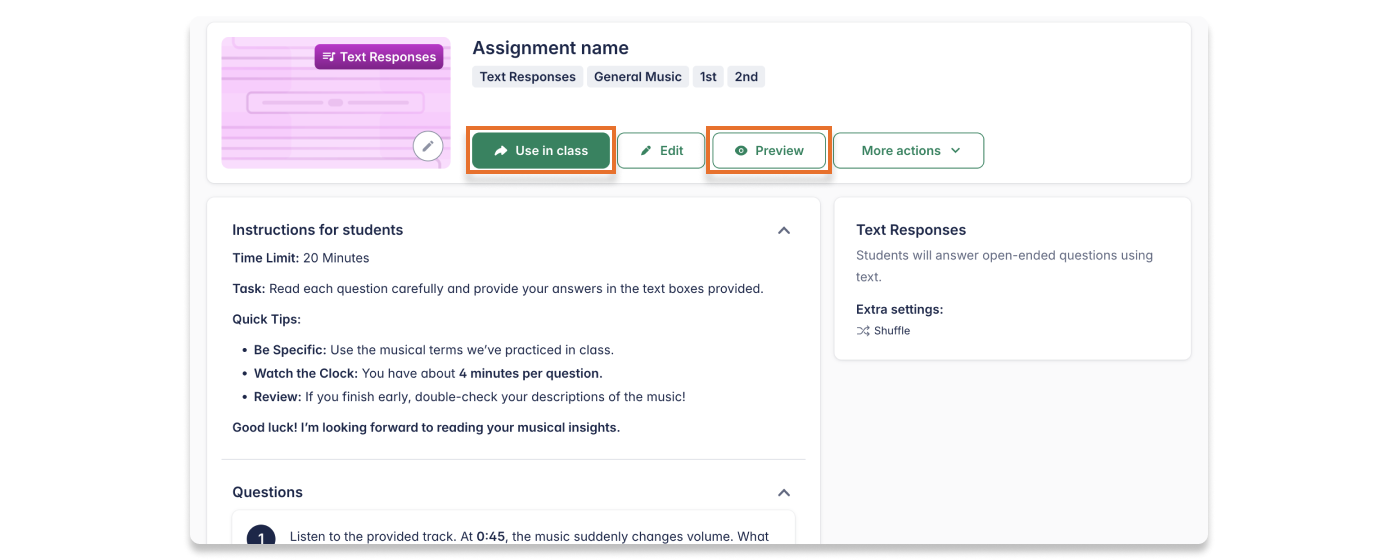
Quando tudo estiver pronto:
- Clique em Usar na turma para atribuí-la a uma ou mais turmas.
- Use a Prévia do aluno para ver exatamente o que seus alunos vão vivenciar.
Esta página foi traduzida automaticamente do inglês. Ver a versão original em inglês.