Atividades de interpretação
As atividades de interpretação permitem avaliar as competências musicais dos alunos ao recolher e rever gravações de áudio das suas execuções. Também pode permitir que os alunos enviem uma gravação em vídeo. Essa definição, juntamente com a opção de os alunos escolherem uma faixa de acompanhamento (backtrack) e ajustarem o andamento, pode ser personalizada para qualquer tipo de atividade de interpretação.
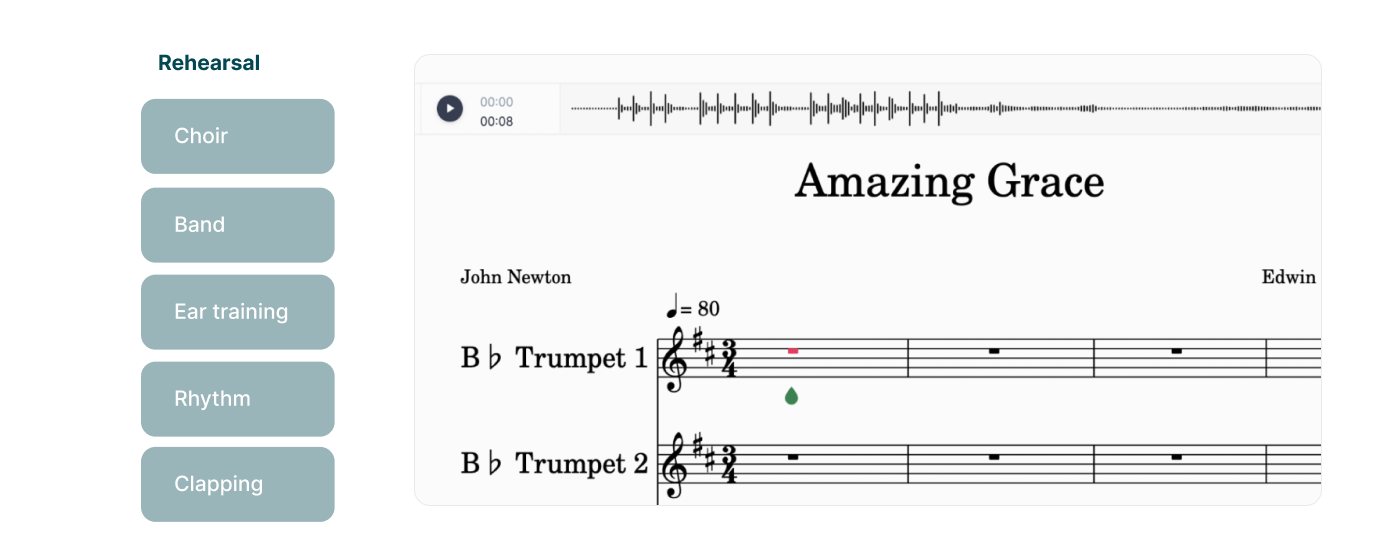
Criar uma atividade de interpretação
- Acessar as ferramentas de criação :
As atividades podem ser criadas de duas maneiras :
- Resource Library : Crie atividades diretamente na sua Resource Library clicando em "+New Assignment". Selecione "Performance Assignment" como o tipo de atividade.
- Dentro de uma turma : Crie atividades dentro de uma turma específica. Observe que as atividades criadas dentro de uma turma só serão salvas na Resource Library após serem publicadas.
- Dê um nome à atividade : Escolha um nome claro e descritivo para que os alunos identifiquem a atividade com facilidade.
- Escolher uma partitura :
Selecione a partitura que os alunos irão interpretar.
- Recomendamos criar a partitura antecipadamente na Biblioteca de Partituras para facilitar a reutilização.
- Se criar uma partitura dentro da atividade, observe que ela não será salva na Biblioteca de Partituras para uso futuro.

- Adicionar instruções :
Forneça orientações claras e específicas para os alunos. Também pode anexar recursos como :- Documentos, apresentações e vídeos
- Arquivos de áudio e partituras apenas para leitura
- Definir as opções da atividade : Flat for Education oferece várias opções de personalização :
Configurações de gravação :
- Tipo de gravação : Escolha entre gravação de áudio ou vídeo + áudio
- Configurações de gravação : Permita ou restrinja o uso de metrônomo e/ou acompanhamento (backtrack) pelos alunos
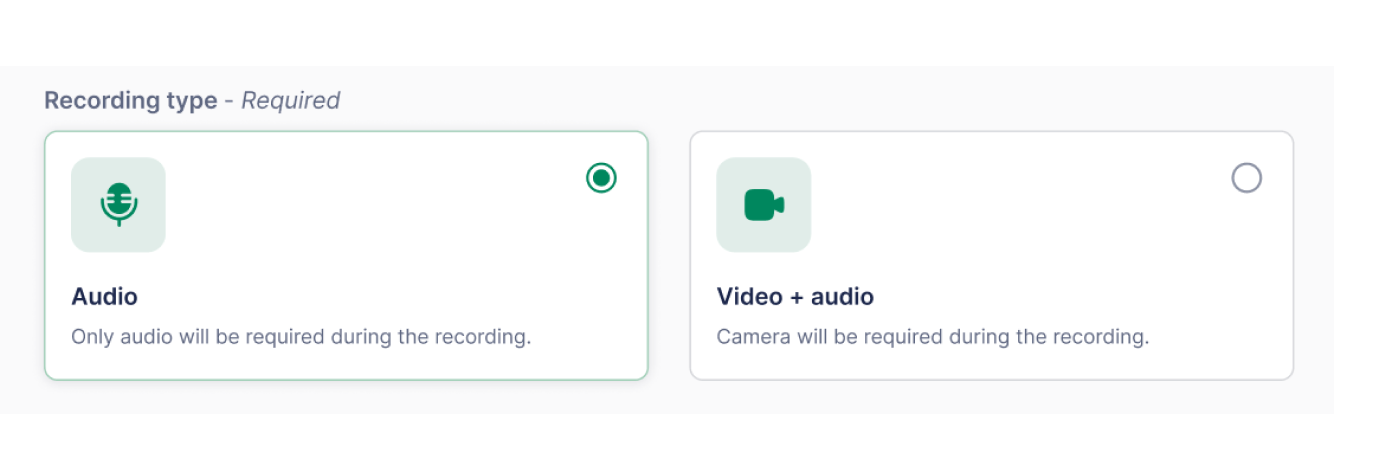
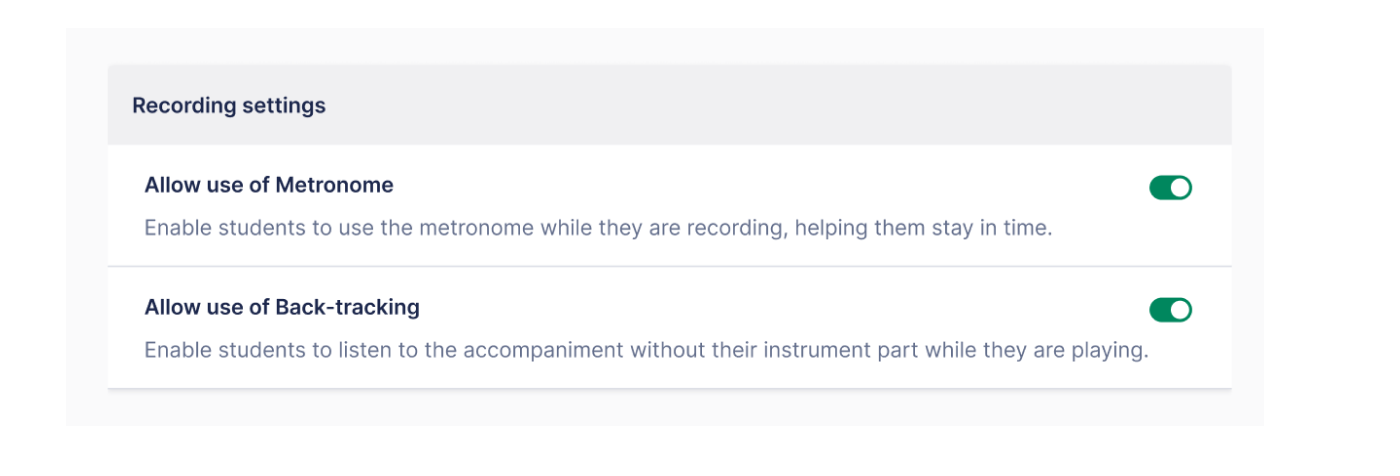
Configurações de áudio :
- Configurações de áudio : Permita ou restrinja a reprodução do editor e defina um limite opcional de reprodução
- Restringir 'tocar nota' : Desativa a reprodução automática de notas individuais quando os alunos as inserem ou selecionam.
- Restringir a reprodução do editor : Limita a reprodução sonora às faixas de áudio fornecidas na partitura. Os alunos não poderão usar os recursos internos de reprodução do editor.
- Publicar a atividade :
- Depois de concluir, publique a atividade na sua Resource Library e adicione-a à(s) turma(s) desejada(s).
- Para ver a atividade do ponto de vista do aluno, consulte o nosso artigo dedicado.
Fluxo de trabalho do aluno
- Acessar a atividade : Os alunos acessam a atividade dentro da turma.
- Iniciar a gravação :
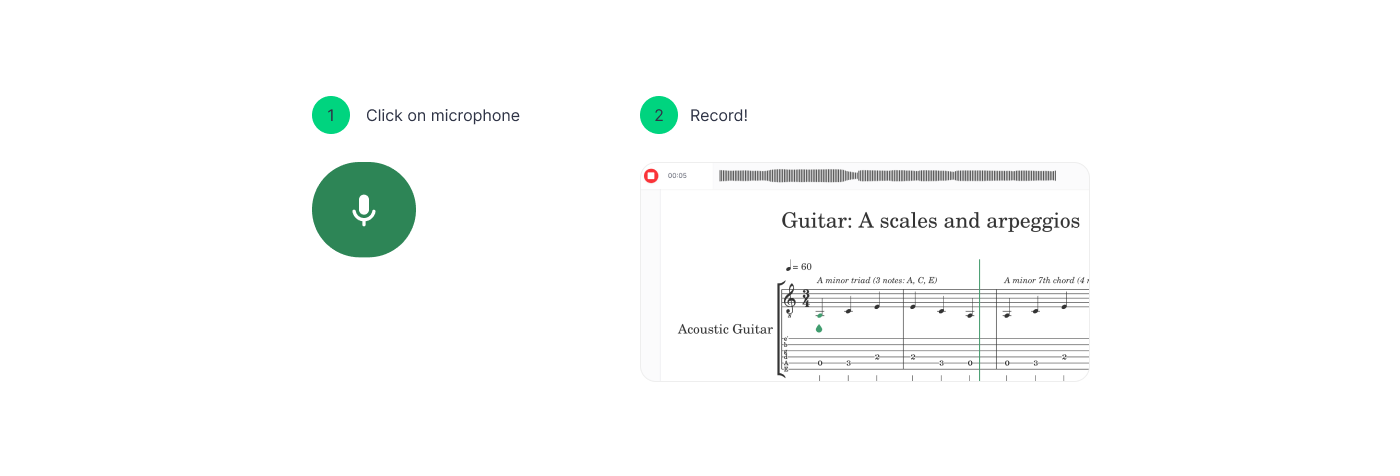
- Clique no botão de microfone para começar a gravar.
- Pode ser necessário conceder acesso ao microfone e à câmera nas configurações do navegador.
- Uma contagem regressiva será iniciada antes do começo da gravação.
- Gravar e revisar :
- Os alunos gravam a sua interpretação.
- Reveja a gravação utilizando os controlos de reprodução.
- Regrave se necessário. Apenas uma gravação pode ser salva por vez.
- Salvar e entregar :
- Clique no botão "Save" para salvar a gravação.
- Clique no botão "Turn In" para entregar a atividade.
Analisar o trabalho dos alunos
- Veja as entregas dos alunos na secção "Students' Work" da atividade.
- Clique na etiqueta "Turned In" para aceder ao modo de revisão detalhada, que permite ouvir a interpretação do aluno juntamente com a partitura original.
- Utilize os recursos de avaliação e feedback do Flat for Education. As notas serão sincronizadas automaticamente com o seu Google Classroom ou outros Sistemas de Gestão de Aprendizagem (LMS) compatíveis.
Outras funcionalidades de avaliação e revisão são semelhantes às das atividades clássicas. Saiba mais sobre avaliação e revisão na nossa página de ajuda dedicada
Resolver problemas com o microfone
Se um ícone de aviso for exibido em vez do microfone, provavelmente é porque o computador não tem um microfone ou porque o acesso ao microfone foi negado.

Se você estiver usando o Google Chrome, pode alterar as permissões de acesso ao microfone para o Flat clicando no pequeno botão de cadeado à esquerda da barra de endereços :
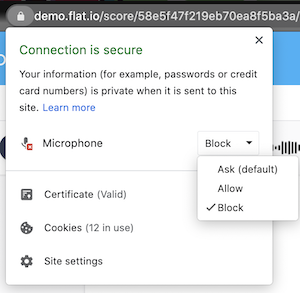
No Firefox, o procedimento é praticamente o mesmo. Basta redefinir as permissões de acesso ao microfone clicando no pequeno botão em forma de cruz ao lado de "Microphone".
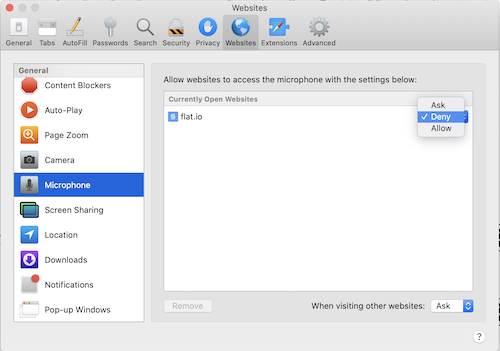
Com o Safari, pode ser um pouco diferente se você tiver decidido nunca dar acesso ao microfone no passado. Nesse caso, será necessário :
Abrir as preferências do Safari (clique em "Safari" no canto superior esquerdo da tela e, em seguida, em "Preferences...").
Depois, vá ao separador "Websites" e selecione "Microphone" na lista. Aí você poderá alterar as permissões de acesso ao microfone para o Flat :
Tutoriais e links
Para mais informações sobre como utilizar as atividades de interpretação, assista a este tutorial em vídeo !
Em busca de inspiração ? Vá à sua Resource Library, abra a pasta FFE Assignment e explore várias ideias de atividades de interpretação !
Esta página foi traduzida automaticamente do inglês. Ver a versão original em inglês.