A Biblioteca de Tarefas
Última atualização: 2 de setembro de 2026
Gira e organiza as suas tarefas de forma eficiente no Flat for Education
A Biblioteca de Tarefas é o seu centro principal para criar, organizar e partilhar recursos. Ao contrário do feed de uma turma específica, a Biblioteca funciona como um espaço de armazenamento permanente para os seus “Modelos-Mestre”, facilitando a reutilização de materiais ano após ano.
Criar tarefas
A Biblioteca é o melhor local para preparar os seus “Modelos-Mestre” antes de os enviar para uma turma.
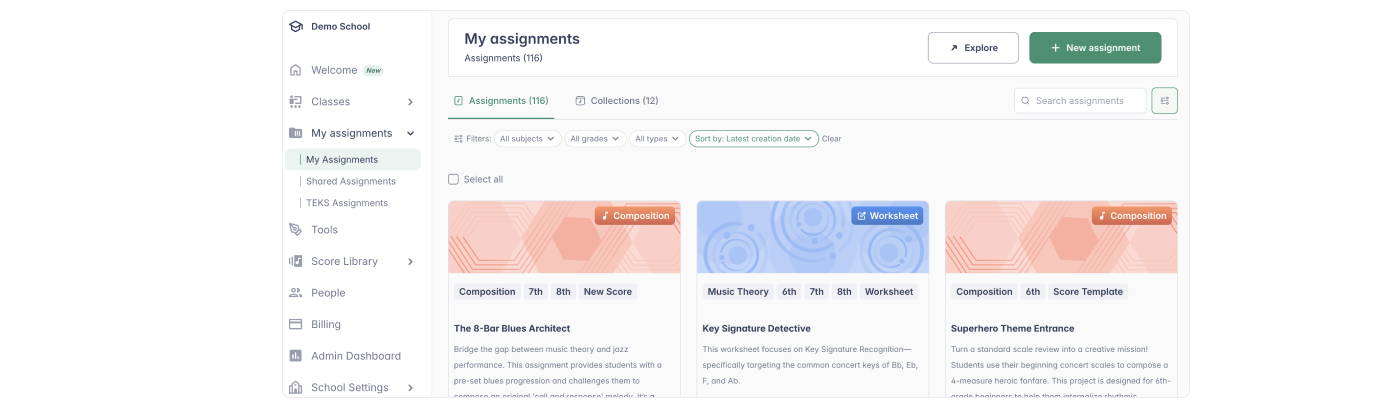
Veja como criar cada tipo de tarefa nas nossas páginas de guia dedicadas:
- Tarefa de composição: Para notação original e projetos criativos.
- Escrita partilhada: Para colaboração em tempo real entre alunos.
- Tarefa de ficha: Para exercícios de teoria e avaliação automática.
- Tarefa de performance: Para gravar e avaliar performances dos alunos.
- Respostas de texto: Para reflexões, análise e respostas escritas.
3 secções para organizar, colaborar e manter a inspiração
A biblioteca está organizada em três separadores distintos para o ajudar a encontrar exatamente o que precisa:
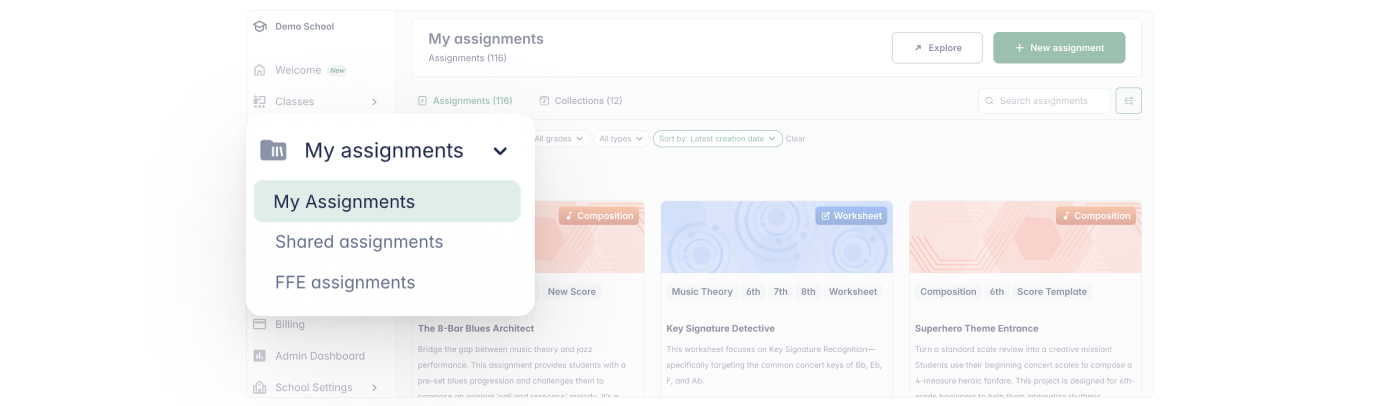
- As minhas tarefas (o seu espaço de trabalho pessoal)
Use esta área para construir o seu plano curricular e organizar tarefas em pastas personalizadas. - Tarefas partilhadas (o espaço de trabalho da sua equipa)
Colaboração simplificada. Aceda a recursos partilhados por colegas da sua organização ou veja o que partilhou com outras pessoas. - Tarefas FFE (o seu centro de inspiração)
Modelos prontos a usar, criados pela equipa do Flat for Education. Perfeitos para aulas rápidas ou para ganhar inspiração. Use-os tal como estão ou personalize-os de acordo com as suas necessidades.
1. Organizar para reutilizar facilmente
Use Coleções para agrupar as suas tarefas em pastas e manter o espaço de trabalho organizado. Ao reunir trabalhos relacionados, garante que o seu currículo fica preparado para o futuro — em vez de procurar em turmas antigas, pode encontrar e reutilizar instantaneamente os seus “maiores sucessos” em segundos.
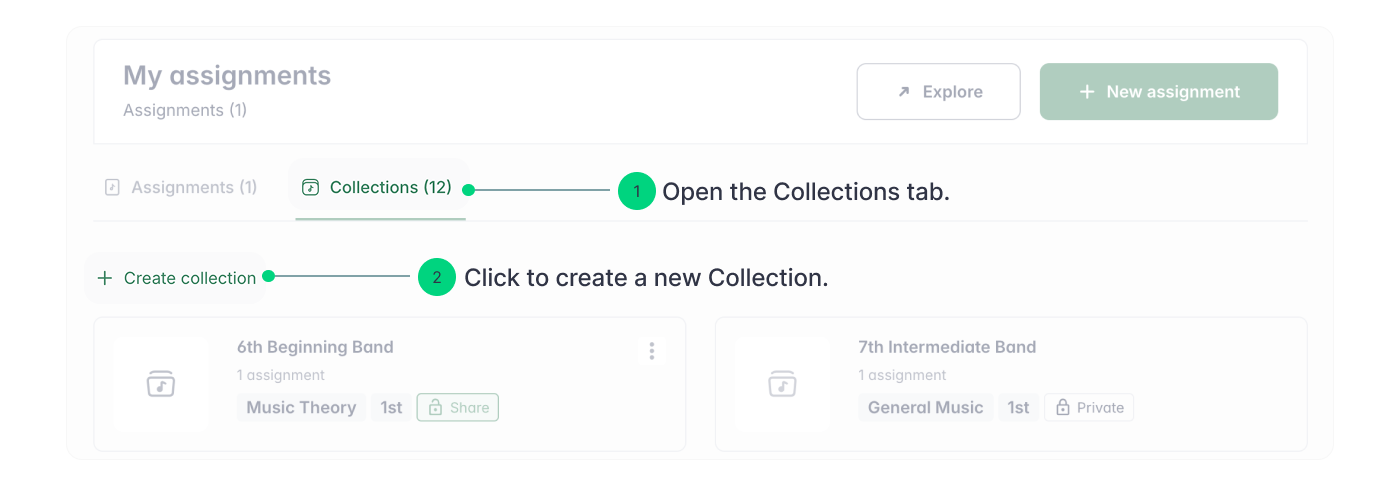
Como criar uma nova coleção
Se ainda não criou uma coleção:
- Abra o separador Coleções.
- Clique em "+ Criar coleção"
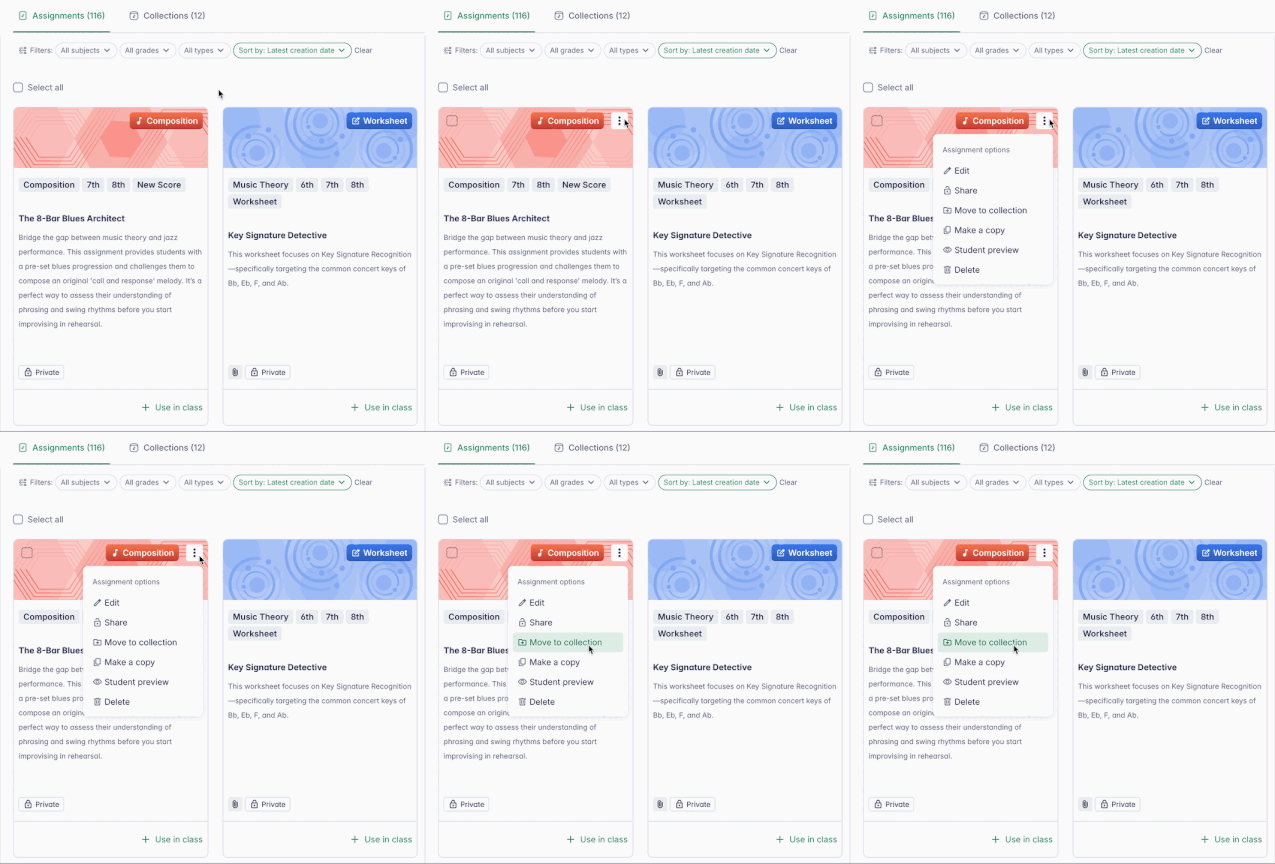
Como adicionar tarefas a uma coleção
Passe o cursor sobre o cartão da tarefa que pretende mover.
- Clique nos três pontos (⋮) no canto superior direito.
- Selecione "Mover para coleção" no menu.
- Selecione a coleção específica para a qual pretende mover a tarefa.
2. Pesquisa e filtros
Encontre exatamente o que precisa em segundos, independentemente do crescimento da sua biblioteca.
Barra de pesquisa
Localizada no topo da Biblioteca. Digite qualquer palavra-chave do título da tarefa para filtrar os resultados de imediato.
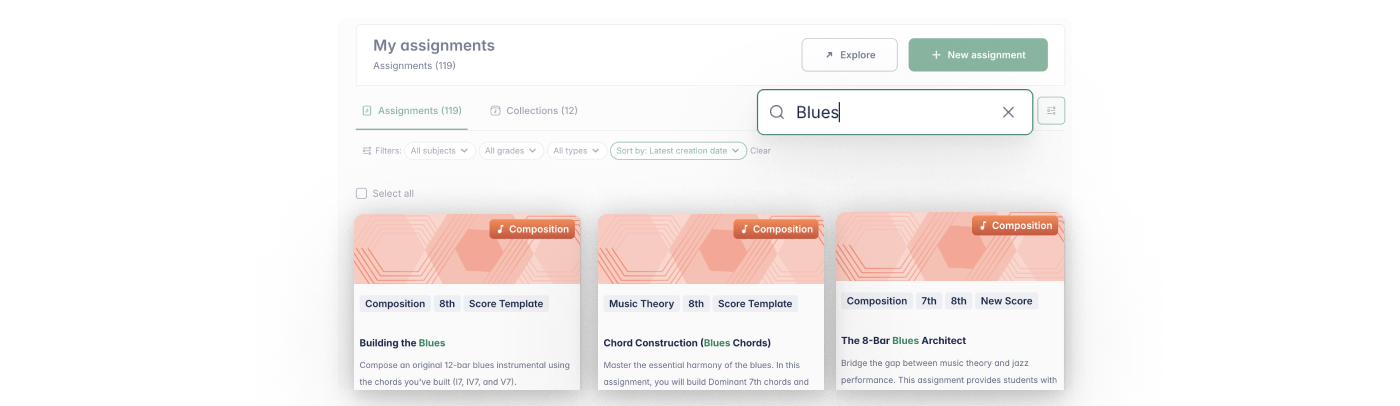
Filtros
Um sistema de filtragem avançado permite encontrar rapidamente tarefas específicas. Filtre por disciplina, ano de escolaridade ou tipo de tarefa para navegar na sua biblioteca de forma mais eficiente.
Para maximizar a eficácia dos filtros, certifique-se de que adiciona etiquetas às tarefas ao criá-las.

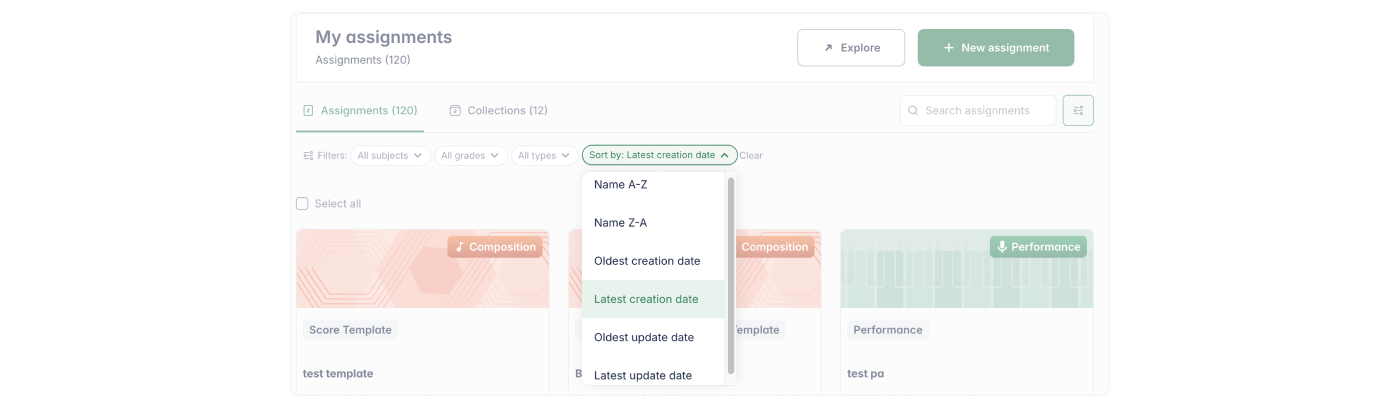
Ordenação
Alterne entre "Última modificação" para encontrar o seu trabalho mais recente ou "Ordem alfabética" para uma vista mais estruturada.
**
3. Partilha e colaboração
A Biblioteca de Tarefas promove a colaboração, facilitando a partilha de tarefas e o acesso a recursos de colegas.
Partilhar tarefas
Partilhe facilmente tarefas individuais com outros professores.
- Para partilhar: Em As minhas tarefas, passe o cursor sobre uma tarefa, clique nos três pontos (⋮) e selecione "Partilhar". Preencha os dados e confirme.
A tarefa passará a aparecer em "Tarefas partilhadas" e ficará marcada como partilhada.
- Para deixar de partilhar: Passe o cursor sobre uma tarefa partilhada, clique nos três pontos e selecione "Deixar de partilhar". Os utilizadores que a tenham guardado anteriormente continuarão a ter acesso nas respetivas bibliotecas.
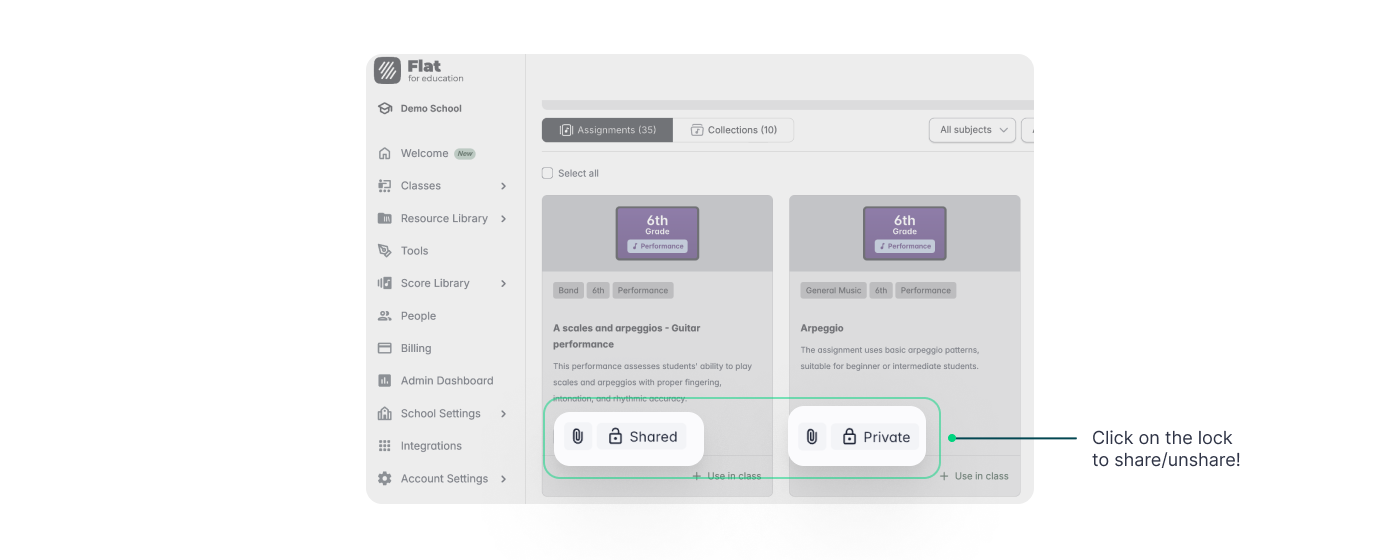
💡 Dica Pro: Também pode passar o cursor sobre o ícone de cadeado em qualquer tarefa para alternar instantaneamente entre os modos partilhado e privado.
Partilhar coleções
Partilhe pastas completas de tarefas com colegas para disponibilizar unidades inteiras ou grupos curriculares de uma só vez.

- Para partilhar uma coleção: Passe o cursor sobre uma coleção, clique nos três pontos (⋮) no canto superior direito e selecione "Partilhar". Isto dá aos colegas acesso a todas as tarefas da pasta. Estas tarefas aparecerão em dois locais:
- Secção Coleções: agrupadas dentro da coleção partilhada.
- Secção Tarefas: listadas individualmente, juntamente com outras tarefas, para uma navegação mais fácil.
💡 Dica Pro: Também pode passar o cursor sobre o ícone de cadeado em qualquer coleção para alternar instantaneamente entre os modos partilhado e privado — tal como acontece com as tarefas individuais!
Utilizar tarefas partilhadas
Encontrou uma tarefa inspiradora? Adicione-a rapidamente à sua própria biblioteca para a poder usar nas suas turmas.

- Para adicionar uma tarefa: Localize a tarefa partilhada e clique em "+ Adicionar".
- Personalize-a: Depois de adicionada a As minhas tarefas, pode abrir e editar a sua própria cópia sem afetar o original. Isto permite-lhe ajustar as instruções ou o nível de dificuldade para os seus alunos, antes de a atribuir à turma.
Esta página foi traduzida automaticamente do inglês. Ver a versão original em inglês.