Editar e reutilizar um trabalho
Última atualização: 12 de março de 2026
1. Editar um trabalho existente na sua Biblioteca
A Biblioteca de Trabalhos permite-lhe editar trabalhos a qualquer momento. Basta abrir o trabalho e clicar em Editar para fazer alterações.

Nota: As alterações feitas na Biblioteca de Trabalhos não afetam os trabalhos que já tenham sido publicados para as suas turmas. As edições aplicam-se apenas à versão original guardada na sua biblioteca.
2. Editar trabalhos publicados ou agendados
Para fazer alterações a um trabalho que já esteja ativo ou agendado para o futuro, aceda à turma específica e selecione o trabalho.
Verá duas opções principais:
- Definições de publicação: Clique aqui para alterar os alunos atribuídos, atualizar as suas datas agendadas ou datas de entrega, ou ajustar a opção de avaliação.
- Editar trabalho: Clique aqui para modificar o conteúdo do próprio trabalho, como as instruções, a partitura de trabalho, ou as definições extra.
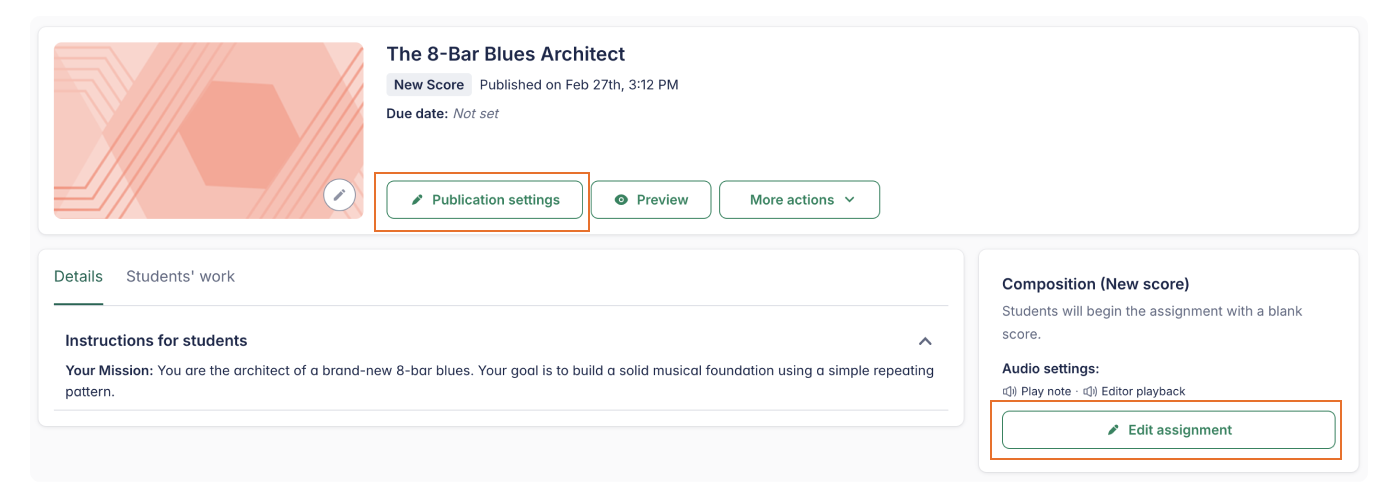
☝️ Notas importantes:
- Data de publicação: Não pode ser alterada depois de o trabalho já ter sido publicado para os alunos.
- Trabalhos de ficha: Assim que uma ficha é atribuída a uma turma, as perguntas específicas não podem ser editadas. Só pode modificar as definições gerais do trabalho.
3. Reutilizar trabalhos entre turmas
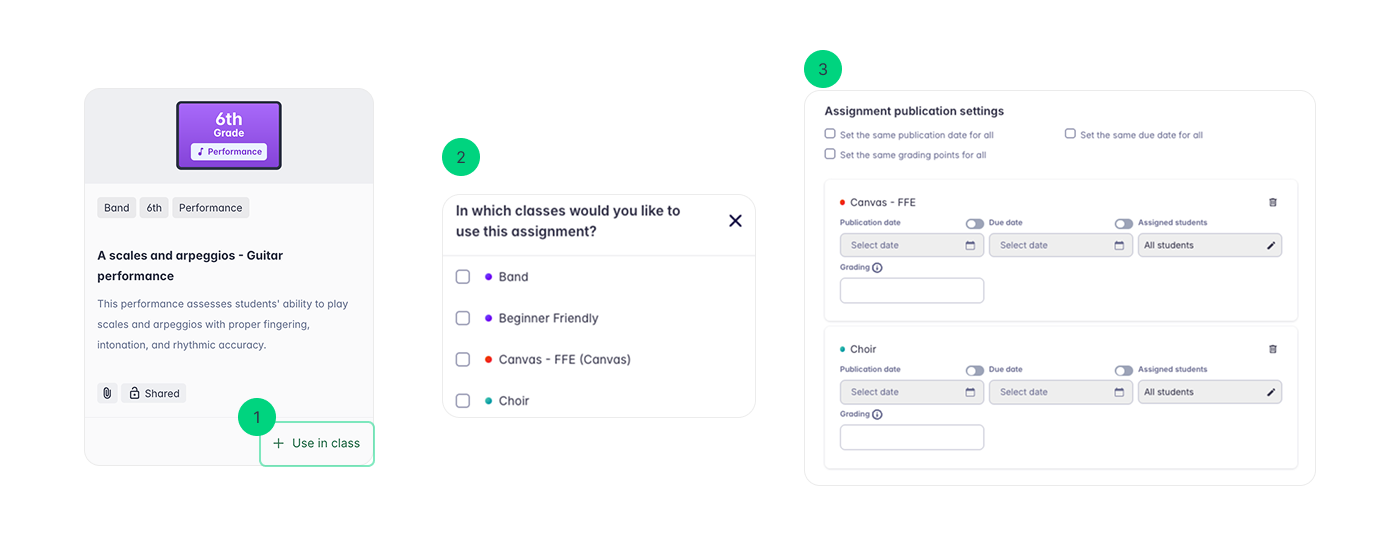
A Biblioteca de Trabalhos foi concebida para ser eficiente, permitindo-lhe aplicar os seus “Modelos principais” a qualquer turma em segundos. Para reutilizar um trabalho:
- Selecione um trabalho na sua Biblioteca e clique em "+ Usar na turma".
- Escolher a(s) turma(s): Selecione a turma específica ou várias turmas nas quais pretende usar o trabalho.
- Alunos-alvo: Atribua-o à turma inteira ou selecione alunos específicos para uma instrução diferenciada.
- Data de entrega (opcional): Defina um prazo para a tarefa.
- Avaliação (opcional): Introduza a pontuação máxima.
Dica: Deixe este campo em branco se o trabalho for para prática e não necessitar de avaliação. - Publicar: Clique em Publicar para enviar imediatamente ou clique no ícone do calendário para agendar a publicação para uma data futura.
💡 Dica para poupar tempo: Ao atribuir a várias turmas em simultâneo, utilize a caixa de seleção no topo para aplicar automaticamente a mesma data de entrega e a mesma pontuação máxima a todos os grupos selecionados.
Tutorial em vídeo
Para mais informações sobre como reutilizar trabalhos, veja este tutorial em vídeo!
Esta página foi traduzida automaticamente do inglês. Ver a versão original em inglês.