Trabalhos de fichas de exercícios com correção automática no Flat for Education
Última atualização: 2 de setembro de 2026
Neste guia, irá aprender a criar fichas de exercícios de teoria musical com correção automática no Flat for Education, a personalizar os tipos de exercícios e as definições, e a rever os resultados dos alunos — tudo a partir da sua conta de professor.
Prática de teoria musical com correção automática, pronta em minutos.
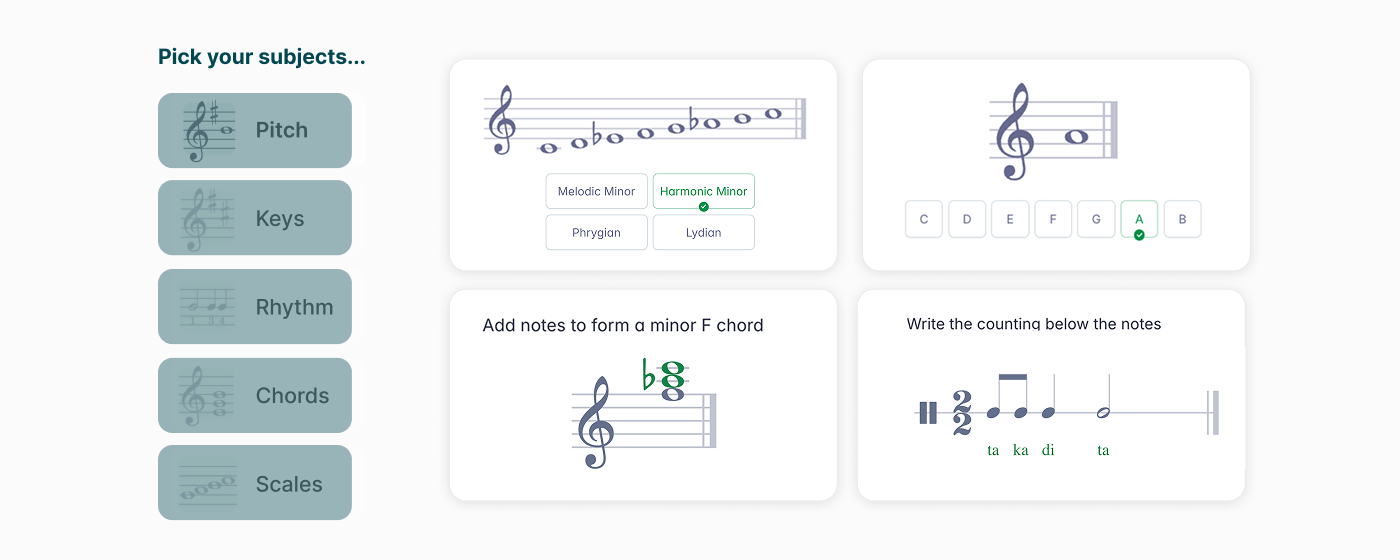
Crie fichas personalizáveis que abrangem altura, ritmo, tonalidades, acordes, treino auditivo e muito mais. Os alunos realizam-nas online e recebem feedback imediato — poupando-lhe tempo na correção.
Criar um trabalho de ficha de exercícios
Iniciar o seu trabalho
Aceda à sua página My assignments e clique em + New assignment. Em seguida, selecione Worksheet como tipo de trabalho.
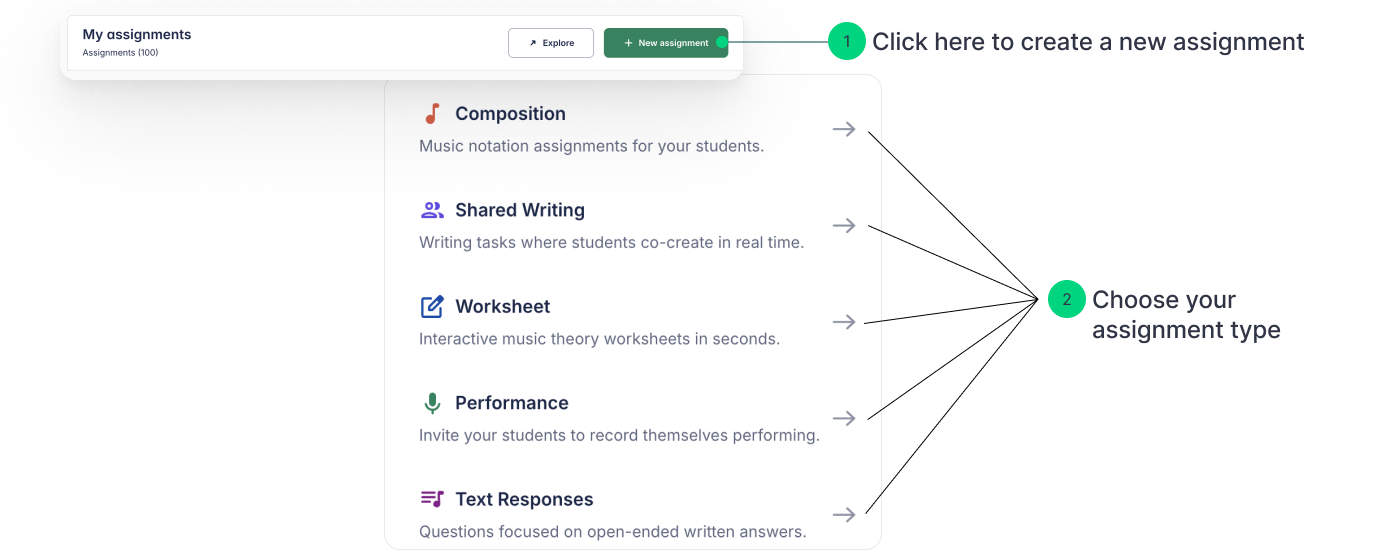
Também pode iniciar um novo trabalho diretamente a partir de uma turma específica.
Dar um nome ao seu trabalho
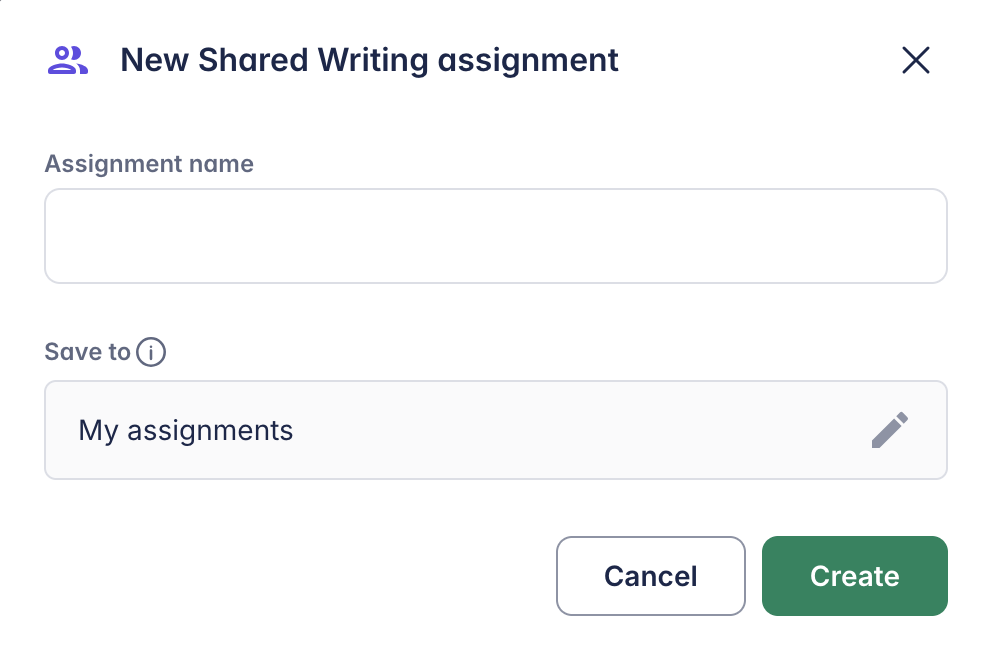
Escolha um nome claro e descritivo que tanto você como os seus alunos reconheçam. Depois de o nomear, será orientado por uma configuração passo a passo.
Configurar o seu trabalho
Adicionar exercícios
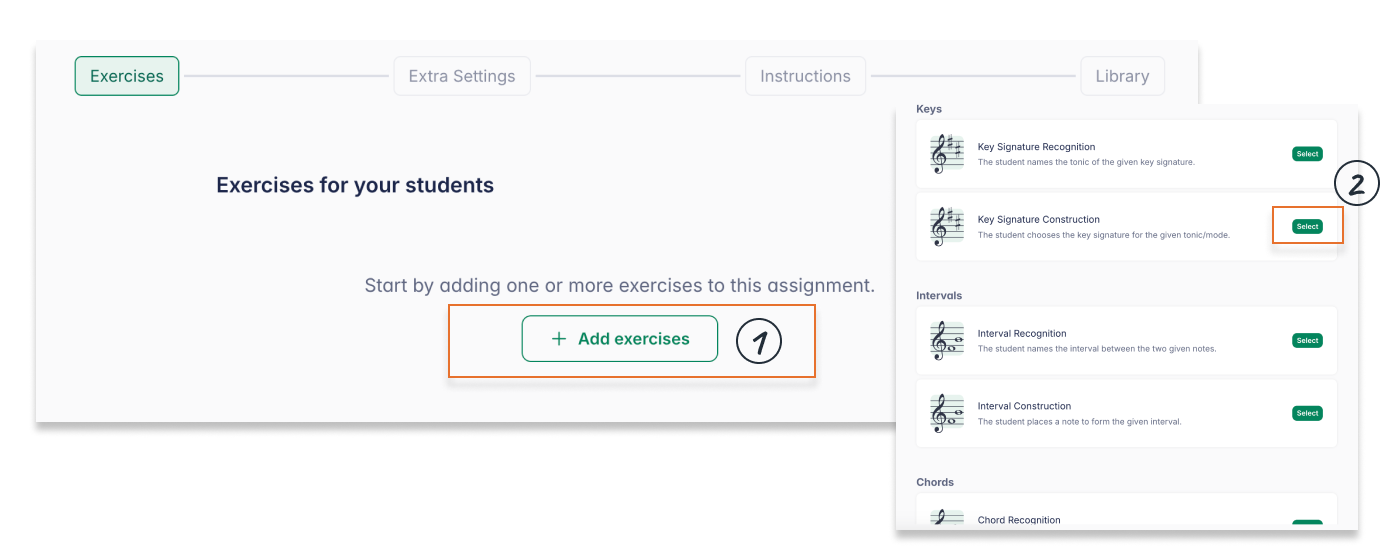
Clique em Add exercise para abrir a barra lateral e escolher entre os tipos de exercícios disponíveis. Consulte a secção Tipos de exercícios abaixo para ver a lista completa de tópicos disponíveis.
Personalizar as definições da ficha
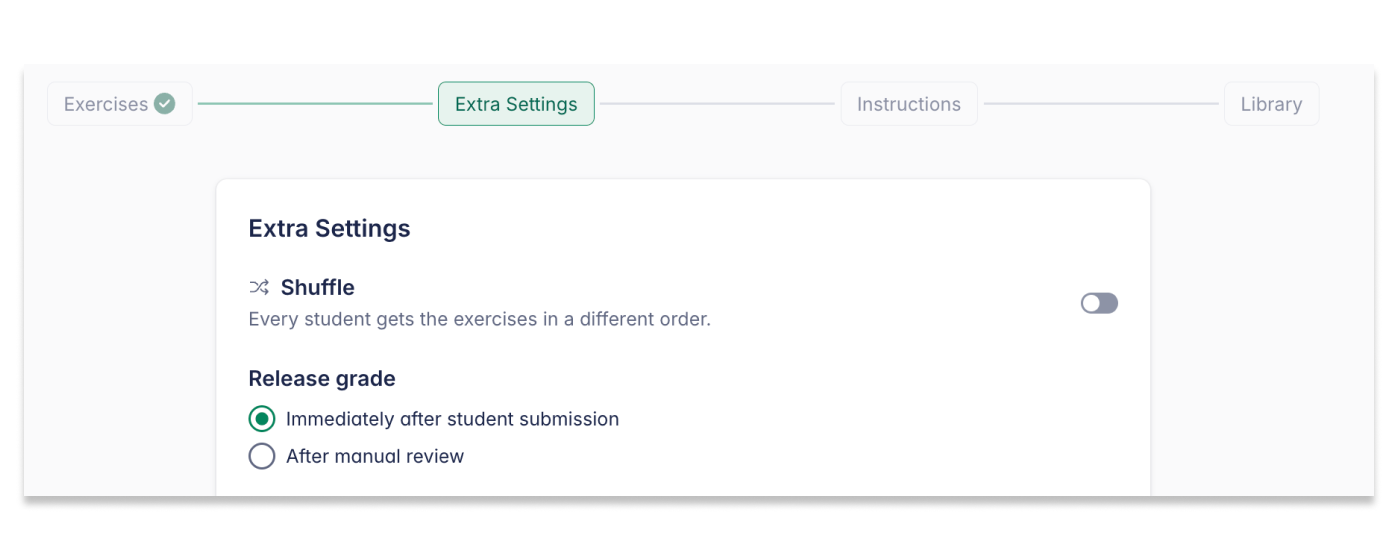
Ajuste o comportamento da sua ficha de acordo com os seus objetivos pedagógicos:
- Shuffle questions — Aleatoriza a ordem das perguntas para cada aluno, ideal para testes e exames.
- Release grades — Escolha quando os alunos podem ver os resultados:
- Instantly — Publicados automaticamente no momento da submissão
- After teacher review — Você revê manualmente e publica as classificações
Adicionar instruções
Forneça instruções claras para orientar os alunos ao longo do trabalho. Também pode anexar recursos de apoio — documentos, apresentações, vídeos, ficheiros de áudio ou partituras em modo apenas de leitura para referência.
O editor de instruções suporta formatação de texto rico, incluindo negrito, itálico e listas com marcadores — utilize-o para tornar as instruções claras, para que os alunos compreendam o objetivo e possam trabalhar sem confusão.
Opções de partilha e organização na biblioteca
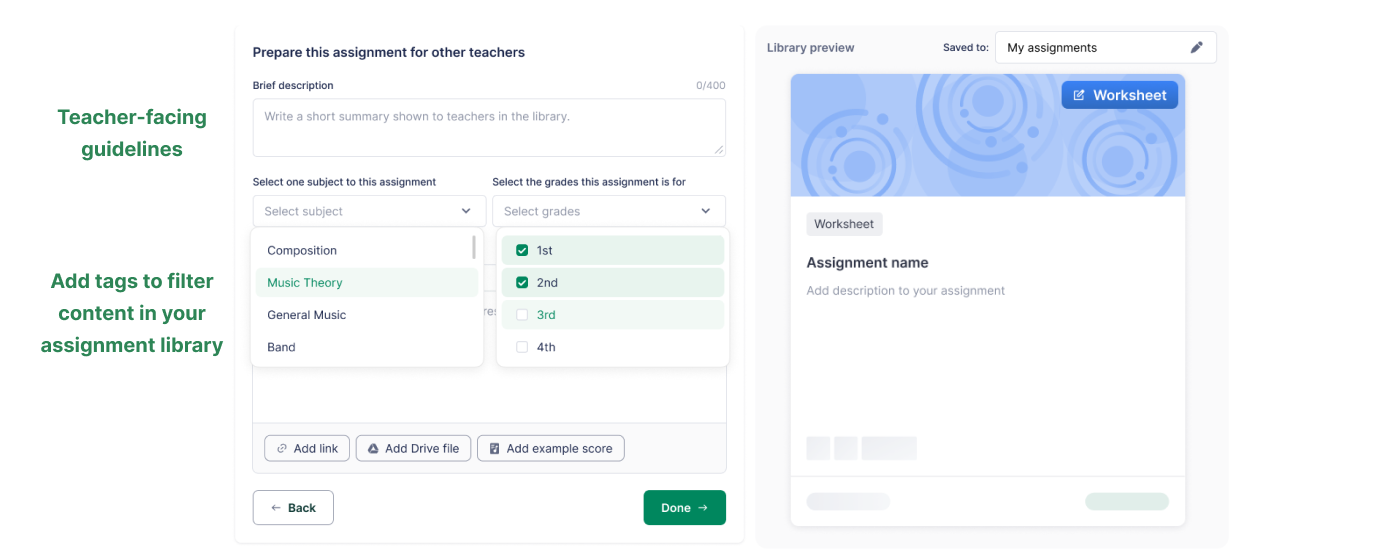
Todos os trabalhos são guardados na sua página My assignments e podem ser partilhados com outros professores da sua organização.
Para facilitar a partilha:
- Adicione orientações para professores para explicar como o trabalho deve ser utilizado
- Adicione etiquetas como tópicos e anos de escolaridade para ajudar você (e os colegas) a encontrá-lo rapidamente
Publicar o seu trabalho
Quando tudo estiver pronto, clique em Publish para atribuí-lo a uma ou mais turmas. Utilize a Student Preview para ver exatamente o que os seus alunos irão experienciar antes deles.
Tipos de exercícios
Os trabalhos de fichas de exercícios abrangem uma grande variedade de tópicos de teoria musical — adequados para todos os níveis, desde literacia musical básica até teoria avançada.
Altura e teclado
- Pitch recognition — Identificar alturas usando nomes de notas (letras) ou solfejo (Dó fixo ou móvel)
- Pitch construction — Colocar notas na pauta com as alterações corretas
- Keyboard pitch construction — Identificar notas num teclado de piano
Tonalidades, escalas e intervalos
- Key recognition — Identificar a tónica de uma armadura de clave
- Key construction — Criar a armadura de clave correta para uma tónica e um modo
- Interval recognition — Nomear intervalos apresentados
- Interval construction — Colocar notas para formar intervalos especificados
- Scale recognition — Identificar o modo de uma escala apresentada
- Scale construction — Adicionar alterações para criar uma escala num modo específico
Acordes
- Chord identification — Identificar o tipo de um acorde apresentado
- Chord construction — Construir acordes a partir de uma fundamental e de um tipo de acorde
Ritmo
- Beat counting — Notar a contagem dos tempos por baixo de um ritmo apresentado
- Beats identification — Identificar a contagem de tempos correta para um ritmo
- Duration identification — Nomear a duração de figuras rítmicas
- Duration construction — Selecionar a figura rítmica correta para uma duração apresentada
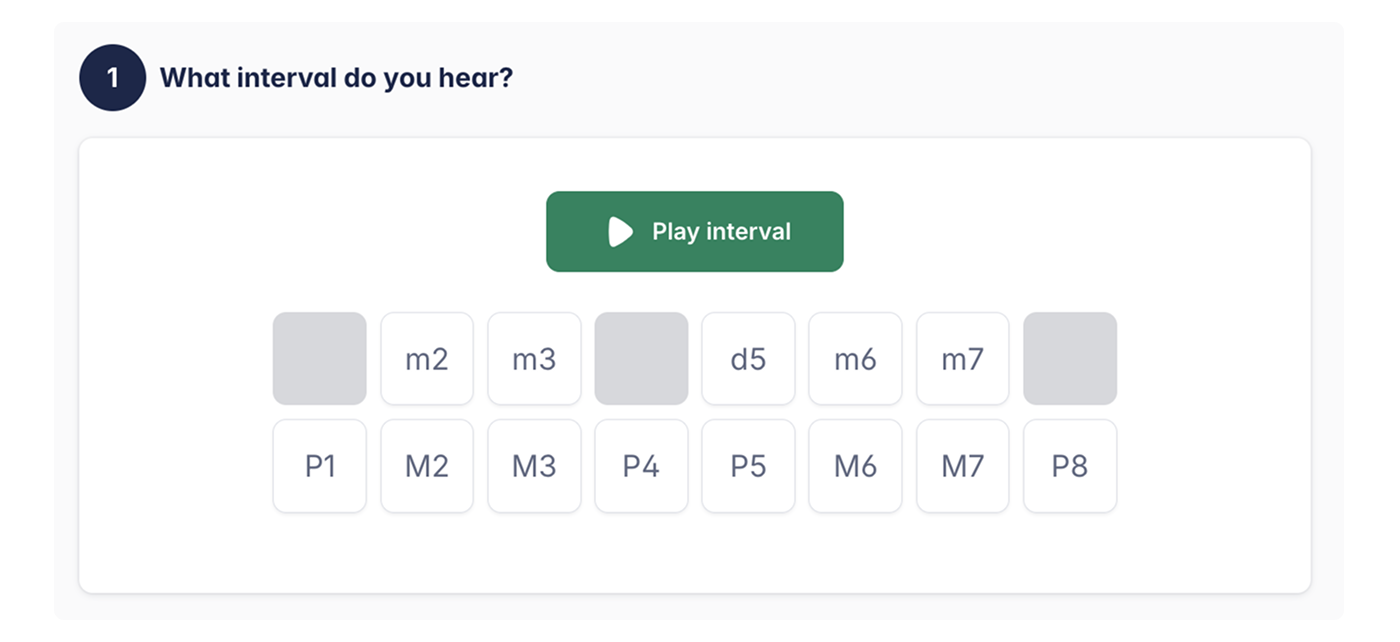
Treino auditivo (Novo)
Os alunos ouvem um pequeno excerto de áudio e identificam o intervalo — ótimo para desenvolver competências auditivas.
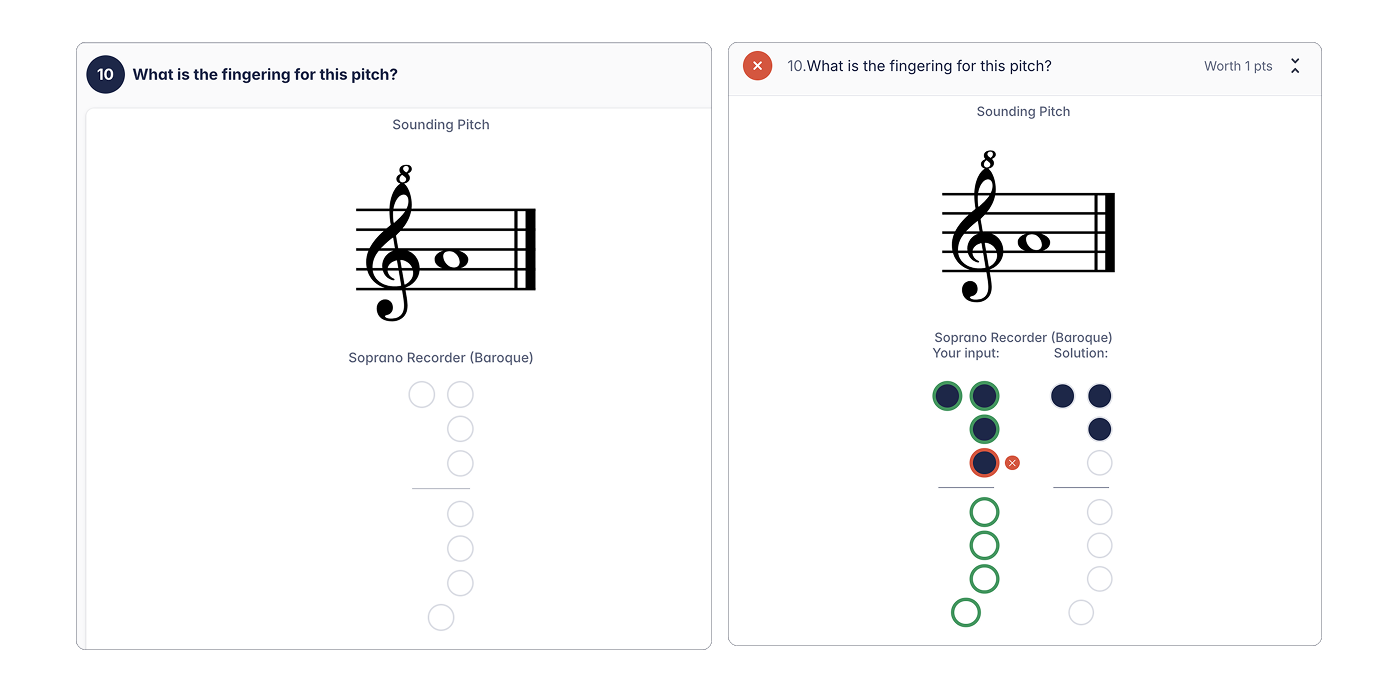
Construção de digitação de flauta de bisel (Novo)
Os alunos clicam para alternar os orifícios num diagrama de flauta de bisel para encontrar a digitação correta.
Rever o trabalho dos alunos
- Consulte as submissões na secção Students' Work.
- Clique no nome de um aluno para aceder diretamente às respetivas respostas.
- Se selecionou After teacher review, terá de avaliar cada resposta antes de a classificação ficar finalizada.
- Utilize as ferramentas de feedback integradas para deixar comentários e pontuações.
Correção automática e análises
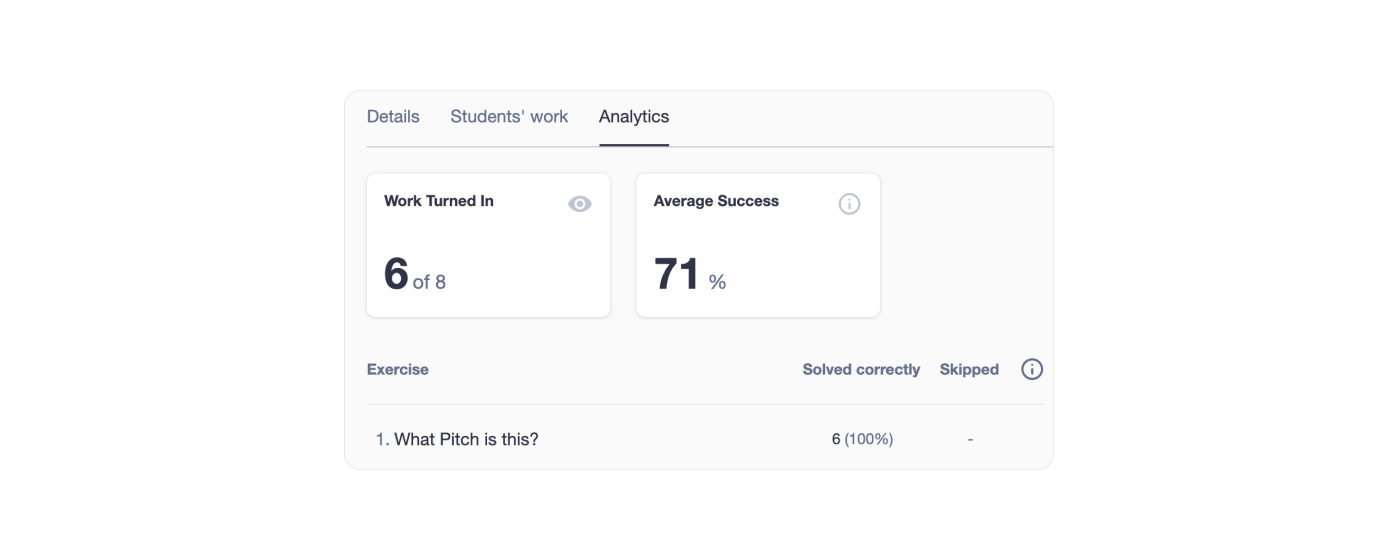
O Flat for Education corrige automaticamente as respostas das fichas de exercícios, pelo que os resultados ficam prontos no momento em que o aluno submete. Para uma análise mais detalhada do desempenho da turma, abra o separador Analytics.
Para aceder ao separador Analytics:
- Abra a turma que contém o trabalho de ficha de exercícios.
- Clique no trabalho e selecione Analytics.
- Reveja o progresso dos alunos e os dados de desempenho.
O separador Analytics mostra:
- Resumos do desempenho da turma (médias, taxas de participação)
- Desagregações detalhadas das respostas dos alunos por tipo de exercício
- Tendências na aprendizagem dos alunos para ajudar a identificar áreas a melhorar
As classificações são sincronizadas automaticamente com o Google Classroom e outros sistemas de gestão de aprendizagem (LMS) suportados, incluindo Microsoft Teams, Canvas, Schoology e Moodle. Saiba mais sobre integrações com LMS.
Outras funcionalidades de correção e revisão funcionam da mesma forma que noutros tipos de trabalhos — consulte o guia de correção e revisão para mais detalhes.
Como imprimir as suas fichas de exercícios
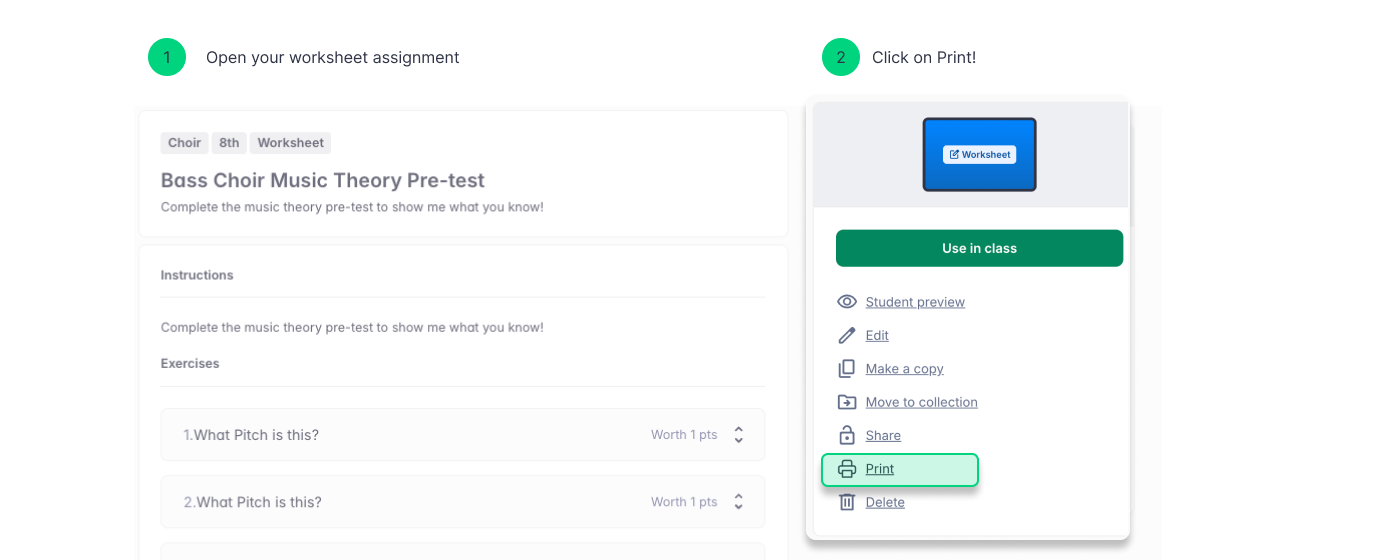
Compreendemos como a flexibilidade é importante para os docentes. Por isso, qualquer ficha que crie no Flat for Education também pode ser impressa para utilização offline. Eis como:
- Abra ou crie uma ficha na página My assignments
- Clique em More actions e selecione Print.
A sua ficha está pronta para impressão.
Tutoriais e ligações
Para mais informações sobre como utilizar trabalhos de fichas de exercícios, veja este tutorial em vídeo!
Procura inspiração? Abra a sua página My assignments, vá à pasta Sample e explore exemplos de fichas já prontas que pode adaptar para a sua turma.
Esta página foi traduzida automaticamente do inglês. Ver a versão original em inglês.