Tarefa com conjunto de ferramentas limitado (barras de ferramentas)
Última atualização: 7 de outubro de 2026
Para algumas tarefas de composição, pode ser útil reduzir o número de ferramentas disponíveis para os seus alunos no editor de notação musical.
Ao limitar as ferramentas disponíveis, pode simplificar a interface e ajudar os alunos a concentrarem-se nas notações específicas exigidas pela tarefa. Isto pode ser especialmente útil para alunos mais novos, que podem sentir-se sobrecarregados com uma interface cheia de opções. Além disso, ajuda a garantir que os alunos não utilizem acidentalmente uma notação avançada que não é necessária para a tarefa.
Ao criar ou editar uma tarefa, pode selecionar ou criar um conjunto de ferramentas personalizado na secção de opções (“Extras”).
Biblioteca de Ferramentas
Abra a Biblioteca de Tarefas no painel do lado esquerdo. A partir daí, pode aceder a uma secção chamada “Ferramentas”. É aqui que ficarão guardados todos os conjuntos de ferramentas do seu editor.

Criar um conjunto de ferramentas
Clique em + Criar conjunto de ferramentas para criar um novo conjunto de ferramentas personalizado.

Ao criar um conjunto de ferramentas, pode optar por ativar ou desativar ferramentas de várias famílias.
Cada família contém vários grupos, que por vezes podem ser subdivididos em ações.
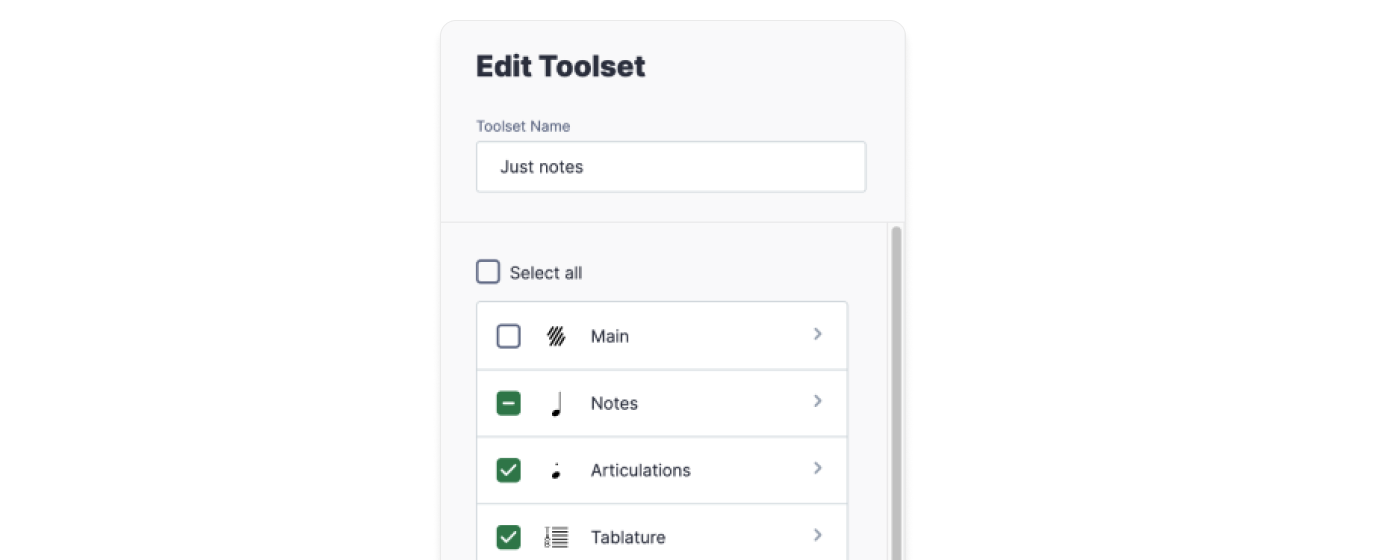
Se precisar de editar um conjunto de ferramentas existente, clique nos três pontos à direita do conjunto e selecione editar.

Como funciona nas tarefas de composição
Quando os alunos trabalham numa tarefa de composição com um conjunto de ferramentas específico, apenas as ferramentas que fazem parte desse conjunto estarão disponíveis. Por exemplo, se a duração das notas não estiver ativada, essa opção não aparecerá na barra de ferramentas e eles não poderão selecionar diferentes durações.
Alguns controlos também podem ser ocultados: se desativar a introdução de notas, os alunos não poderão adicionar novas notas à pauta.
- Exemplo de Conjunto de Ferramentas para Iniciantes
Pode usar um conjunto de ferramentas mínimo para alunos mais novos comporem canções. No exemplo abaixo, eles só podem adicionar algumas durações de notas e aceder à paleta de cores.
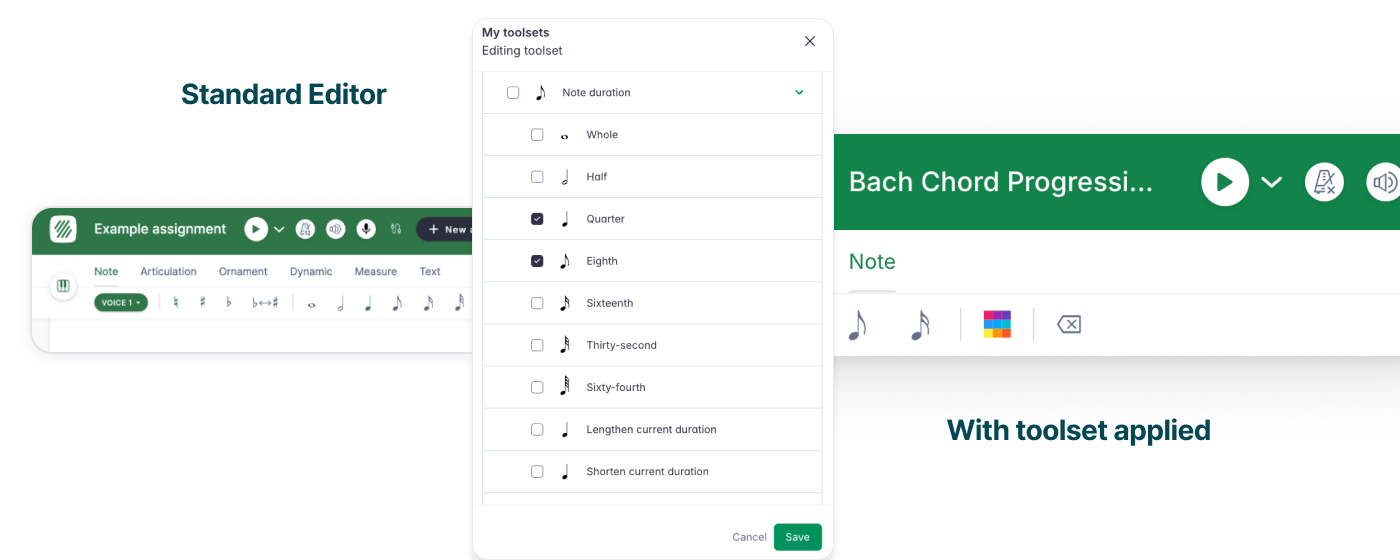
Se ativar apenas a ferramenta para alterar as cores das cabeças de nota, pode criar tarefas em que os alunos precisam de identificar elementos na pauta, como quintas perfeitas numa composição a 4 vozes.
- Exemplo de Conjunto de Ferramentas de Numerais Romanos
Neste exemplo, ativou os Numerais Romanos e pede ao aluno que identifique acordes.
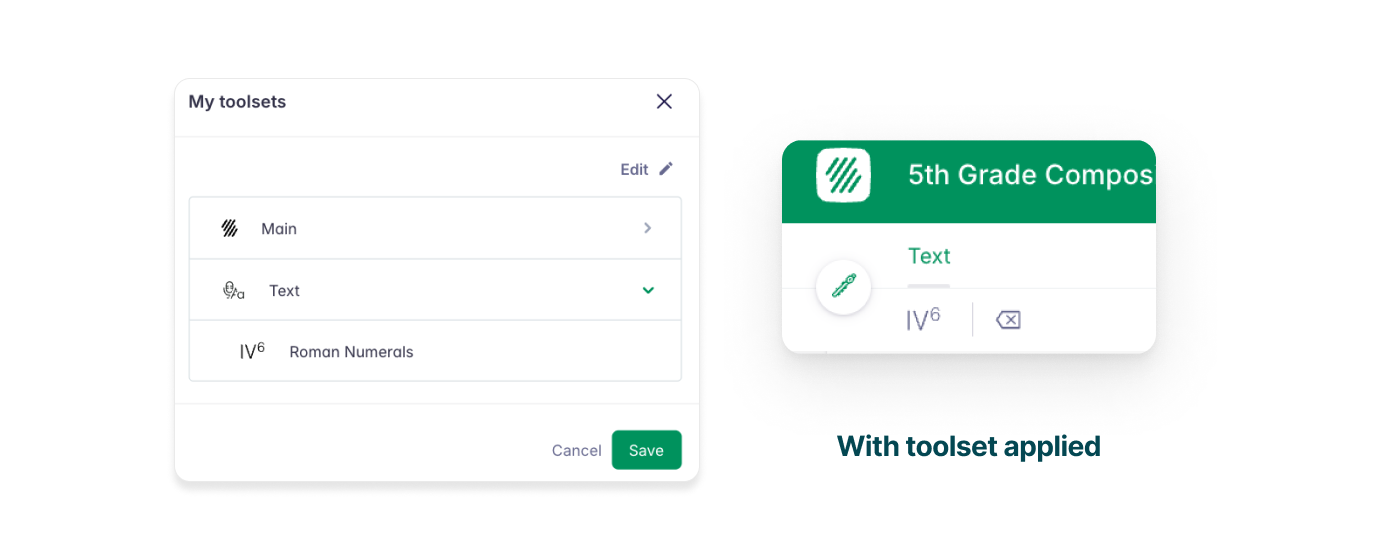
As possibilidades são infinitas! Guarde todos os seus conjuntos de ferramentas na biblioteca para os incorporar facilmente nas suas tarefas.
Para experimentar os seus conjuntos de ferramentas personalizados com uma conta de teste de aluno, pode utilizar a funcionalidade “Ver como aluno”.
Esta página foi traduzida automaticamente do inglês. Ver a versão original em inglês.