Criar Tarefas de Resposta em Texto envolventes para os seus alunos
Última atualização: 19 de fevereiro de 2026
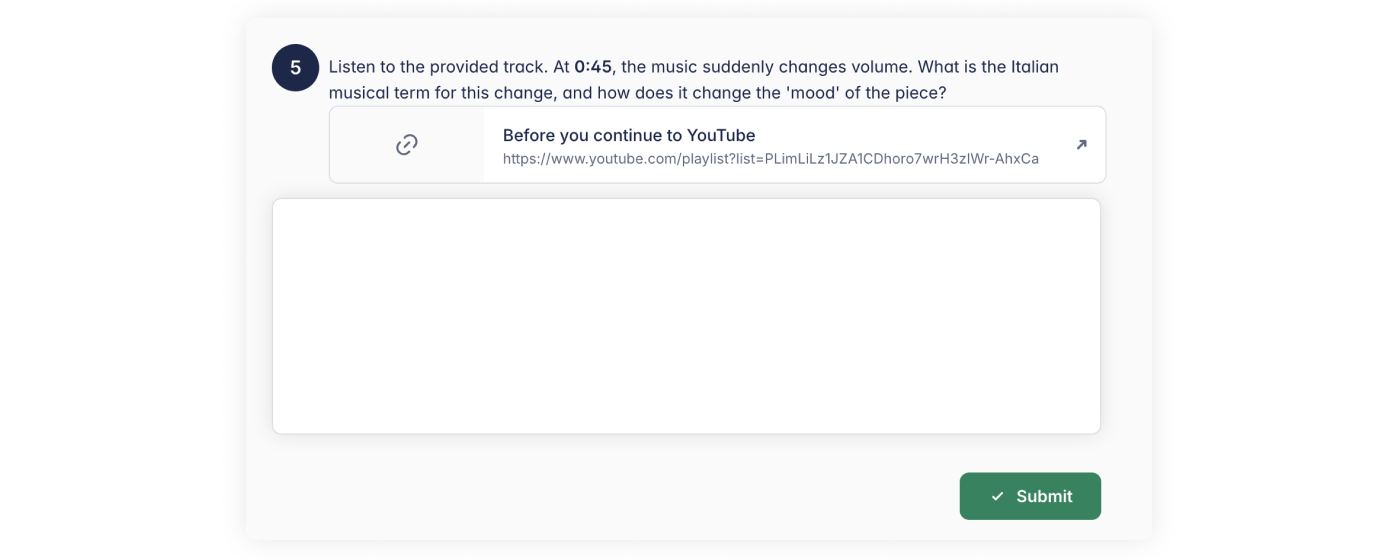
Embora a música seja muitas vezes sobre as notas na pauta, por vezes é preciso ouvir a voz dos seus alunos de outra forma. As Tarefas de Resposta em Texto permitem ir além do simples “escolha múltipla” e dar aos alunos espaço para explicar o seu percurso musical, analisar uma obra ou refletir sobre uma aula pelas suas próprias palavras.
Porquê utilizar Tarefas de Resposta em Texto?
- Fluxo de trabalho completo: não é preciso alternar entre diferentes aplicações ou fichas em papel.
- Personalização total: faça perguntas específicas, adaptadas exatamente ao que ensinou na aula.
- Reflexão mais aprofundada: incentive os alunos a expressarem uma compreensão própria, em vez de apenas escolherem de uma lista.
Primeiros passos
Onde criar a sua tarefa
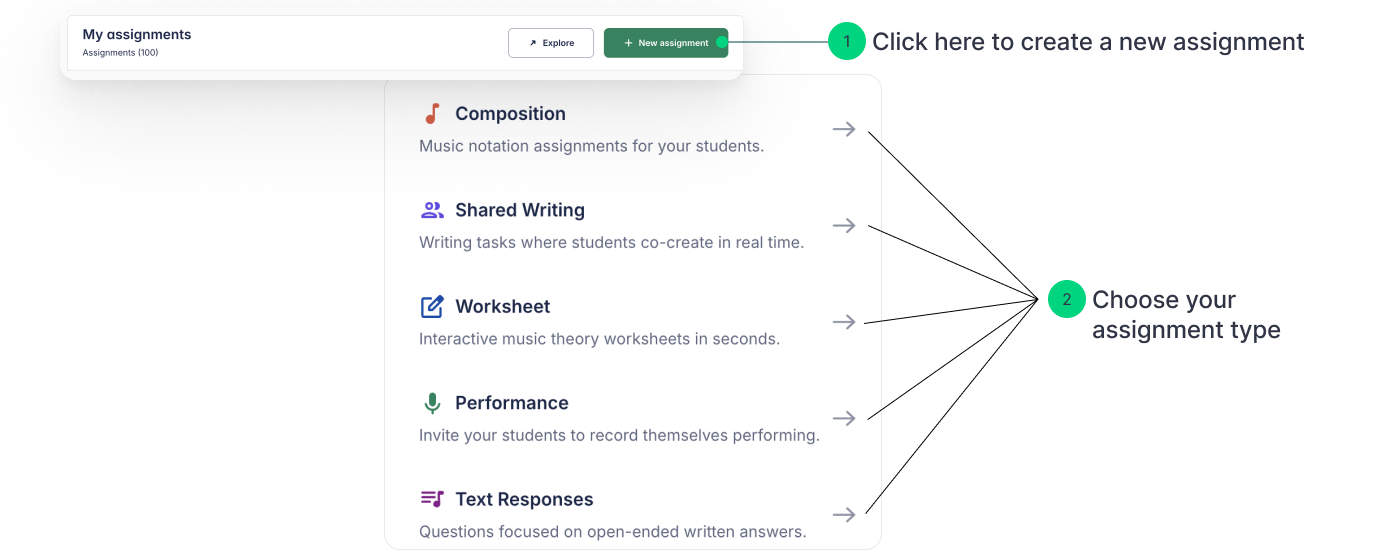
Pode iniciar uma tarefa de resposta em texto de duas formas:
- A partir da Biblioteca de Tarefas Aceda à sua Biblioteca de Tarefas e clique em + Nova tarefa. Em seguida, selecione Respostas em Texto como tipo de tarefa.
- A partir de uma turma
Crie uma tarefa diretamente dentro de uma turma.
💡Nota: as tarefas criadas dentro de uma turma são guardadas na sua Biblioteca apenas depois de serem publicadas.
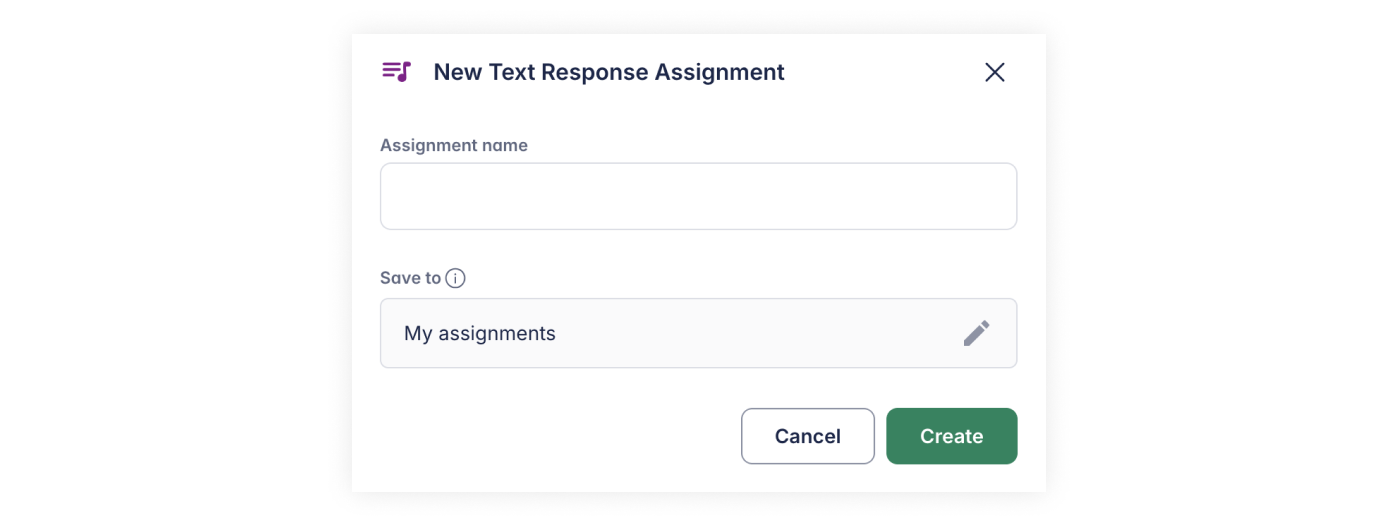
Dê um nome à sua tarefa
Escolha um nome claro e descritivo. Depois de nomeada, será guiado pela configuração passo a passo.
Configuração passo a passo
Passo 1. Adicionar exercícios (obrigatório)
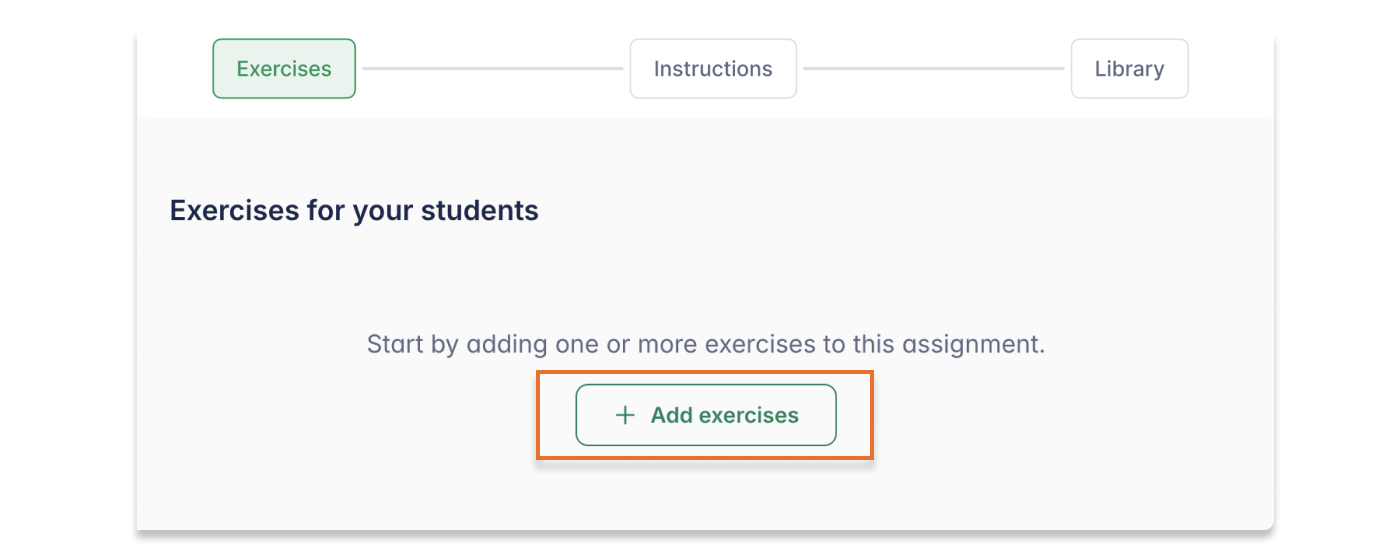
Clique em Adicionar exercícios. Surgirá uma caixa de texto onde pode escrever a sua pergunta. Pode usar negrito ou itálico para destacar palavras importantes, tal como num documento de texto.
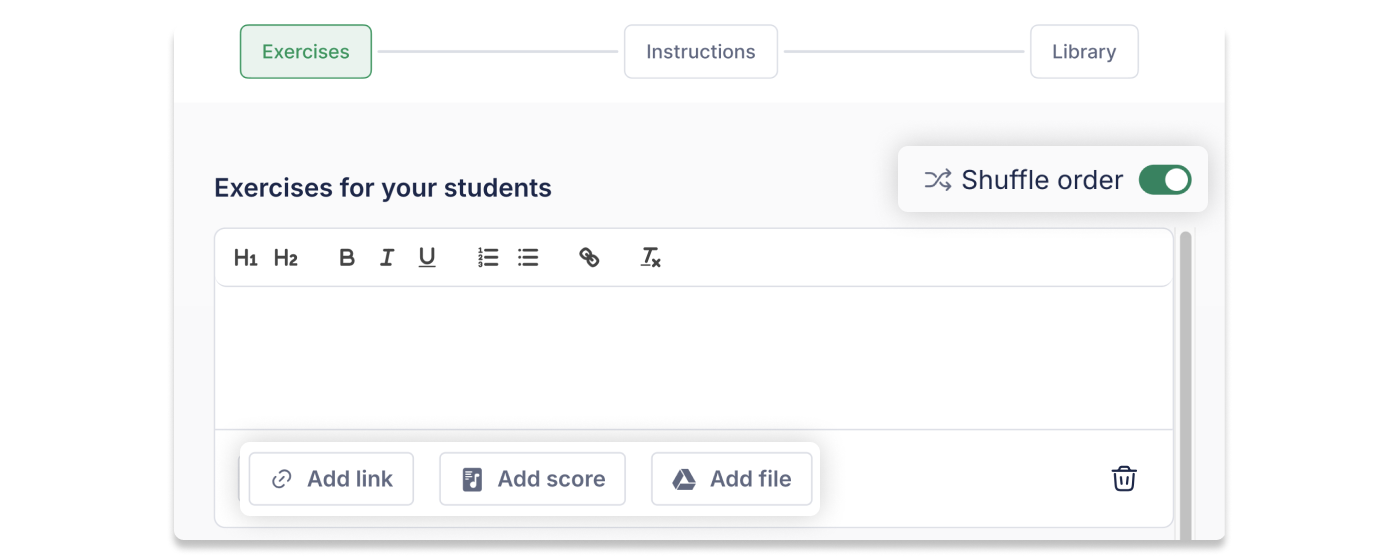
- ✨Dica útil: pode anexar uma Ligação, Partitura ou Ficheiro caso queira que os alunos analisem uma obra musical ou um vídeo específico.
- 🚀Dica avançada: ative Baralhar ordem para garantir que cada aluno se concentra no seu próprio trabalho, de forma única.
Passo 2. Adicionar instruções
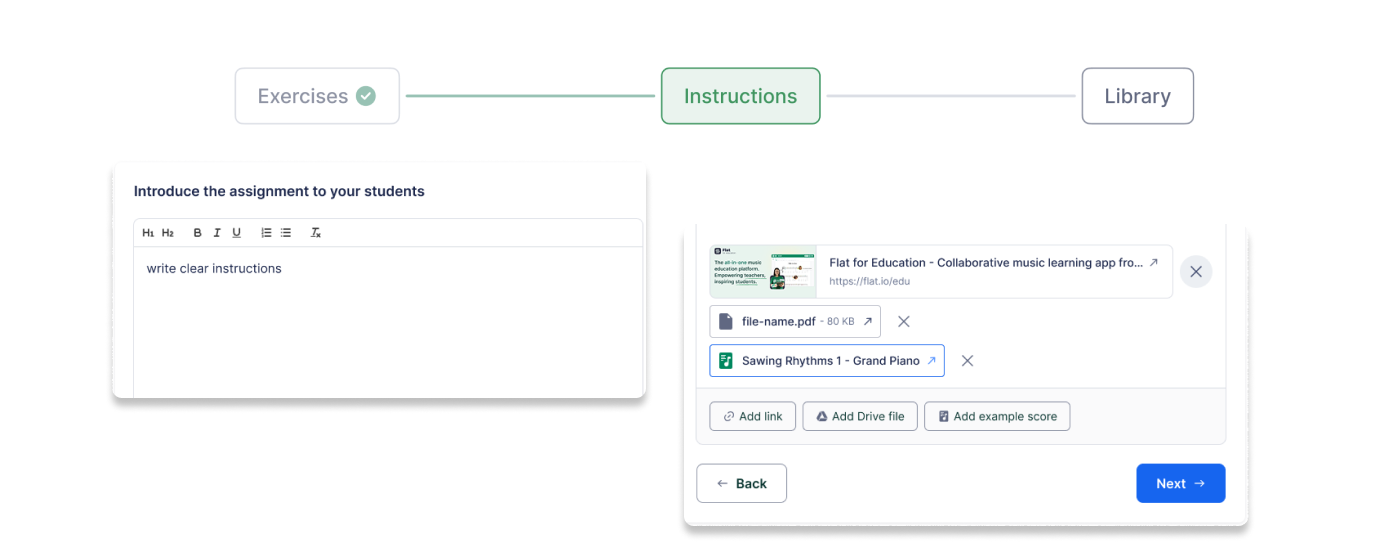
Forneça orientações específicas para a tarefa como um todo. Também pode anexar recursos de apoio:
- Documentos e apresentações.
- Vídeos e ficheiros de áudio.
- Partituras só de leitura para referência.
Passo 3. Partilha e organização
Acreditamos que um bom ensino deve ser partilhado!
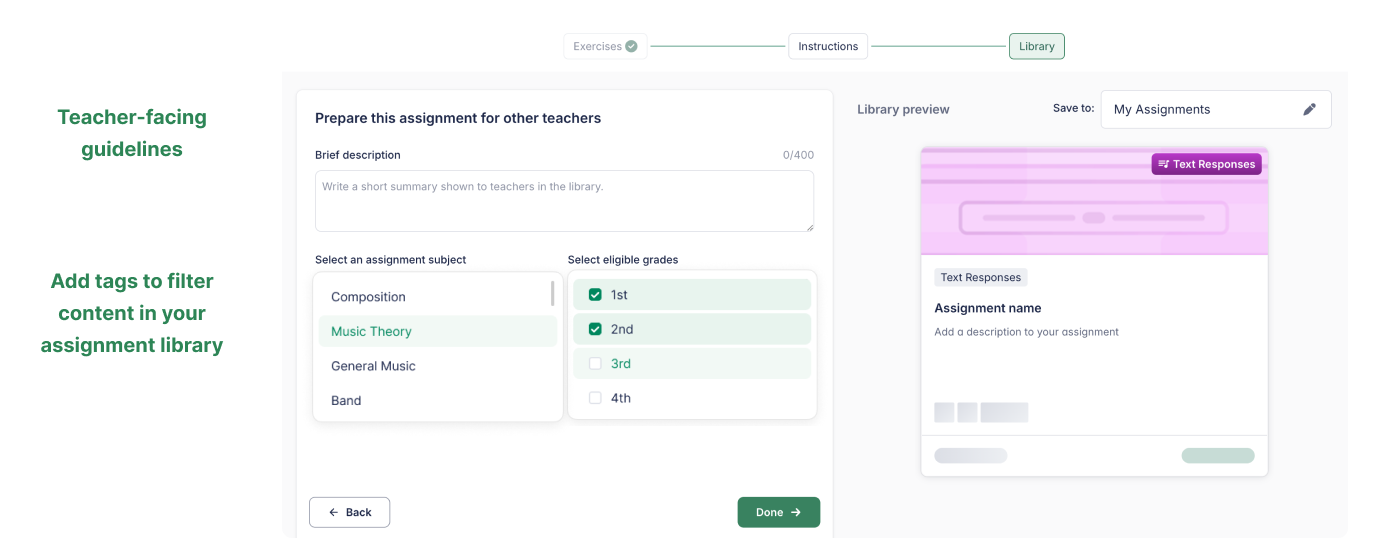
Todas as tarefas criadas no Flat for Education são guardadas na sua Biblioteca de Tarefas e podem ser partilhadas com outros professores da sua organização. Para manter tudo organizado:
- Breve descrição: adicione orientações destinadas aos professores para explicar como a tarefa deve ser utilizada
- Etiquetas: adicione disciplina ou anos de escolaridade para encontrar a tarefa rapidamente mais tarde.
Clique em Concluído para guardar a sua obra-prima!
Publicar a sua tarefa
A sua tarefa ficará guardada em As minhas tarefas.
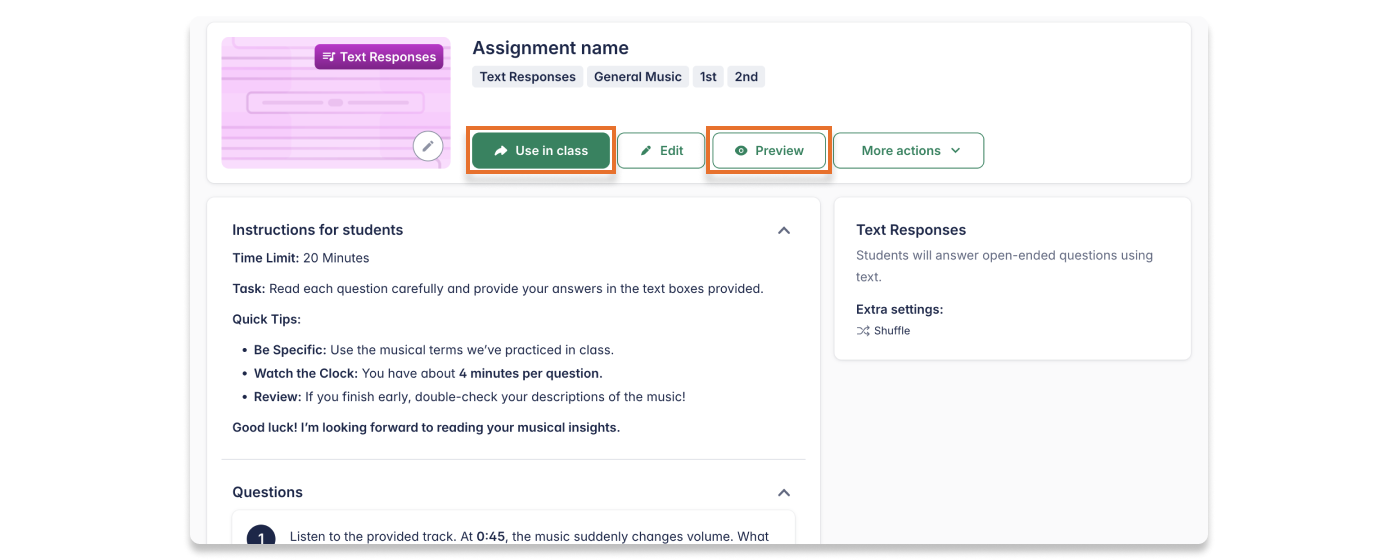
Quando estiver tudo pronto:
- Clique em Utilizar na turma para a atribuir a uma ou mais turmas.
- Utilize a Pré-visualização do aluno para ver exatamente o que os seus alunos vão experienciar.
Esta página foi traduzida automaticamente do inglês. Ver a versão original em inglês.