Trabalhos de Desempenho
Última atualização: 2 de setembro de 2026
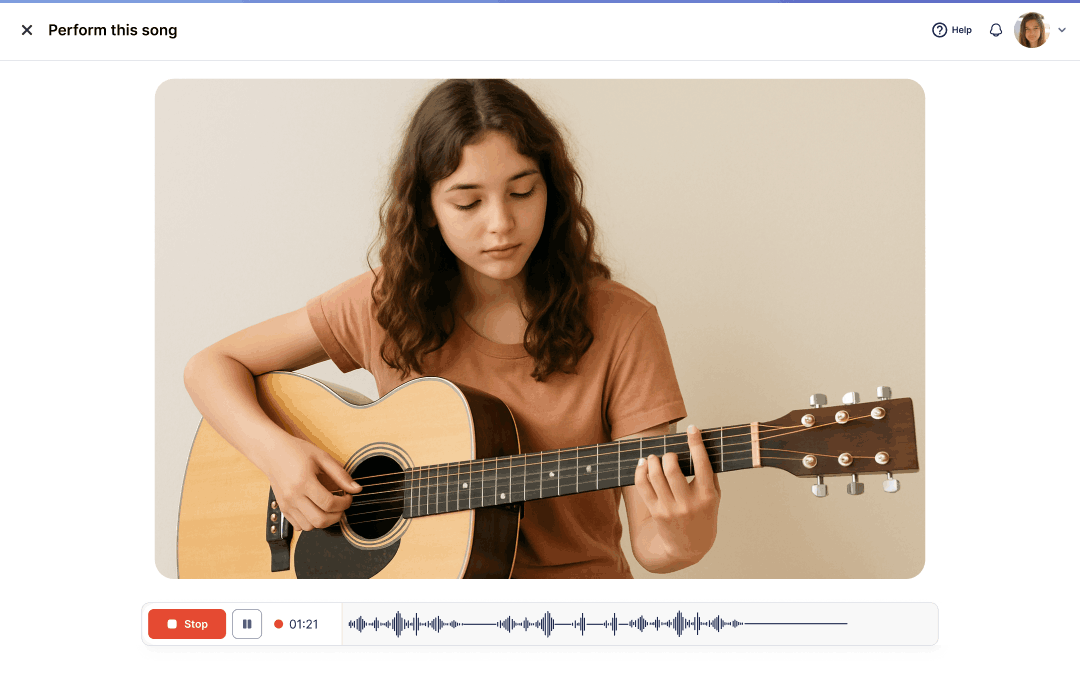
Os trabalhos de desempenho permitem-lhe avaliar as competências musicais dos alunos recolhendo e revendo gravações áudio ou vídeo das suas interpretações. Anexe uma partitura para uma tarefa tradicional baseada numa peça, ou use a Gravação Livre para que os alunos gravem sem ficarem ligados a uma única obra — ideal para repertório variado ou atuações de conjunto.
Com partitura ou sem partitura — a escolha é sua.
Atribua uma peça específica com suporte de reprodução, acompanhamento (backtrack) e metrónomo, ou ative a Gravação Livre para que os alunos possam interpretar várias peças, em qualquer estilo.
Criar um trabalho de desempenho
Iniciar o seu trabalho
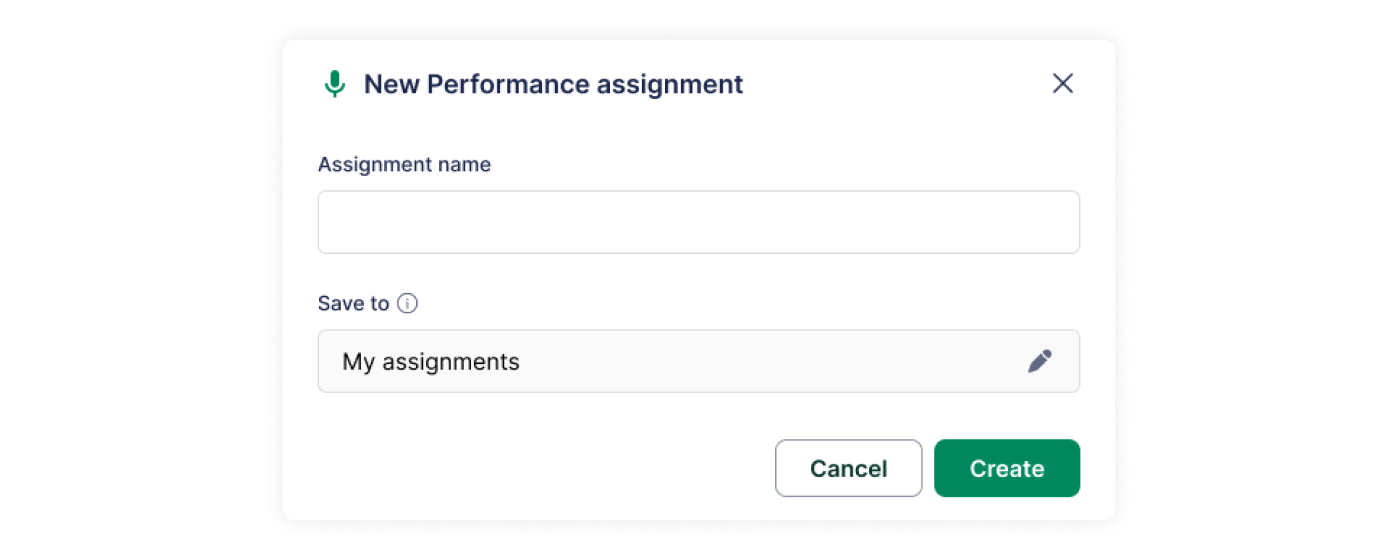
Aceda à sua Biblioteca de Trabalhos e clique em + Novo trabalho. Em seguida, selecione Trabalho de desempenho como tipo de trabalho.

Também pode iniciar um novo trabalho diretamente dentro de uma turma específica ou clicando em + Novo trabalho no topo da página do editor enquanto trabalha numa partitura específica.
Dar um nome ao seu trabalho
Escolha um nome claro e descritivo. Depois de atribuir o nome, será orientado pelo processo de criação do trabalho, passo a passo.
Escolher entre um trabalho com partitura e a Gravação Livre
Depois de selecionar Desempenho como tipo de trabalho, escolha como os alunos irão interpretar:
| Modo | Ideal para | O que os alunos veem |
|---|---|---|
| Com partitura | Uma única peça com duração e estrutura fixas | Reprodução, acompanhamento (backtrack), seleção de parte/instrumento, metrónomo, controlo de velocidade |
| Gravação Livre | Repertório variado ou atuações de conjunto não associadas a uma única partitura | Um gravador simples — sem controlos dependentes da partitura |
Desempenho com partitura
Selecione a partitura que os alunos irão interpretar. Recomendamos que crie a partitura previamente na Biblioteca de Partituras para a poder reutilizar facilmente — uma partitura criada dentro do trabalho não é guardada na Biblioteca de Partituras para utilização futura.
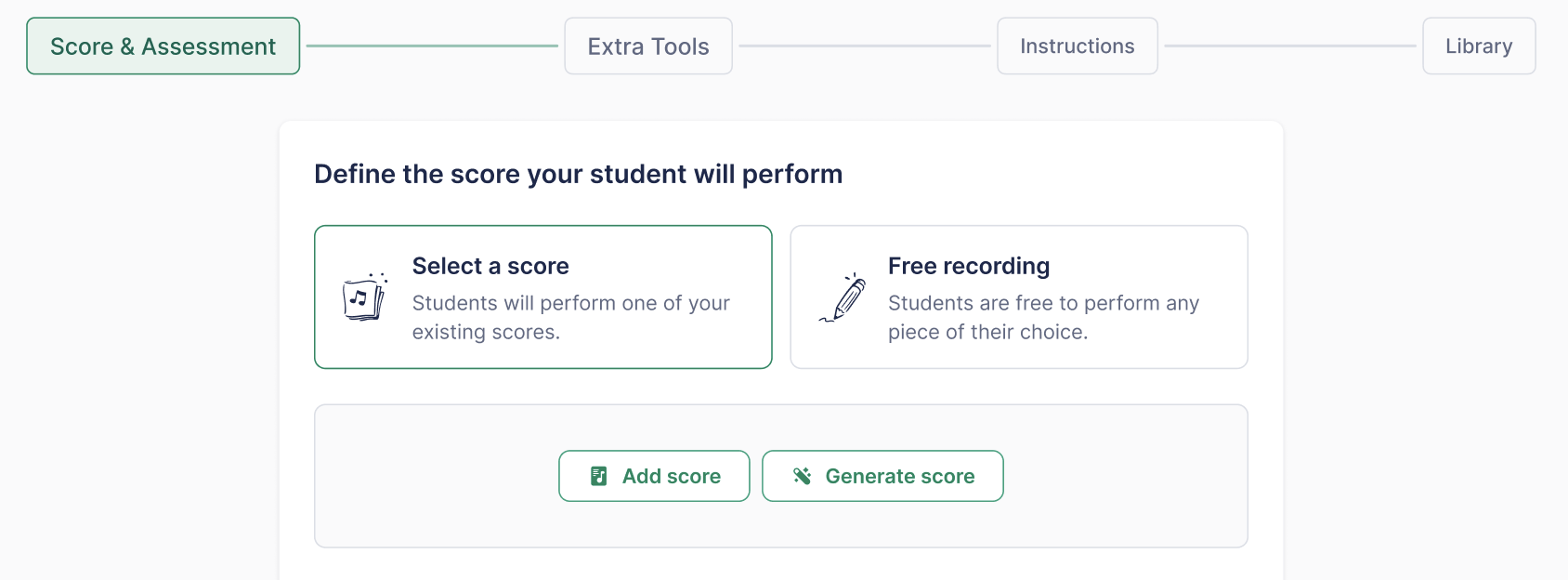
Não tem uma partitura pronta? Clique em Gerar partitura para abrir o Gerador de Leitura à Primeira Vista diretamente a partir deste passo — sem ter de sair do fluxo de criação do trabalho. Escolha o instrumento e o nível de dificuldade, e a partitura gerada é guardada automaticamente na sua Biblioteca de Partituras. Consulte o artigo sobre o Gerador de Leitura à Primeira Vista para mais detalhes.
Modo de Gravação Livre
Selecione Gravação Livre quando o trabalho não corresponde a uma única partitura — por exemplo:
- Interpretação de repertório variado — os alunos interpretam expressivamente várias peças em estilos diferentes, ao seu próprio ritmo, num único trabalho.
- Interpretação de conjunto — um grupo grava-se a tocar em conjunto, sem estar limitado a uma parte de instrumento específica nem a uma duração fixa da partitura.
Opções de gravação (Ferramentas extra)
Os trabalhos de desempenho suportam gravação apenas de áudio e gravação de áudio+vídeo.
Os trabalhos com partitura suportam:
- Definições de gravação: permitir ou restringir o uso do metrónomo e/ou do acompanhamento (backtrack) pelos alunos
- Reprodução: permitir ou restringir a reprodução no editor e definir um limite opcional de reprodução
- Acompanhamento (backtracking): ouvir outros instrumentos no backtrack
- Metrónomo: permitir que os alunos ativem o metrónomo
- Velocidade: permitir que os alunos alterem a velocidade de reprodução (aumentar ou diminuir o BPM)
Quando a Gravação Livre é selecionada, não é anexada nenhuma partitura ao trabalho. Como não existe partitura para referência, todos os controlos dependentes da partitura ficam ocultos para professores e alunos, incluindo:
- Reprodução
- Metrónomo
- Backtrack
- Controlo de velocidade
Em vez disso, os alunos veem um gravador simples e podem escolher enviar áudio ou vídeo, tal como num trabalho com partitura.
Cada envio em Gravação Livre tem um limite máximo de 10 minutos. Isto cobre confortavelmente atuações com várias peças ou de conjunto, mantendo os envios fáceis de rever.
Adicionar instruções
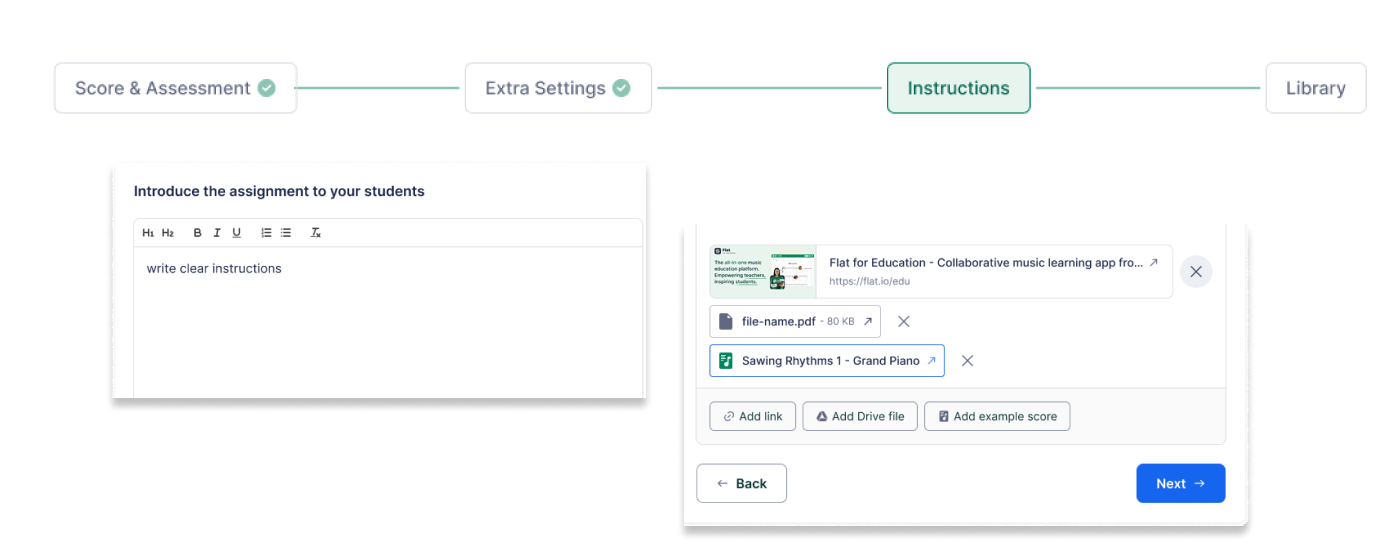
Forneça instruções claras e específicas para orientar os alunos ao longo do trabalho.
Também pode anexar recursos de apoio, como:
- Documentos e apresentações
- Vídeos e ficheiros áudio
- Partituras em modo apenas de leitura para consulta
O editor de instruções suporta formatação de texto rico, incluindo negrito, itálico e listas com marcadores.
Partilhar e publicar
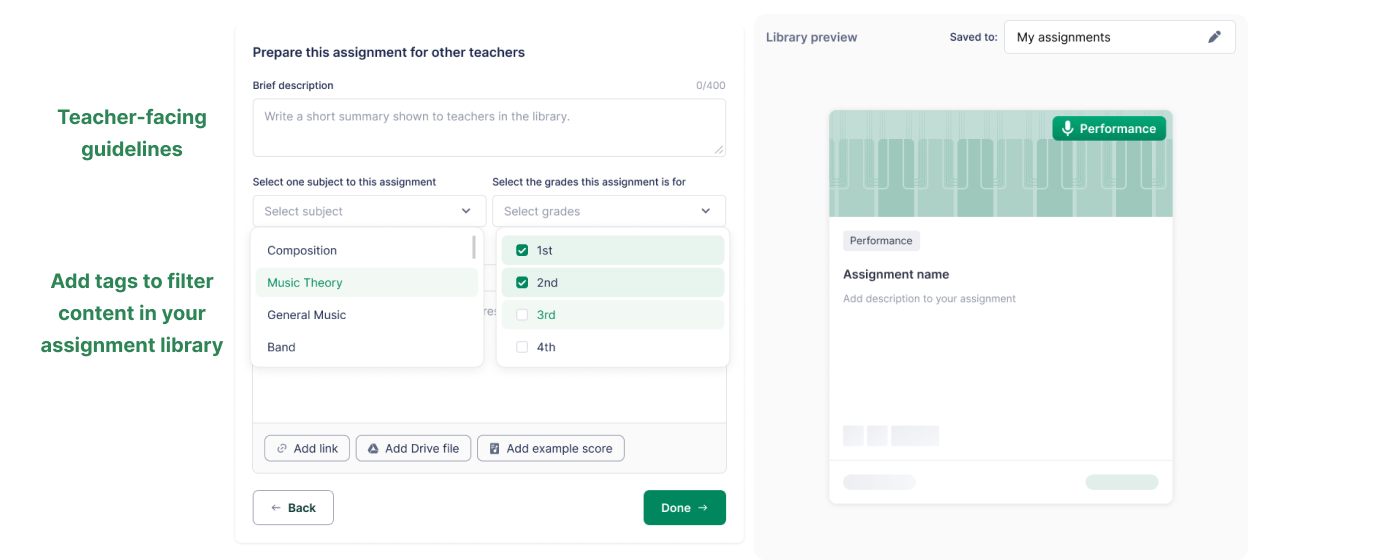
Opções de partilha e organização na biblioteca
Todos os trabalhos criados no Flat for Education são guardados na sua Biblioteca de Trabalhos e podem ser partilhados com outros professores da sua organização.
Para facilitar a partilha:
- Adicione orientações para professores para explicar como o trabalho deve ser utilizado
- Adicione etiquetas como temas e anos de escolaridade para encontrar rapidamente o trabalho mais tarde
Publicar o seu trabalho
Quando estiver tudo pronto:
- Publique o trabalho e atribua-o a uma ou mais turmas
- Use a Pré-visualização do Aluno para ver exatamente o que os alunos irão experienciar
- Se utiliza o Google Classroom, selecione o tópico do Classroom apropriado antes de publicar
Nota:
As classificações são sincronizadas automaticamente com o Google Classroom e com Sistemas de Gestão da Aprendizagem (LMS) suportados, como MusicFirst, Canvas, Schoology, Moodle, entre outros.
Saiba mais sobre integrações com LMS aqui.
Fluxo de trabalho do aluno
- Aceder ao trabalho: os alunos acedem ao trabalho dentro da sua turma.
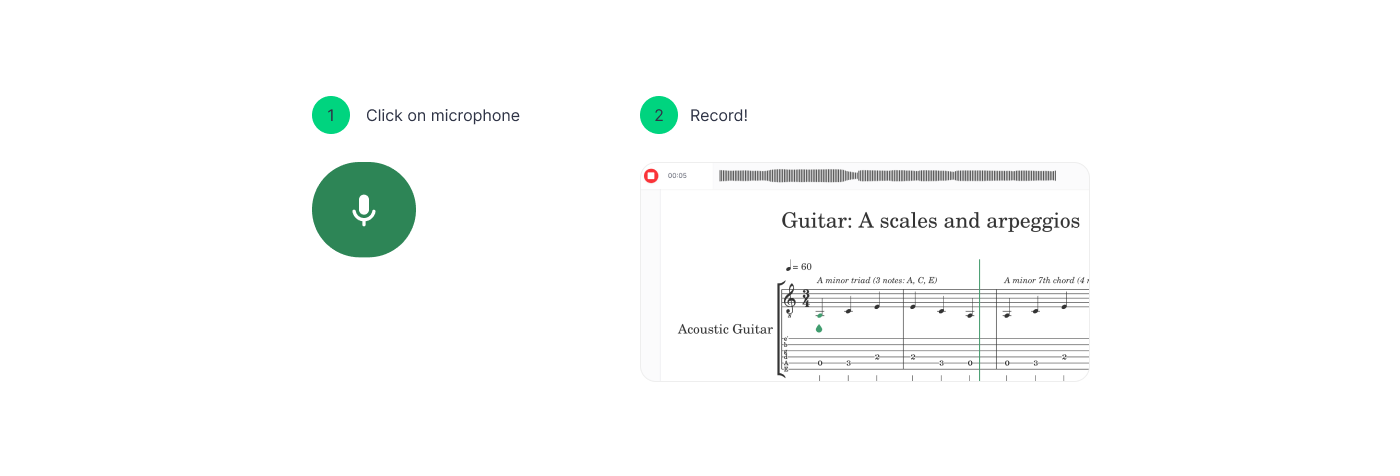
- Iniciar a gravação:
- Clique no botão do microfone para começar a gravar.
- Os alunos poderão ter de conceder acesso ao microfone e à câmara nas definições do navegador.
- Será iniciada uma contagem decrescente antes de a gravação começar.
- Gravar e rever:
- Os alunos gravam a sua interpretação.
- Reveja a gravação utilizando os controlos de reprodução.
- Volte a gravar se necessário. Só é possível guardar uma gravação de cada vez.
- Guardar e enviar:
- Clique no botão Guardar para guardar a gravação.
- Clique no botão Entregar para enviar o trabalho.
Rever o trabalho dos alunos
- Veja os envios dos alunos na secção Trabalho dos alunos do trabalho.
- Clique na etiqueta Entregue para aceder ao modo de revisão detalhada, que lhe permite ouvir a interpretação do aluno em simultâneo com a partitura original.
- Utilize as funcionalidades de avaliação e feedback no Flat for Education. As classificações serão sincronizadas automaticamente com o seu Google Classroom ou com outros Sistemas de Gestão da Aprendizagem (LMS) suportados.
Outras capacidades de avaliação e revisão são semelhantes às dos trabalhos clássicos. Pode saber mais sobre avaliação e revisão na nossa página de ajuda dedicada.
Resolução de problemas com o microfone
Se for apresentado um ícone de aviso em vez do microfone, é provável que seja porque o computador não tem microfone ou porque o acesso ao microfone foi recusado.

Se estiver a utilizar o Google Chrome, pode alterar as permissões de acesso ao microfone para o Flat for Education clicando no pequeno cadeado à esquerda da barra de endereços:
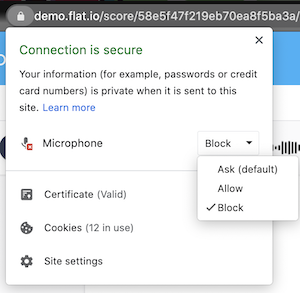
No Firefox, o procedimento é praticamente o mesmo. Apenas terá de repor as permissões do microfone clicando no pequeno botão em forma de cruz ao lado de "Microfone".
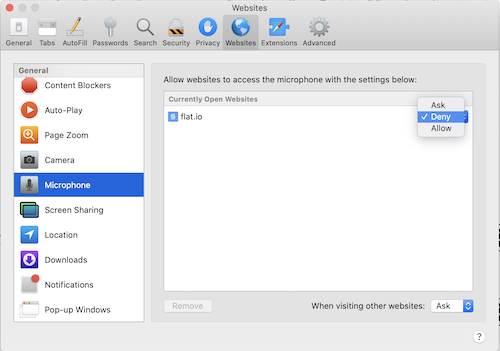
No Safari, poderá ser um pouco diferente se, no passado, tiver decidido nunca permitir o acesso ao microfone. Nesse caso, terá de:
Abrir as preferências do Safari (clique em "Safari" no canto superior esquerdo do ecrã e, depois, em "Preferências...").
Em seguida, vá ao separador "Sites" e selecione "Microfone" na lista. Aí, poderá alterar as permissões de acesso ao microfone para o Flat:
Tutoriais e ligações
Para mais informações sobre como utilizar os trabalhos de desempenho, veja este tutorial em vídeo!
Procura inspiração? Vá à sua Biblioteca de Trabalhos, abra a pasta de Trabalhos do FFE e explore várias ideias de trabalhos de desempenho!
Esta página foi traduzida automaticamente do inglês. Ver a versão original em inglês.