行内评论
最后更新:2026年11月4日
行内评论让您能够轻松针对乐谱的具体位置提供反馈。评论可在不同设备间实时同步,也可以用来给自己留个简单的提醒。
适用场景
以下是行内评论的一些用法示例。
如果您是教师,可以:
- 在学生完成作业时,针对具体位置提供实时反馈
- 在批改作业时,标记学生需要关注的具体位置
- 直接在乐谱上向学生说明评分标准的细节
如果您独立进行作曲或编曲,可以:
- 在乐谱或六线谱中需要修改的具体位置留下备忘
- 在乐谱中标记此前邀请来提供反馈或参与编辑的朋友和协作者
- 分享您的创作思路,说明作品的作曲或编曲过程
如何添加行内评论?
选中一个或多个音符,然后点击所选内容旁的评论图标。乐谱上会弹出评论框,供您输入评论。

提示:按 Shift + Return 可在评论中换行。
提示:点击评论卡片后,光标会自动移至乐谱上高亮区域的起始位置。当光标位于高亮区域内时,屏幕侧边的对应评论也会高亮显示。
如何移除行内评论?
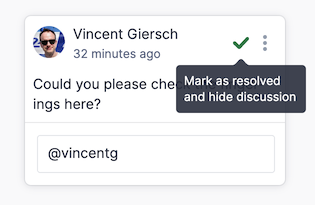
将行内评论标记为已解决,即可移除。点击评论顶部的绿色对勾按钮,可将整个评论串标记为已解决:
想要添加针对整份乐谱的评论?
对于公开乐谱,您可以添加面向整份乐谱的公开评论,而不是针对具体位置的评论。如果您是乐谱所有者,请在我的曲库页面点击乐谱旁的“...”,然后选择“查看”来打开乐谱。
如果您是教师,想对学生提交的作业提供整体反馈,可以在学生作业的批阅页面添加反馈。如果您使用 Google Classroom 或 Canvas 等学习管理系统(LMS),也可以在该系统中为学生提交的作业添加评论。
本页面是从英语自动翻译的。查看英语原版。