如何在 Flat 中自定义键盘快捷键
最后更新:2026年10月30日
通过 Flat 的自定义键盘快捷键,您可以将乐谱编辑器中的操作分配给自己常用的按键。您可以修改现有快捷键、从数百项操作中选择并添加新快捷键,在不同乐器的编辑情境中复用相同按键,还可以随时恢复默认设置。
在哪里编辑键盘快捷键?
快捷键需要在 Flat 编辑器中修改,而不是在账户设置中。打开一份乐谱,然后按 Alt + ?,或点击布局选项卡旁的键盘图标,打开快捷键窗口。点击对话框底部的 自定义 即可开始编辑。
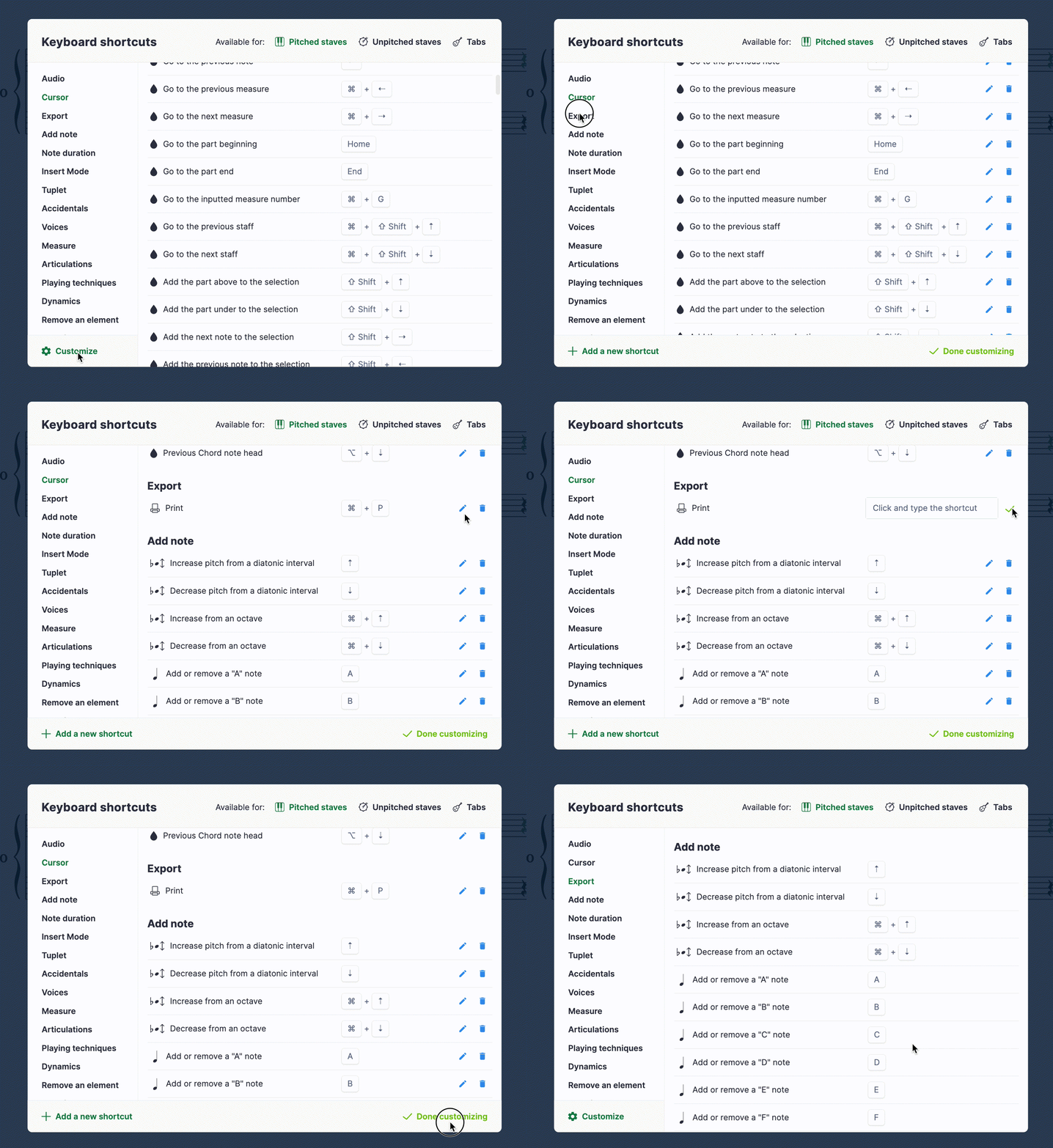
您可以在这里添加新的键盘快捷键或修改现有的键盘快捷键。如需查看完整的默认快捷键列表,请参阅编辑器快捷键。
哪些操作可以设置快捷键?
添加快捷键时,您可以从数百项可用操作中选择。目前,需要可变输入的操作无法设置键盘快捷键,例如输入指定音高的音符或进行移调。如果列表中没有您需要的操作,请告诉我们您想使用什么操作:我们会定期添加新操作。
有些操作没有默认快捷键,您可以通过自定义快捷键让它们更方便使用。例如,升高半音和降低半音可以让音符移动半音(如从 C 到 C♯);方向键则会将音符移至当前调内的下一个音。您可以为这些操作指定自己喜欢的按键。
如果添加的操作仅适用于有固定音高的乐器、六线谱或无固定音高的乐器,您可以在不同情境中复用相同按键。每个快捷键只会在其对应操作适用的情境下生效,因此同一组按键可以用于多种乐器类型。
Flat 添加新快捷键后,我的快捷键会怎样?
自定义快捷键后,您仍会收到我们团队今后推出的快捷键更新,除非新快捷键使用了您已指定的按键。遇到这种情况,您自定义的快捷键会优先于默认设置,因此新的默认快捷键不会在您不知情的情况下覆盖您的选择。
如果想恢复原始设置,您可以随时重置键盘快捷键。
常见问题
编辑器中的任何操作都可以设置快捷键吗?
并非所有操作都可以。Flat 提供数百项可设置快捷键的操作,但需要可变输入的操作——例如输入指定音高的音符或进行移调——目前无法绑定按键。如果列表中没有您想要的操作,请告诉我们:我们会定期添加新操作。
如果我的快捷键与 Flat 的默认快捷键使用相同按键,会怎样?
您自定义的快捷键会优先生效。它不会被使用相同按键的默认快捷键覆盖。对于您尚未指定的按键组合,您仍会收到我们今后推出的快捷键更新。
同一组按键可以用于两项不同的操作吗?
可以,只要这两项操作适用于不同的情境。有固定音高的乐器、六线谱和无固定音高的乐器可以共用相同按键,因为各快捷键只会在其适用的乐器类型中生效。
如何撤销对快捷键的修改?
重置快捷键即可。您可以随时在快捷键窗口中恢复原始设置;这会还原 Flat 的所有默认快捷键,并移除您添加的自定义按键映射。
本页面是从英语自动翻译的。查看英语原版。