范围选择
最后更新:2026年11月4日
Flat 提供丰富的操作功能。要更方便地运用这些功能,先掌握如何准确选择范围。
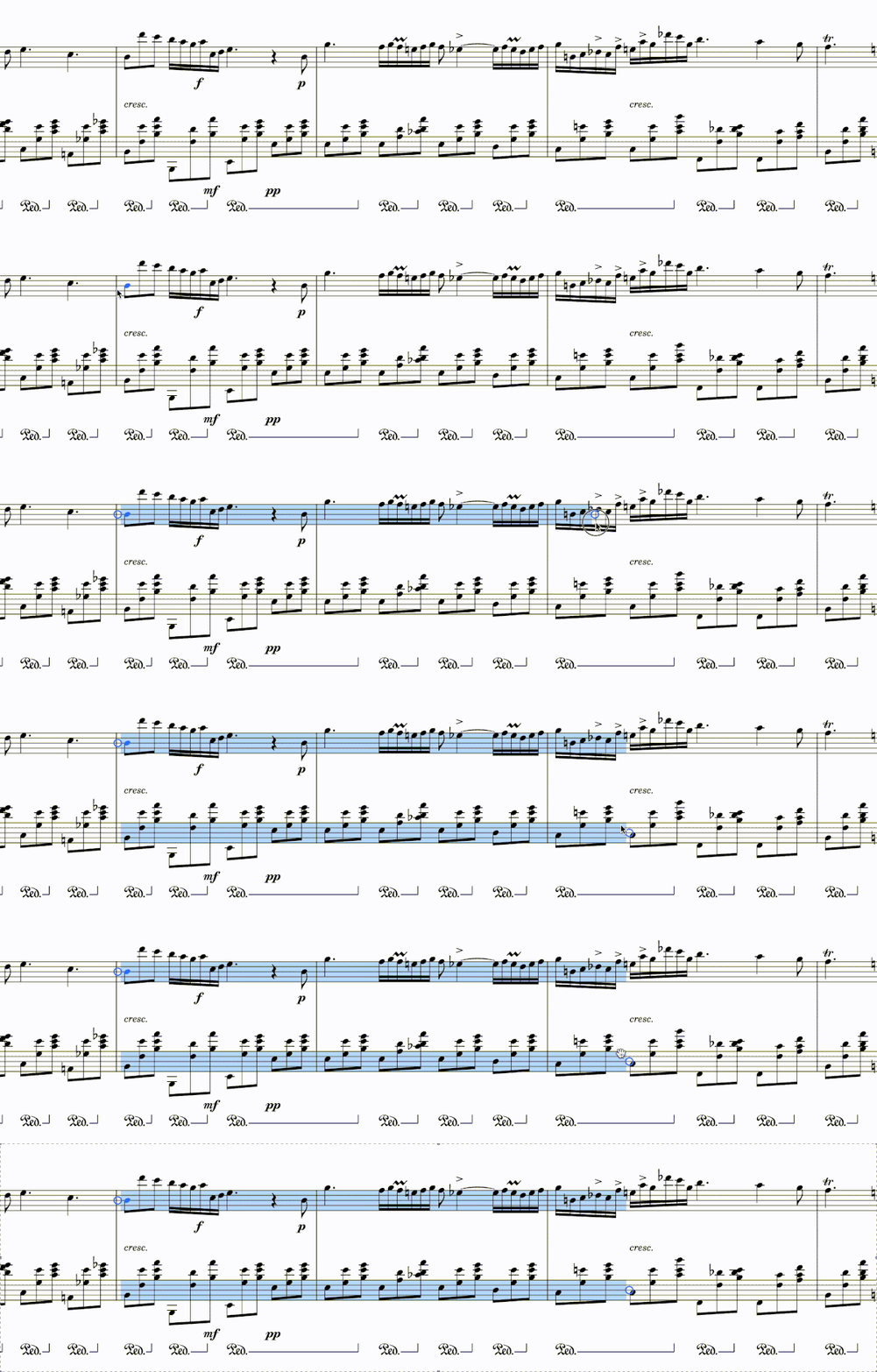
使用鼠标
操作方式与常见的文本编辑器基本相同。按住鼠标左键开始选择,然后保持按住,将鼠标移动到所需范围的末尾。完成后,您就可以对所选内容进行复制和粘贴等操作。
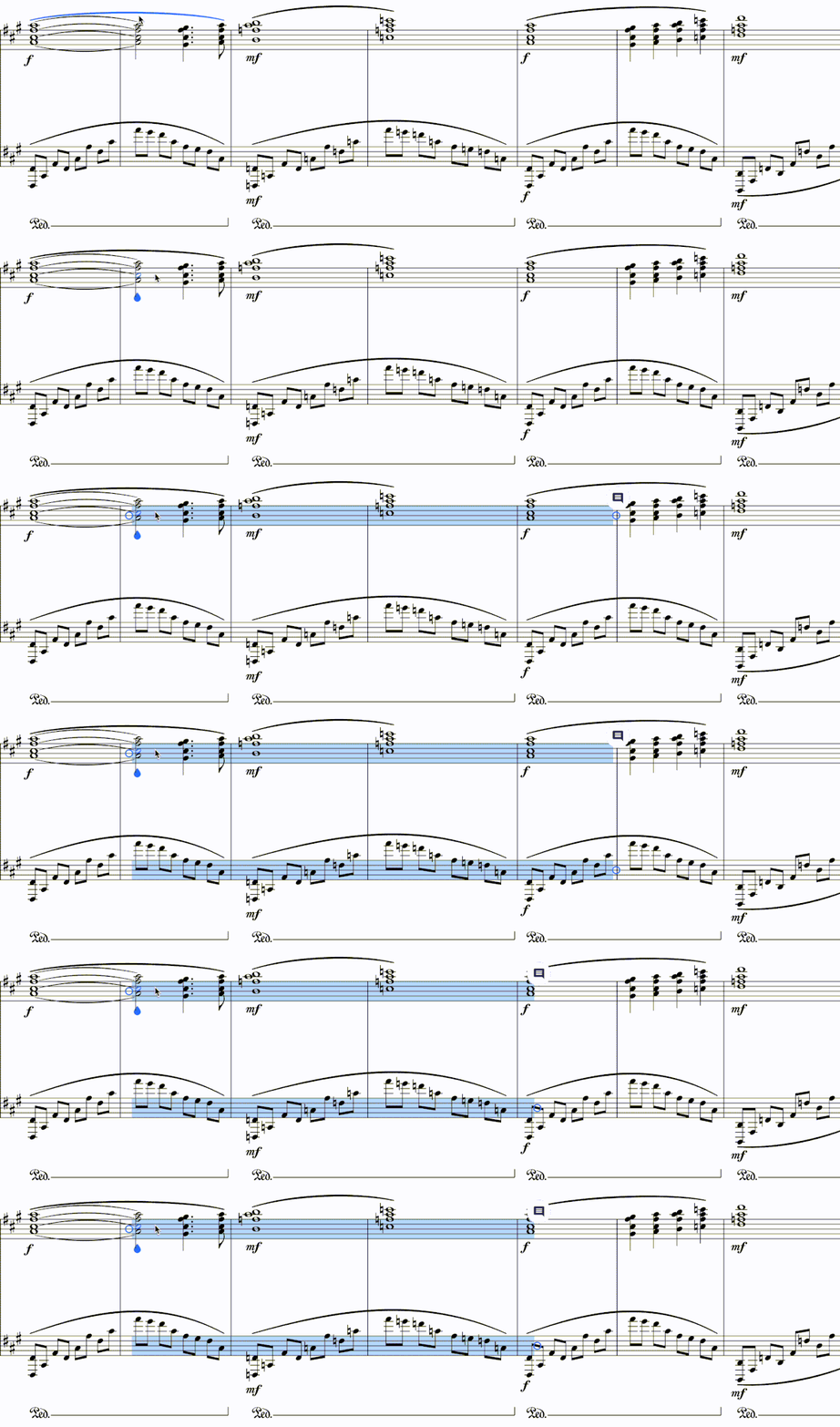
使用键盘
操作方式也与文本编辑器类似。按住 Shift 键时,光标所在位置会设为一个虚拟的“锚点”。随后,您可以使用方向键移动光标,选定所需范围。
⇠ | 向左扩展选择范围 ⇢ | 向右扩展选择范围 ⇡ | 将选择范围扩展至上方谱表或声部 ⇣ | 将选择范围扩展至下方谱表或声部
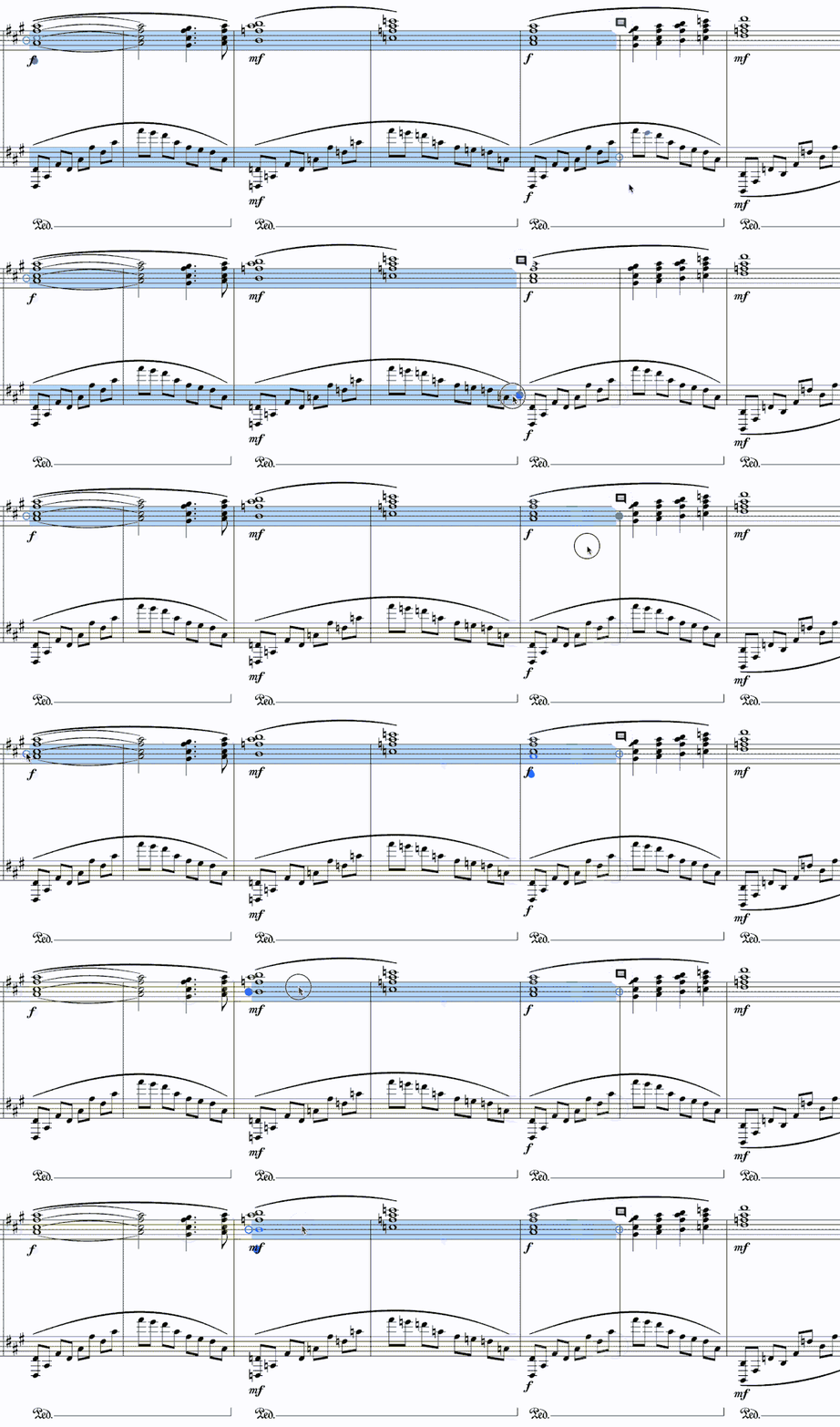
调整锚点
选定范围后,可以拖动选择范围左右两端的锚点进行调整。
在触屏设备上
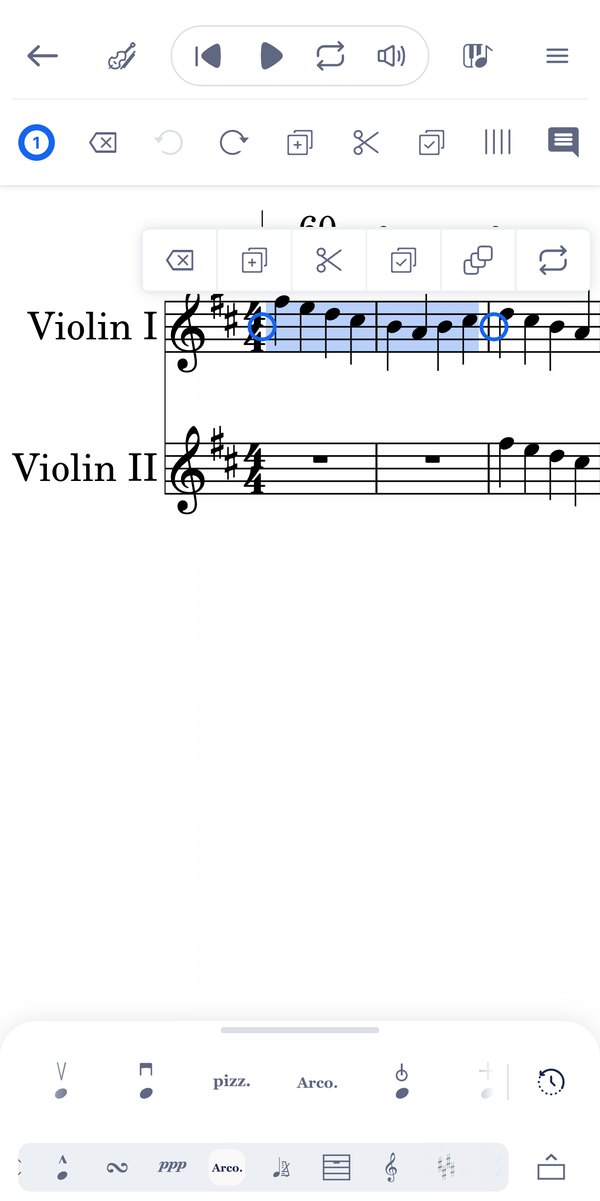
长按谱表即可开始选择范围。
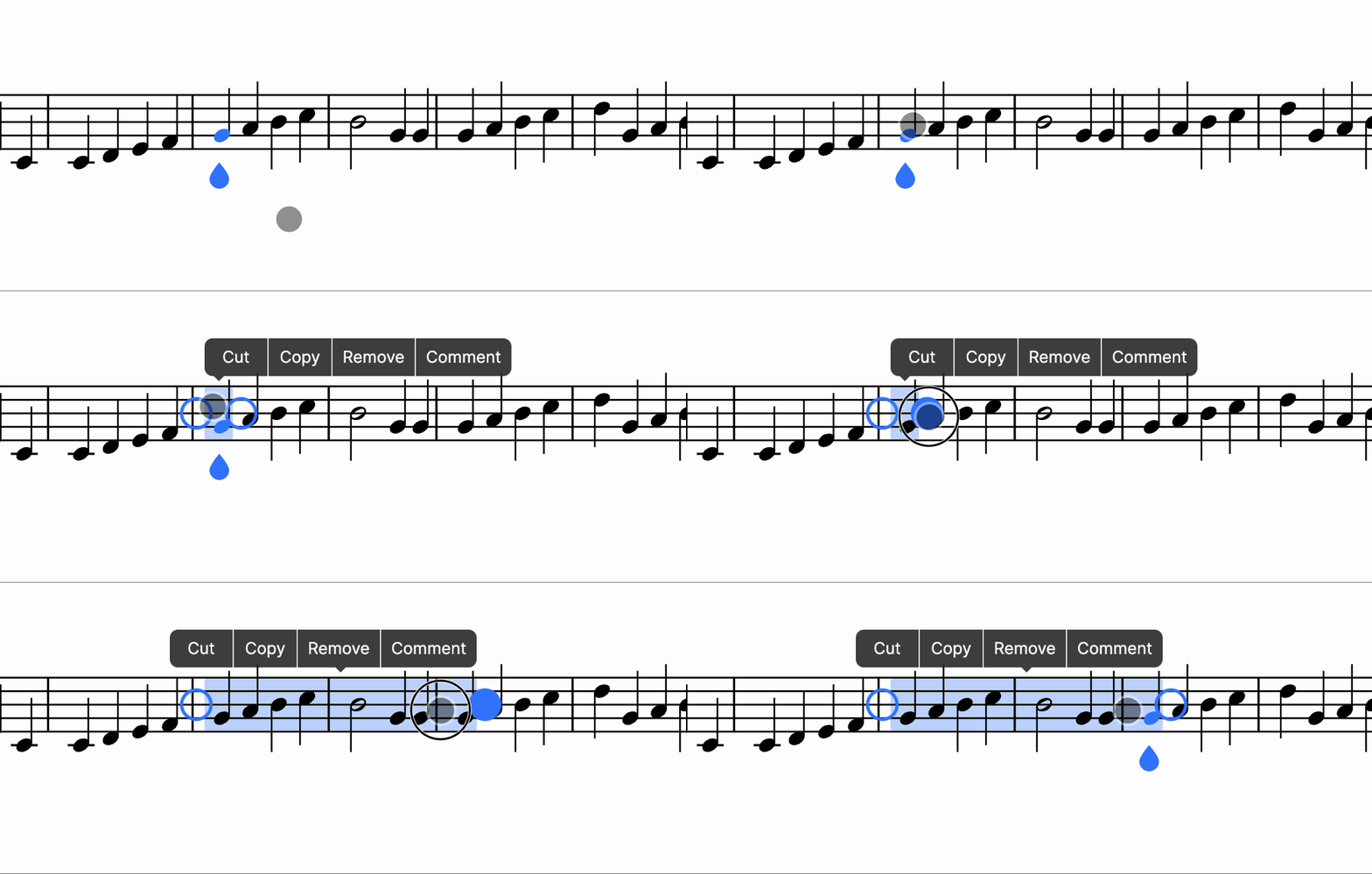
选定范围后,可以拖动锚点来扩大或缩小范围。
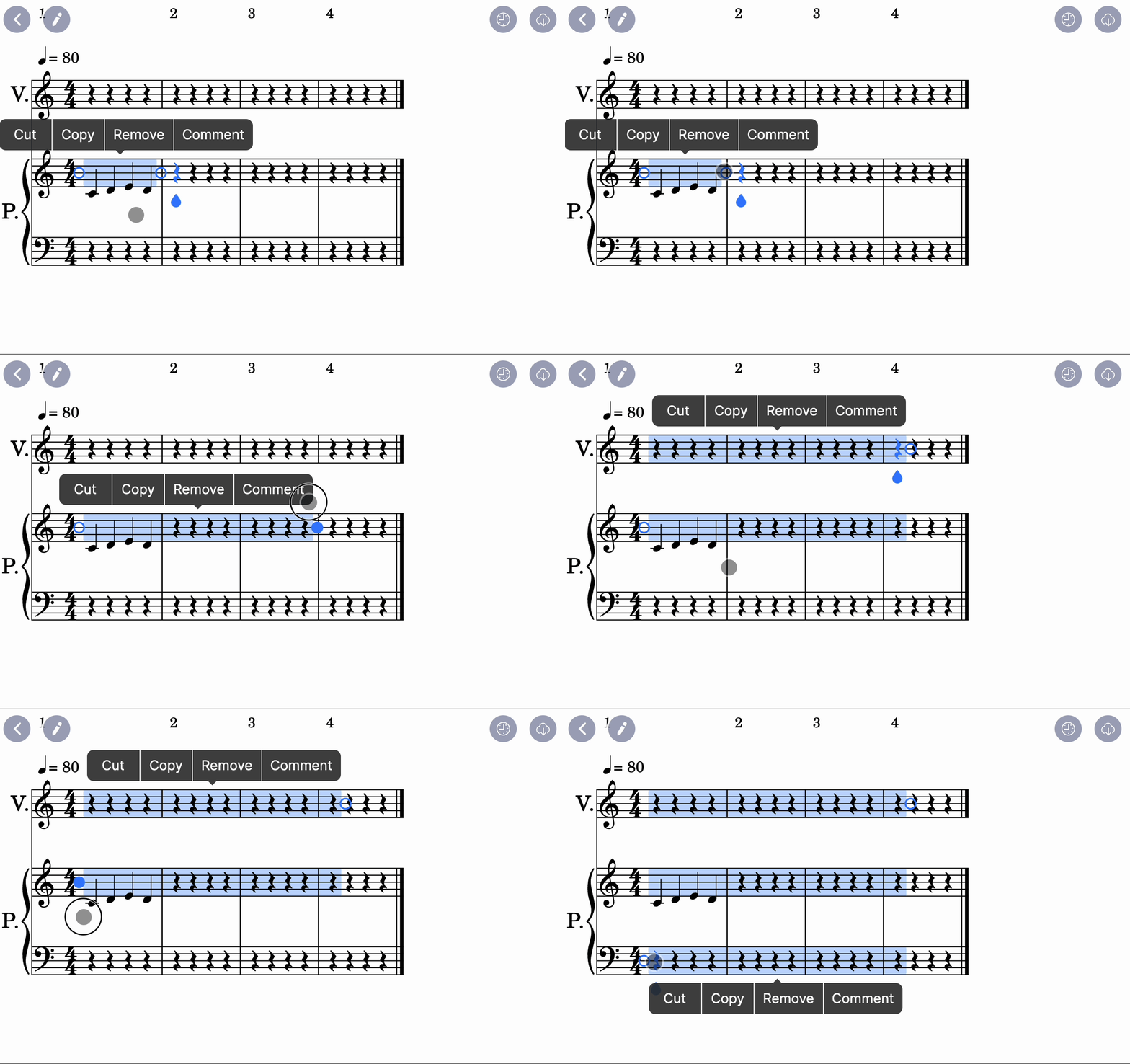
随后,您可以执行以下操作:
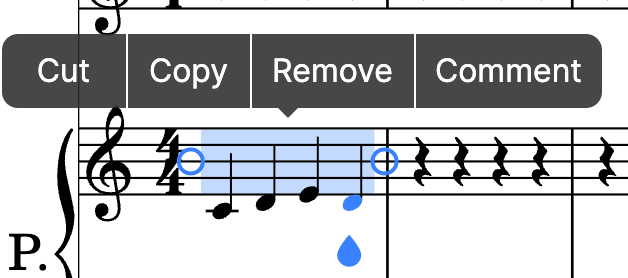
- 剪切
- 复制
- 删除(清除所选内容)
- 评论(添加行内评论)
未选定范围时,双击可打开另一个操作菜单。
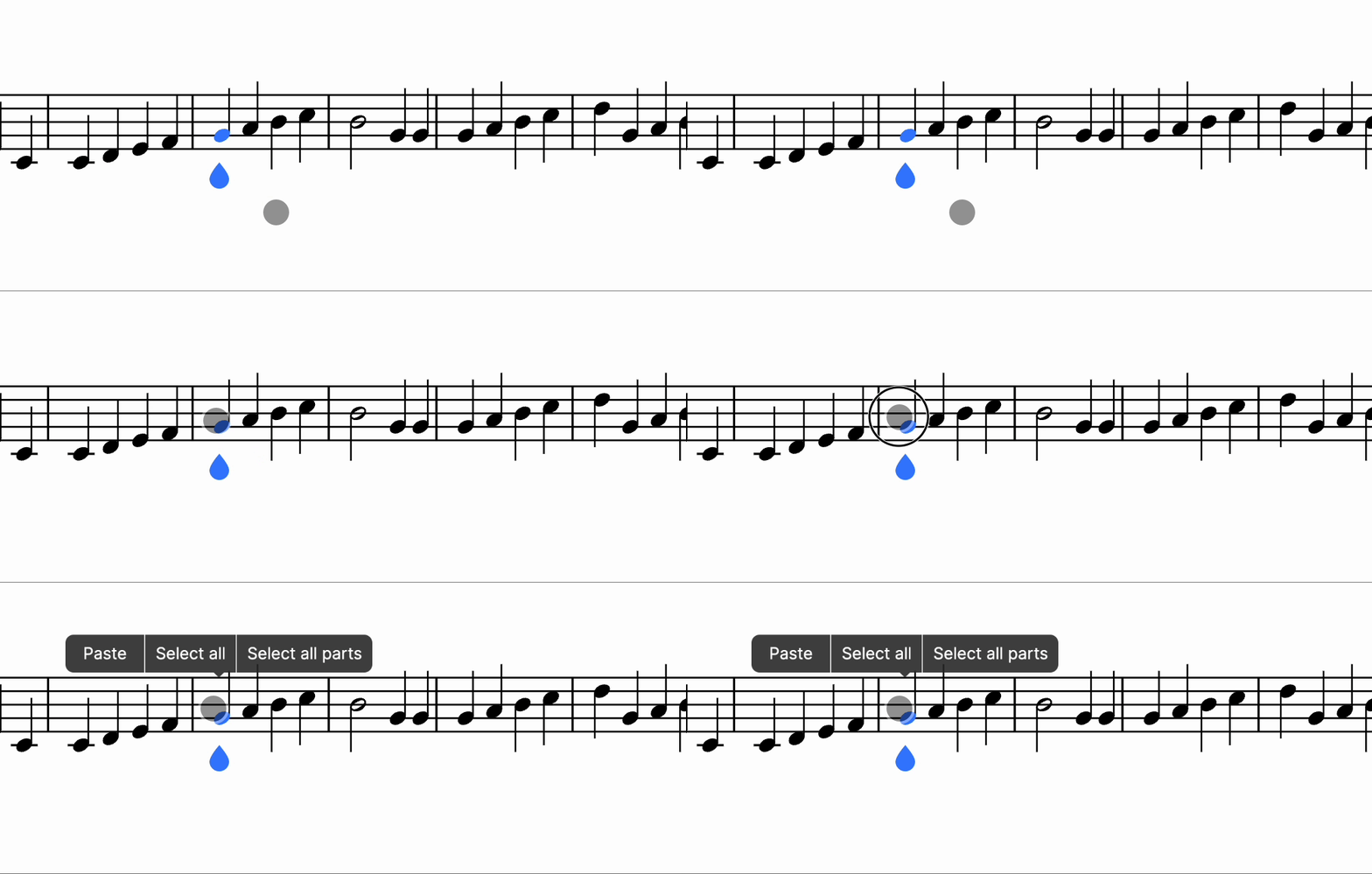
其中提供以下操作:
- 粘贴
- 全选(选中光标所在的整个谱表)
- 选择所有声部(选中整份乐谱)
如何在手机上选择范围?
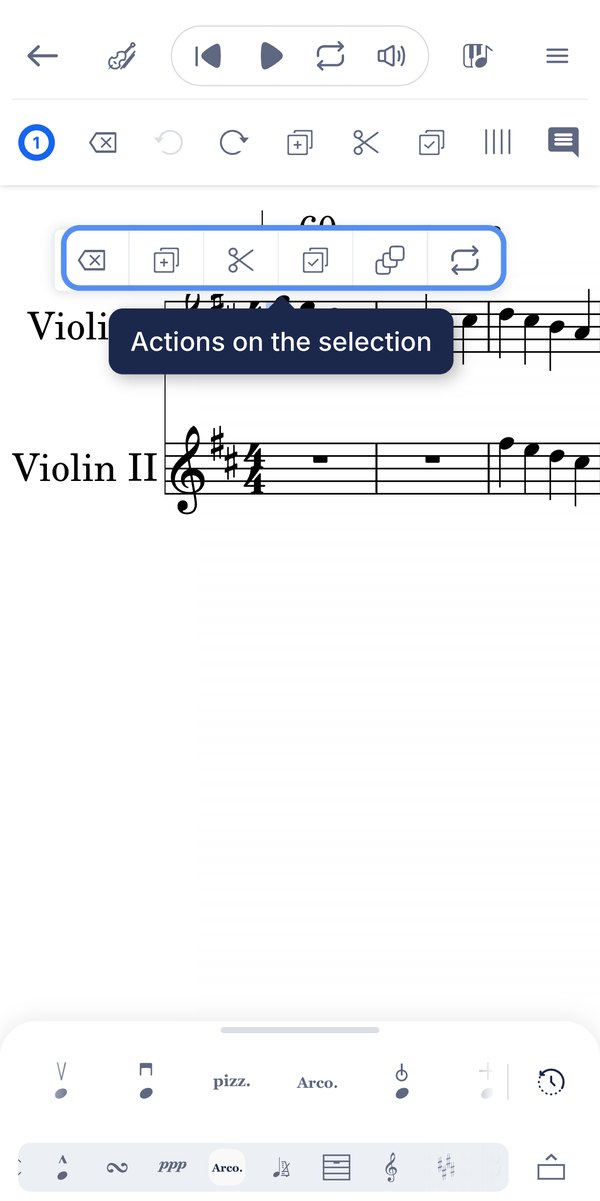
选择范围可以一次涵盖多个音符或小节,让工具操作、复制或删除同时作用于所有选中内容。在 Flat 移动应用中,长按即可开始选择。
长按第一个音符后,选定范围的两端会出现锚点,上方会显示操作栏。拖动锚点即可调整选择范围。
本页面是从英语自动翻译的。查看英语原版。