如何在 Flat 中编辑乐器设置
最后更新:2026年10月30日
在 Flat 中,乐器决定了一个声部的配置:谱表和谱号、移调、六线谱和调弦、播放音色,以及名称。Flat 提供 100 多种乐器。您可以直接在编辑器的乐器标签页中修改各乐器的设置,无需离开乐谱。
在哪里查看乐谱中的乐器?
编辑器左侧面板的乐器标签页会按乐谱中的顺序列出所有声部。点击声部旁边的 ⋯,即可看到三个操作:铅笔图标用于编辑设置,箭头图标用于更换乐器,垃圾桶图标用于移除声部。您也可以点击乐谱上的声部名称来编辑其设置。
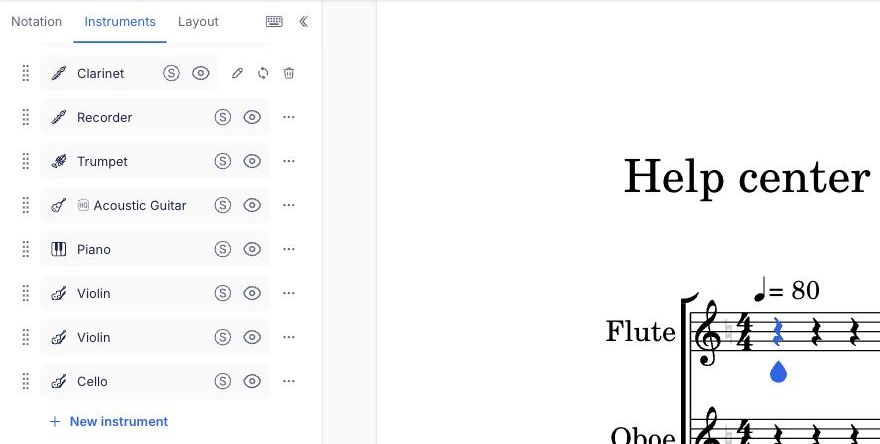
添加、移除、更换或调整声部顺序等操作,请参阅如何添加、移除、更换乐谱声部或调整其顺序。连谱号可直接在乐谱上编辑;乐器排序则可将声部排成合奏的标准顺序。
如何编辑乐器设置?
在乐器标签页中,点击声部旁边的 ⋯,再点击铅笔图标;或者直接点击乐谱上的声部名称。乐器设置会在左侧面板中按类别显示,右侧则会预览乐谱。每项更改都会在您操作后立即应用到乐谱。
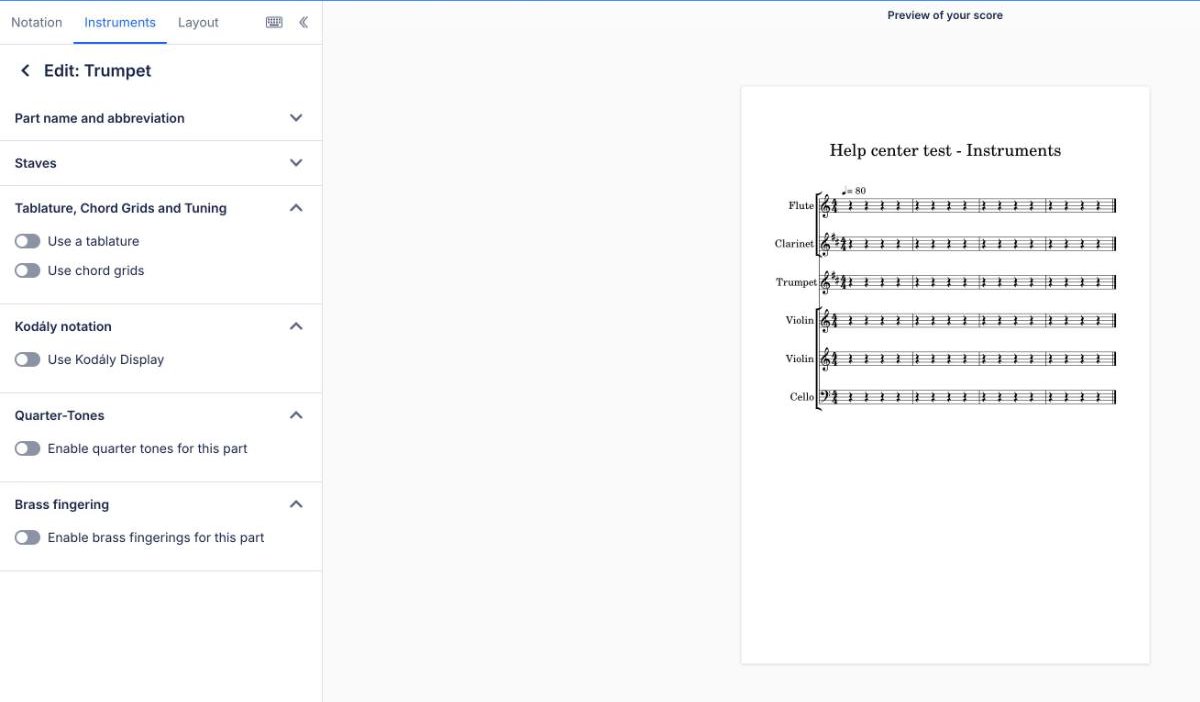
界面只会列出适用于该乐器的设置类别:
| 类别 | 可设置的内容 | 了解更多 |
|---|---|---|
| 声部名称和缩写 | 首个谱表系统上显示的名称,以及后续谱表系统上显示的缩写 | 重命名声部 |
| 谱表 | 为乐器添加或移除谱表 | 添加或移除谱表 |
| 六线谱、和弦图与调弦 | 六线谱、弦数、调弦、变调夹及和弦图 | 调弦与变调夹 |
| 柯达伊记谱法 | 在声部下方显示唱名或手势符号 | 柯达伊记谱法 |
| 四分之一音 | 此声部使用的四分之一音变音记号 | 四分之一音 |
| 铜管乐器指法 | 铜管乐器声部各音符的活塞编号 | 铜管乐器指法 |
| 竖笛指法 | 竖笛声部各音符的指法图 | 竖笛指法 |
一个声部只能显示六线谱或柯达伊记谱法,不能同时显示:启用其中一项会关闭另一项。
无需点击保存按钮:Flat 会在您修改时立即将更改应用到乐谱并随乐谱保存。点击编辑旁边的返回箭头,即可回到声部列表。
六线谱、和弦图与调弦、柯达伊记谱法、四分之一音和铜管乐器指法均包含在 Flat Power 中。所有方案均可编辑声部名称和谱表。
创建乐谱时如何选择乐器?
创建乐谱时,Flat 会先要求您输入标题,然后打开添加乐器的窗口。在选择乐器中,展开乐器类别或在搜索框中输入关键词,点击乐器即可添加;点击乐器旁边的 +,可再添加一个相同乐器的声部。所选乐器会显示在您的乐谱下方,其排列顺序就是它们在乐谱中的顺序。您可以拖动乐器来调整顺序。
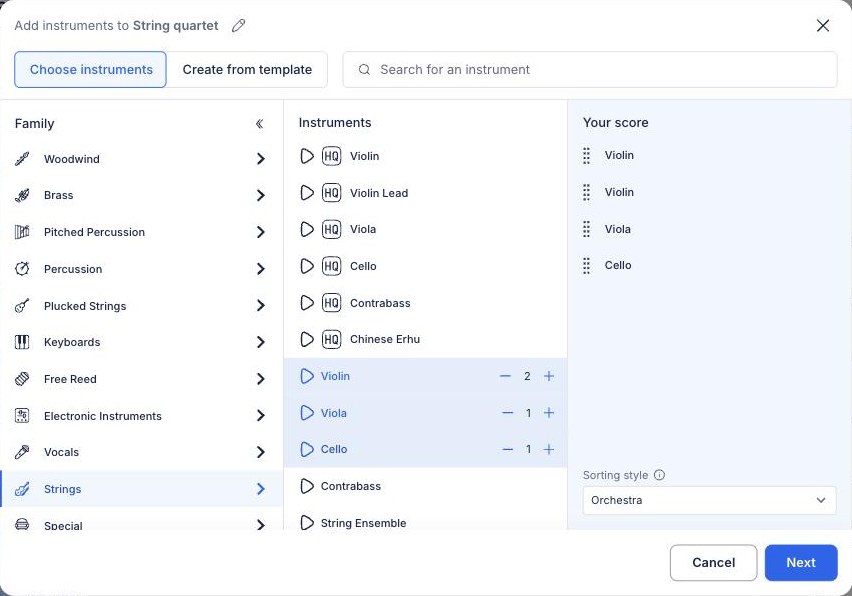
点击 下一步 设置速度、调号、拍号和小节数,再点击 创建乐谱。创建后仍可更换任何乐器。
使用 Flat Power 时,您可以通过您的乐谱下方的排序方式菜单,让所选乐器按合奏的标准顺序排列。
什么是乐器模板?
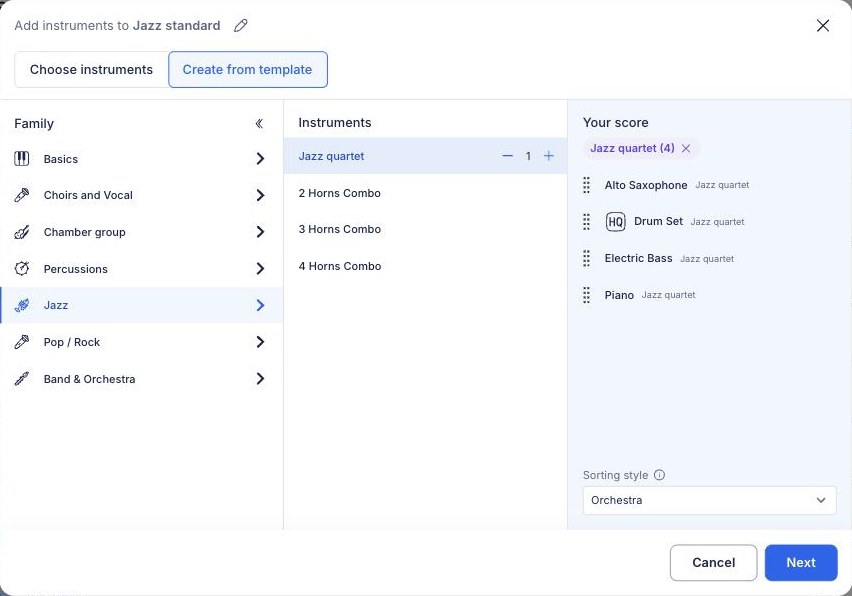
乐器模板提供现成的乐器编制,例如爵士四重奏、合唱团或管乐团。创建乐谱时,打开从模板创建,选择爵士乐或合唱与声乐等类别,再点击一个模板:其中的所有乐器便会一次性添加到您的乐谱下方。创建乐谱前,您仍可添加或移除乐器。
可以保存自己的乐器配置吗?
可以。自定义乐器可将谱表、谱号、移调、六线谱、调弦、音色和名称等完整配置保存在您的 Flat 账户中。之后,您就能将它添加到任意乐谱,无需重新设置。在乐器标签页的高级选项下,点击自定义乐器旁边的 编辑,即可创建和管理自定义乐器。
常见问题
修改乐器设置后需要手动保存吗?
不需要。Flat 会在您操作后立即将更改应用到乐谱,并随乐谱保存。例如,离开名称输入框后,新名称就会生效;添加谱表后,新谱表也会立即显示。右侧预览会展示修改结果,您可以确认后再返回声部列表。
如何将声部改为六线谱?
编辑乐器,打开六线谱、和弦图与调弦,然后启用使用六线谱。您也可以在同一类别中选择调弦方式和变调夹。六线谱与五线谱记谱保持同步,因此,如果声部已有音符,启用后会根据现有乐谱生成六线谱。
每次创建新乐谱时,都要重新配置相同的乐器吗?
不需要。将配置保存为自定义乐器后,每次创建乐谱或添加声部时都可以使用。乐器模板则适用于另一种情况:只需点击一次,即可选择某种音乐风格预先编配好的整套乐器。
本页面是从英语自动翻译的。查看英语原版。