打印和导出乐谱
最后更新:2026年11月4日
您可以从 Flat 的编辑器或乐谱查看器中,轻松打印和导出在 Flat 上创建或保存的乐谱及六线谱。不同网页界面提供相同的导出和打印工具。
高级功能包括:
- 下文列出的所有打印选项
- 导出和打印单独的分谱
- 打印和导出乐谱时,移除“使用 Flat 免费版创建的乐谱”标识
导出或下载乐谱
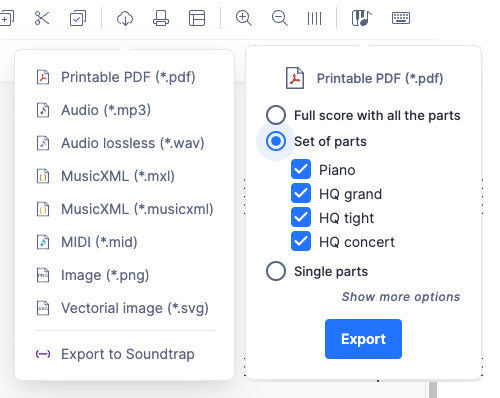
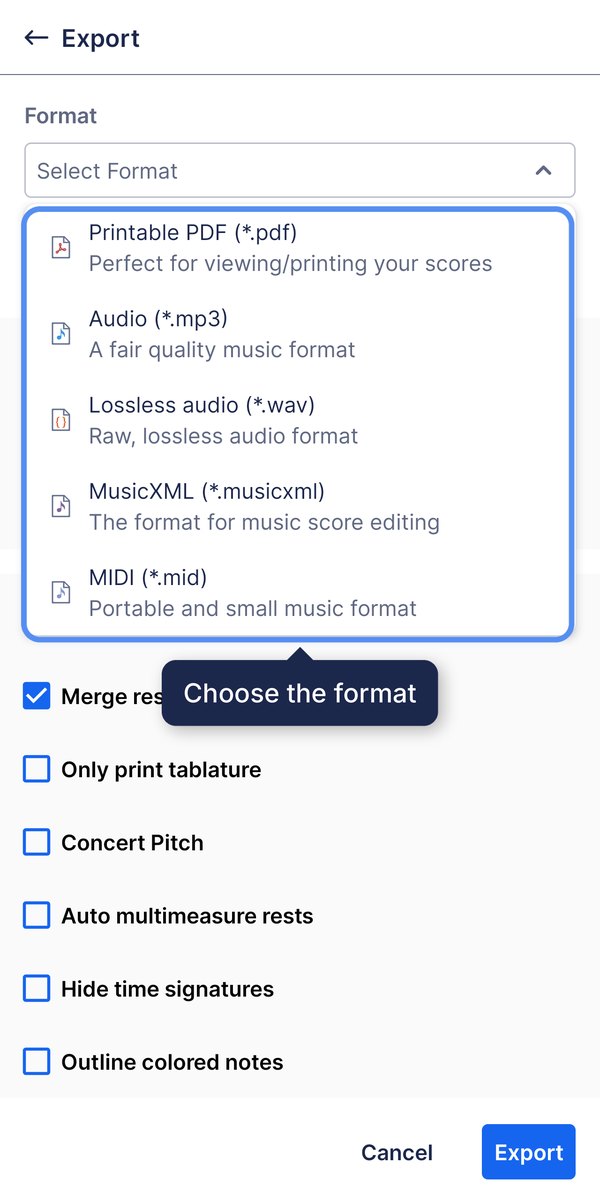
Flat 支持将乐谱导出为多种格式:
- PDF:适合打印或分享的高质量矢量文件。
- MusicXML:用于在不同乐谱制作软件之间打开和保存作品的标准格式。我们支持压缩和未压缩的 MusicXML 文件。
- MP3/WAV:保存播放功能生成的音频文件。
- MIDI:将乐谱导出,以便在数字音频工作站(DAW)或音序器中打开。
- Soundtrap:一键将乐谱作为 MIDI 轨道,在在线数字音频工作站 Soundtrap 中打开。
- PNG/SVG:将乐谱的部分内容导出为图片,以便插入其他文档。
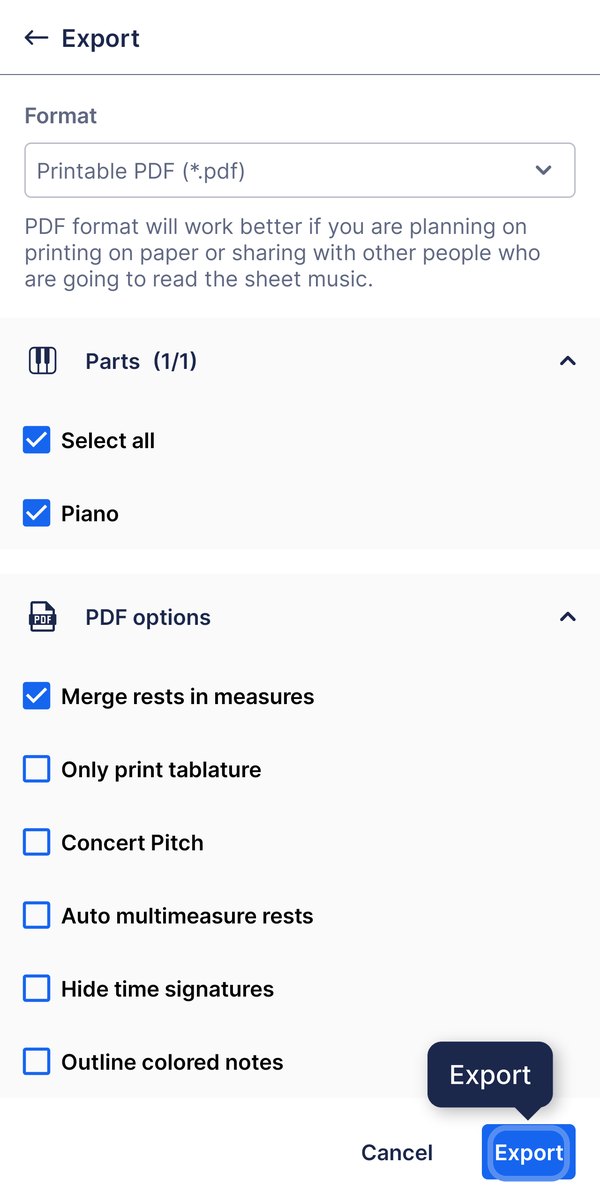
导出时,您可以选择:
- 文件的导出格式
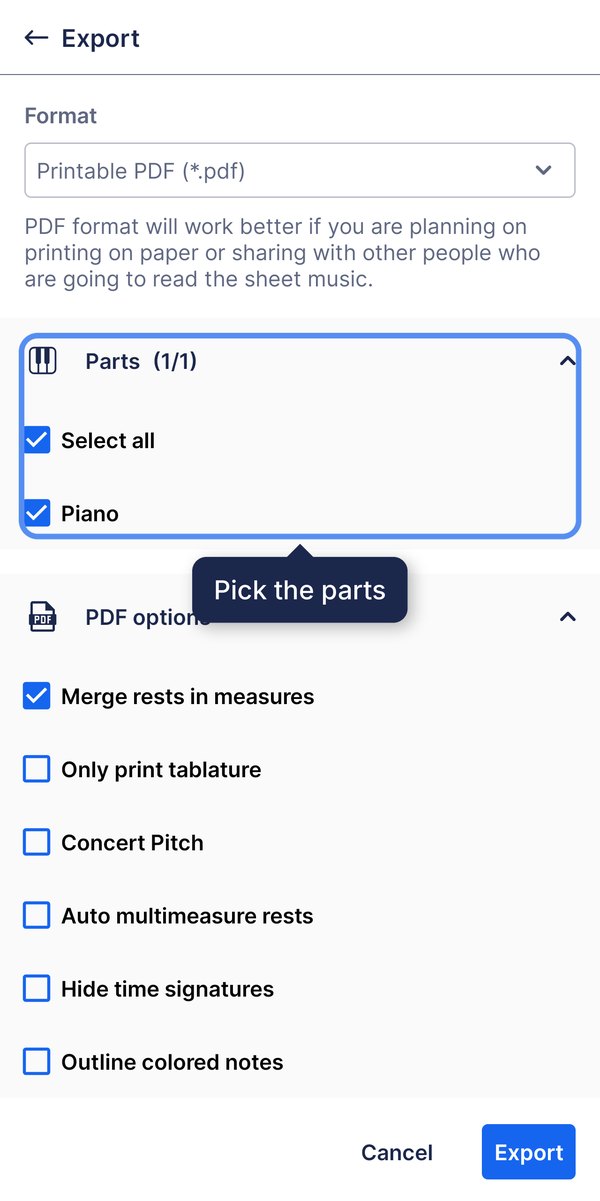
- 导出完整乐谱、单独的分谱或多个指定分谱
- 打印或导出 PDF 时的其他选项:
- 仅打印六线谱。默认情况下,在 Flat 中创建六线谱时,系统会自动生成与之同步的五线谱。您可以只打印六线谱,而不同时打印五线谱和六线谱。
- 合并小节内的休止符:在 Flat 中,休止时值常被拆分为较短的时值。打印乐谱时,您可以选择在可行的情况下,自动将其合并为较长的休止时值。
- 自动合并连续空小节的休止符:导出单独的分谱时,您可以选择将连续的空小节自动合并为多小节休止符。
- 隐藏拍号:目前仅支持在打印乐谱时隐藏拍号。
- 实音:从乐谱查看器打印时,您可以选择以实音打印完整乐谱或单独的分谱。在编辑器中,如果您启用了实音显示,打印的乐谱也会使用实音。
打印乐谱
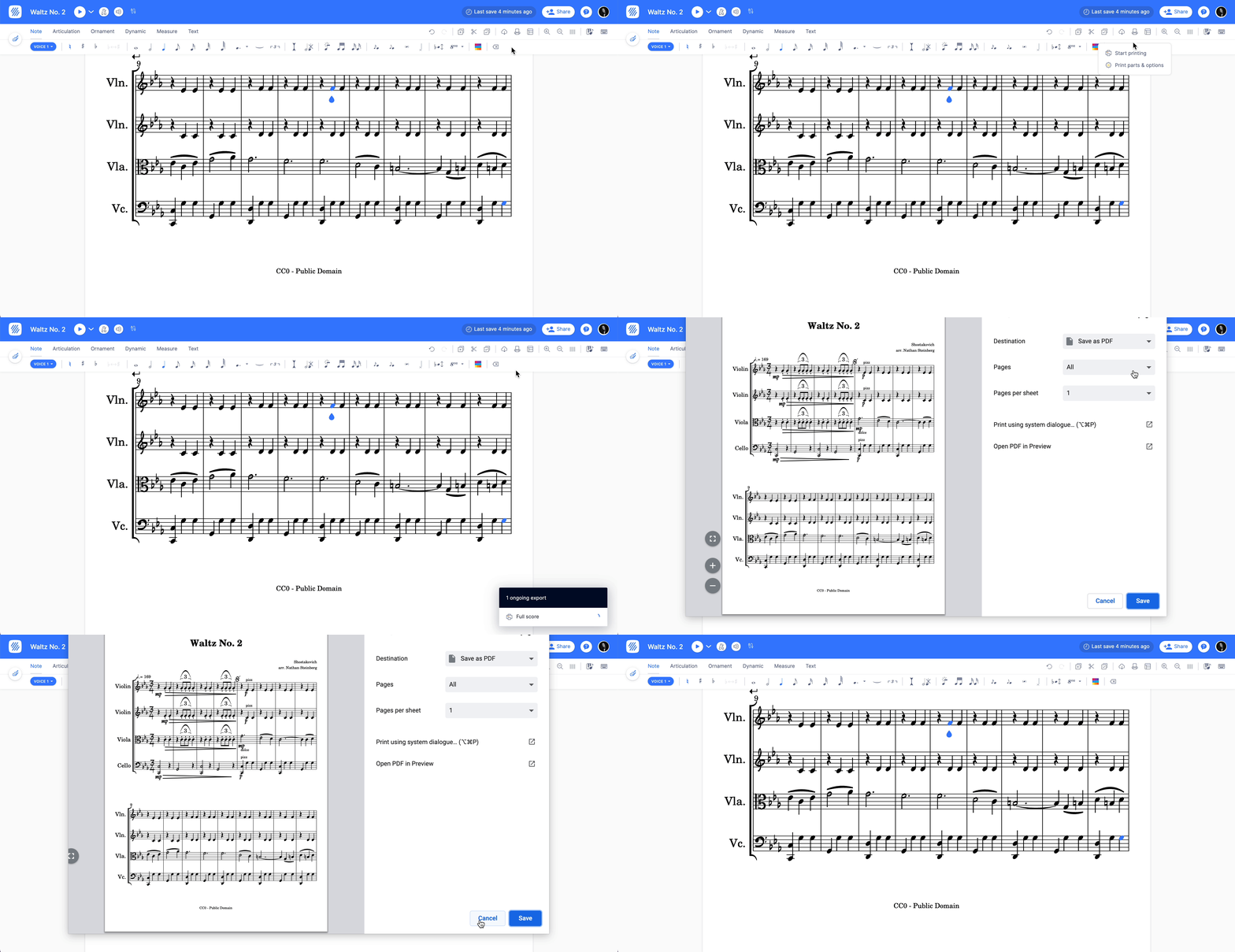
点击导出图标旁的打印图标,即可直接打印乐谱。打印时可使用与导出相同的选项(见上文)。
打印或导出单独的分谱
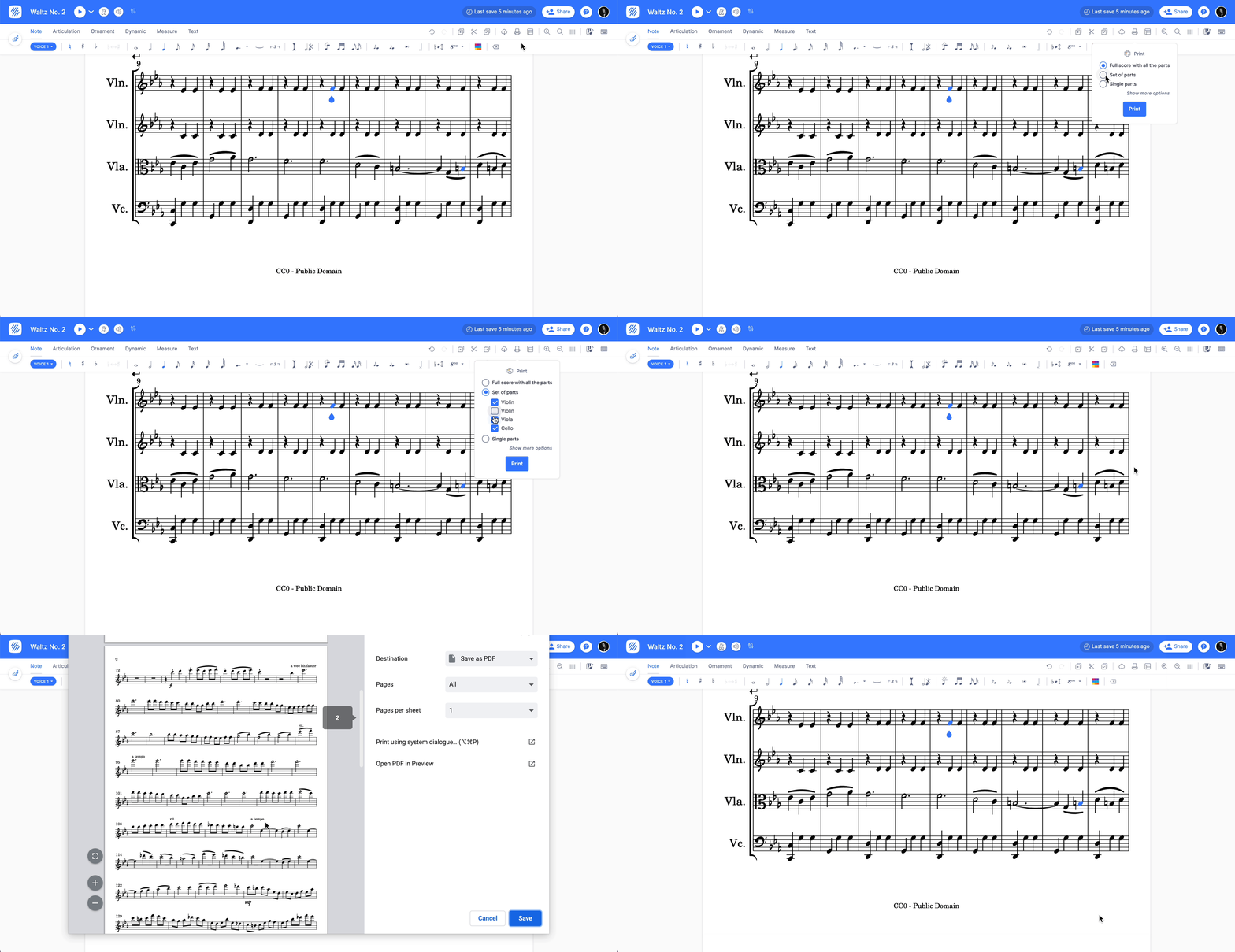
打印或导出乐谱时,您可以选择仅导出指定分谱,并调整相关选项(见上文)。
从乐谱中提取图片
您可以将乐谱的选定部分导出为图片(PNG 或 SVG)。 详情请参阅图片导出说明。
如何导出或打印乐谱?
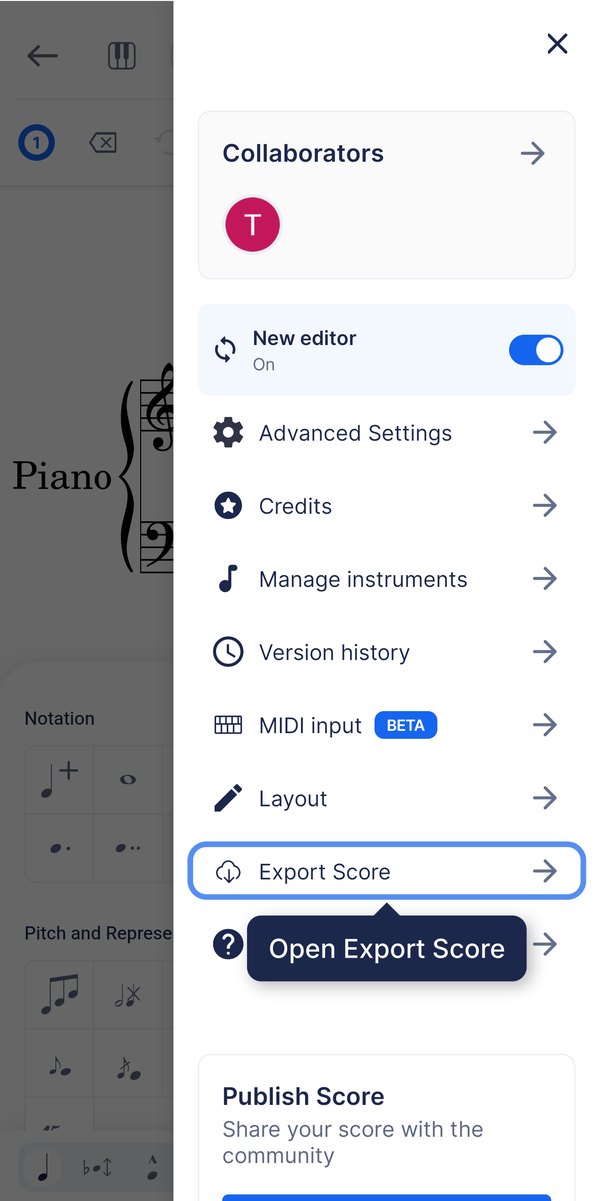
Flat 可将乐谱导出为 PDF、MP3、WAV、MusicXML 和 MIDI 格式。在 Flat 移动应用中,您可以通过编辑器菜单导出乐谱,再用手机打印 PDF。
打开右上角的菜单,点击导出乐谱。选择格式、设置选项,然后点击 导出。
如何导出单独的分谱?
导出文件可以包含乐谱的所有声部,也可以只包含选定声部。您可以借此为每位演奏者制作单独的分谱。
在导出乐谱中,打开声部,取消勾选全选,再勾选所需的声部。
本页面是从英语自动翻译的。查看英语原版。