如何在 Flat 中使用快速搜索
最后更新:2026年10月30日
快速搜索是 Flat 编辑器中的搜索栏。您可以按名称查找操作、工具或设置,并将操作应用于乐谱中选中的内容。搜索结果中还会显示匹配的帮助文章;您可以在乐谱旁的侧边栏中阅读,无需离开当前文档。
如何打开快速搜索?
在 Flat 编辑器的任何位置,点击右上角、个人头像旁的搜索图标,或按键盘上的 /,即可打开快速搜索。搜索框会出现在乐谱上方,光标已置于其中,您可以直接开始输入。
如何查找并执行操作?
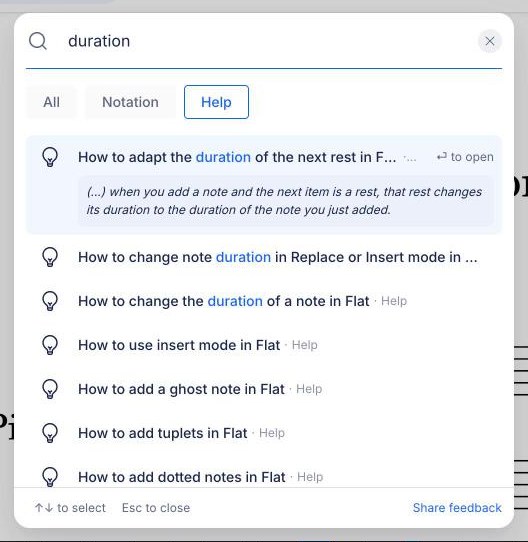
输入几个与目标操作相关的字,例如“时值”“连音符”或“移调”。Flat 会列出所有匹配的操作和工具,并显示它们所属的类别(例如 记谱 · 时值);如果有键盘快捷键,也会一并显示。操作会应用于您在乐谱中选中的内容。
- 使用 ↑ 和 ↓ 浏览结果,然后按 Enter 执行高亮显示的操作,也可以直接点击该操作。
- 按 Esc 可关闭快速搜索,不执行任何操作。
- 点击搜索框末尾的叉号可清除已输入的内容。
结果旁显示的键盘快捷键,也可以直接在乐谱中使用。如果某项操作没有默认快捷键,您可以自行设置。
如何筛选结果?
开始输入后,搜索框下方会出现筛选按钮:全部,以及与搜索结果对应的类别,例如 记谱、乐器或帮助。点击某个类别可只查看该类结果;点击 全部 可再次查看所有结果。只有搜索到相应类别的结果时,其筛选按钮才会出现。
输入前,快速搜索会显示什么?
输入内容前,快速搜索会显示简短的建议操作列表,例如撤销、重做、复制和粘贴,以及包含您最近打开过的内容(包括帮助文章)的最近使用列表。从这两个列表中选择项目,与从搜索结果中选择的方式相同。
如何不离开乐谱就阅读帮助文章?
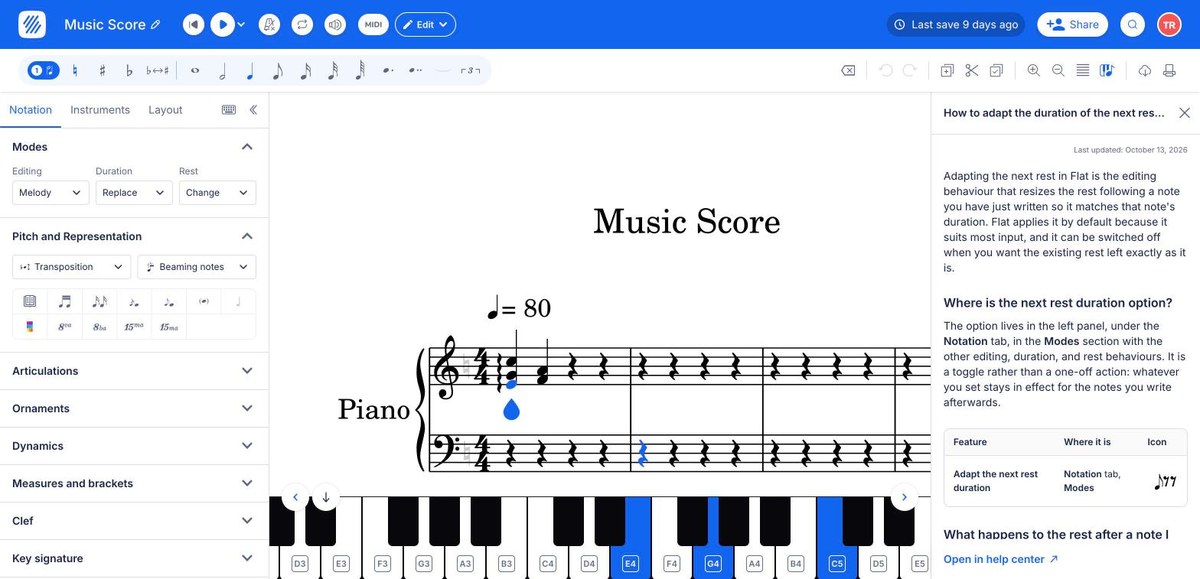
帮助文章在结果中带有灯泡图标和帮助标签。如果某项操作和某篇文章与搜索内容的匹配程度相同,操作会排在前面。用方向键或鼠标选中一篇文章,可以先查看其中的一句话提示;然后按 Enter 或点击文章,即可在乐谱右侧的面板中阅读全文。
侧边栏会显示与 help.flat.io 上相同的完整文章,以及文章的最后更新日期:
- 指向其他帮助文章的链接会在同一面板中打开。点击面板顶部的返回箭头可回到上一篇文章。
- 面板底部的在帮助中心打开会在新的浏览器标签页中打开 help.flat.io 上的文章。
- 点击右上角的叉号可关闭面板,让乐谱重新占用这部分空间。
从快速搜索中打开另一篇文章时,侧边栏会显示新文章,替换原有内容。
如何在手机或平板电脑上使用快速搜索?
在手机、平板电脑或较窄的浏览器窗口中,Flat 编辑器会使用紧凑布局。此时,您可以从菜单打开快速搜索:点击编辑器右上角的菜单图标,再点击搜索。在这种布局下,快速搜索只列出操作和工具。您可以在完整的桌面布局或 help.flat.io 上查看帮助文章。
常见问题
为什么快速搜索没有显示与我搜索内容相关的帮助文章?
快速搜索会先列出操作,因此文章可能排在结果的下方。选择帮助筛选项,即可只查看文章。文章会根据标题、所介绍的操作和关键词进行匹配,因此搜索“连音符”或“歌词”等功能名称,通常比输入一段描述更有效。所有文章也都可以在 help.flat.io 上找到。
为什么在平板电脑上使用快速搜索时看不到帮助文章?
只有在编辑器使用完整的桌面布局时,快速搜索才会显示帮助文章。在手机、平板电脑或较窄的浏览器窗口中,编辑器会切换为紧凑布局,此时快速搜索只列出操作和工具。您可以加宽浏览器窗口,或在其他标签页中打开 help.flat.io。
我能为在快速搜索中找到的操作添加键盘快捷键吗?
可以。快速搜索会在已有快捷键的操作旁显示快捷键。对于没有默认快捷键的操作,例如将音符移动一个半音,您可以在自定义键盘快捷键设置中自行指定,也可以继续通过快速搜索执行。
所有套餐都能使用快速搜索吗?
可以。所有 Flat 套餐(包括 Flat 免费版)均免费提供快速搜索及其中的帮助文章。但搜索到的某些操作可能仍需付费套餐才能使用,这与通过工具栏使用这些操作时相同。
本页面是从英语自动翻译的。查看英语原版。