如何在 Flat 中复制、剪切和粘贴乐谱内容
最后更新:2026年11月4日
在 Flat 中,复制和粘贴可用于重复乐谱中的片段。使用网页版或移动版编辑器时,只需选中所需的乐谱内容,复制或剪切后,再将其粘贴到光标所在位置。您还可以在同一浏览器中打开的不同乐谱、标签页或窗口之间复制和粘贴。
复制、剪切和粘贴工具在哪里?
在 Flat 中,您可以通过编辑器按钮或标准键盘快捷键执行这三项操作。要选中需要复制的内容,请在第一个目标元素前单击,然后拖动鼠标至选区末尾。有关建立选区的其他方法,请参阅范围选择。
| 功能 | 工具栏 | 图标 |
|---|---|---|
| 复制 | 文档 |  |
| 剪切 | 文档 |  |
| 粘贴 | 文档 |  |
如何复制或剪切选区?
要复制选中的内容,请点击顶部菜单中的“复制”按钮;也可以在 Windows 上按 Ctrl + C,或在 Mac 上按 Cmd + C。剪切的操作方式相同,但会同时移除原位置的乐谱内容。

如何粘贴复制的乐谱内容?
先将光标放在要插入内容的位置,然后点击顶部菜单中的“粘贴”按钮,或按 Ctrl / Cmd + V。Flat 会在光标所在位置插入乐谱内容,因此请在粘贴前确认光标位置。
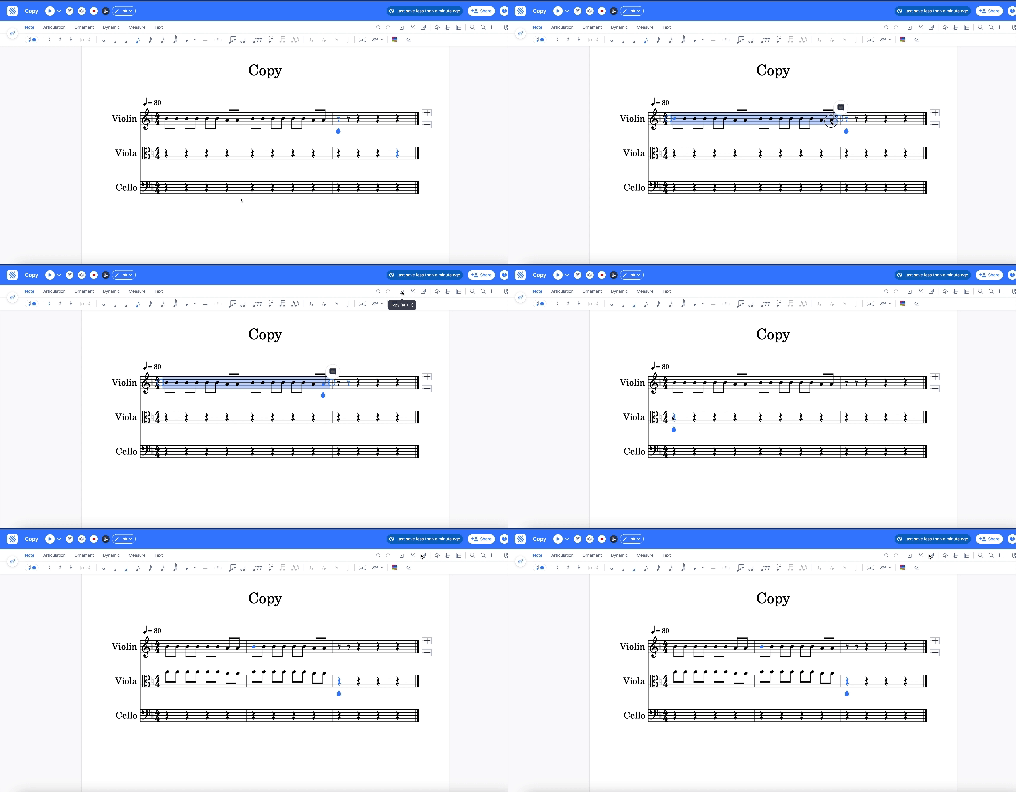
如何复制或剪切选区?
复制会保留原位置的乐谱内容,并生成一份副本;剪切则会移除原位置的内容。无论选择哪种操作,选中的乐谱内容都会进入剪贴板,等待您粘贴。您可以借此将一个乐句移到其他声部或小节。
选中所需范围,然后点击播放控制区下方工具栏中的复制或剪切按钮。Flat 会在屏幕底部显示确认消息;如果选择剪切,原位置的乐谱内容也会同时被移除。
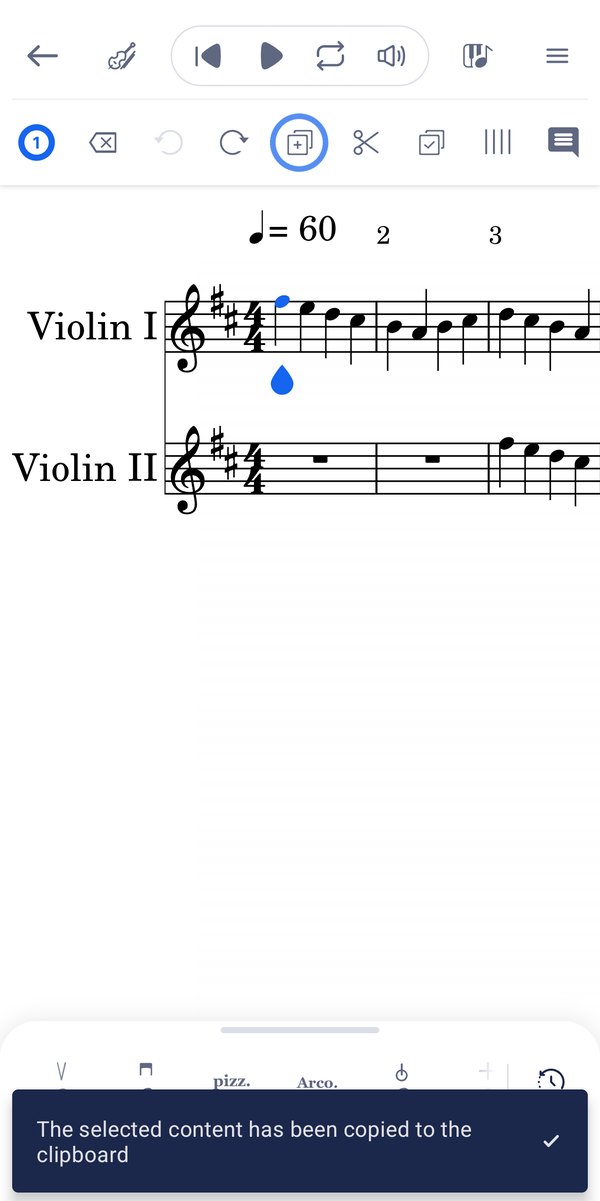
如何粘贴复制的乐谱内容?
Flat 会在光标所在位置插入复制的乐谱内容,因此粘贴前的光标位置决定了内容的落点。您可以重复粘贴,在乐谱中多次使用同一音乐动机或伴奏音型。
点击乐谱内容要插入位置的音符,再点击同一工具栏中的粘贴按钮。Flat 会在光标所在位置插入内容,因此请先放好光标。
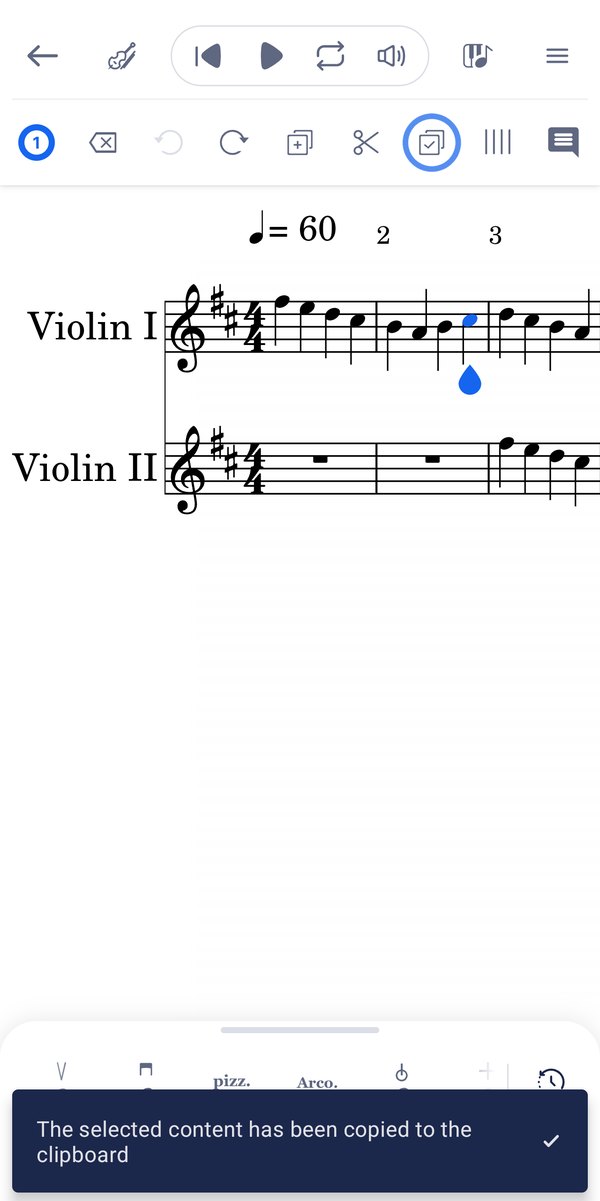
常见问题
可以将一份乐谱中的内容复制到另一份乐谱吗?
可以。您可以在同一浏览器中打开的不同乐谱、标签页或窗口之间复制和粘贴。例如,可以并排打开两份乐谱,在它们之间转移内容。剪贴板可在该浏览器内共用,但不能跨不同浏览器或设备共用。
如何选中要复制的乐谱内容?
在第一个目标元素前单击,然后拖动鼠标至乐段末尾;您也可以使用键盘建立选区。范围选择介绍了所有方法,包括在选中后拖动选区端点进行调整。
粘贴的乐谱内容会插入到哪里?
光标所在位置。Flat 会将复制的内容插入到粘贴前光标所在的位置,因此请先将光标放在正确的小节和声部。您也可以粘贴到其他乐器的声部,以便在不同声部中重叠同一旋律线。
粘贴位置错了,可以撤销吗?
可以。每次更改都会被记录,因此撤销粘贴即可立即恢复到之前的状态。如果稍后才发现问题,也可以通过乐谱的历史记录找回更早的状态。
本页面是从英语自动翻译的。查看英语原版。