如何在 Flat 中添加、移除、替换乐谱声部或调整其顺序
最后更新:2026年11月4日
在 Flat 中,一个乐谱声部对应总谱中的一种乐器,拥有自己的谱表、谱号和乐谱内容。您可以随时调整乐谱编制:从乐器列表添加声部、替换乐器并保留乐谱内容、移除不再需要的声部,或调整声部顺序。
在哪里管理乐谱声部?
编制调整都在编辑器左侧面板的乐器标签页中进行。点击列表下方的 添加乐器 可添加声部;拖动声部左侧的手柄可移动声部;点击声部旁的 ⋯,即可找到用于替换乐器的箭头图标和用于移除声部的垃圾桶图标。如果您想修改声部名称、谱表或六线谱等设置,请参阅如何编辑乐器设置。
如何在乐谱中添加新声部?
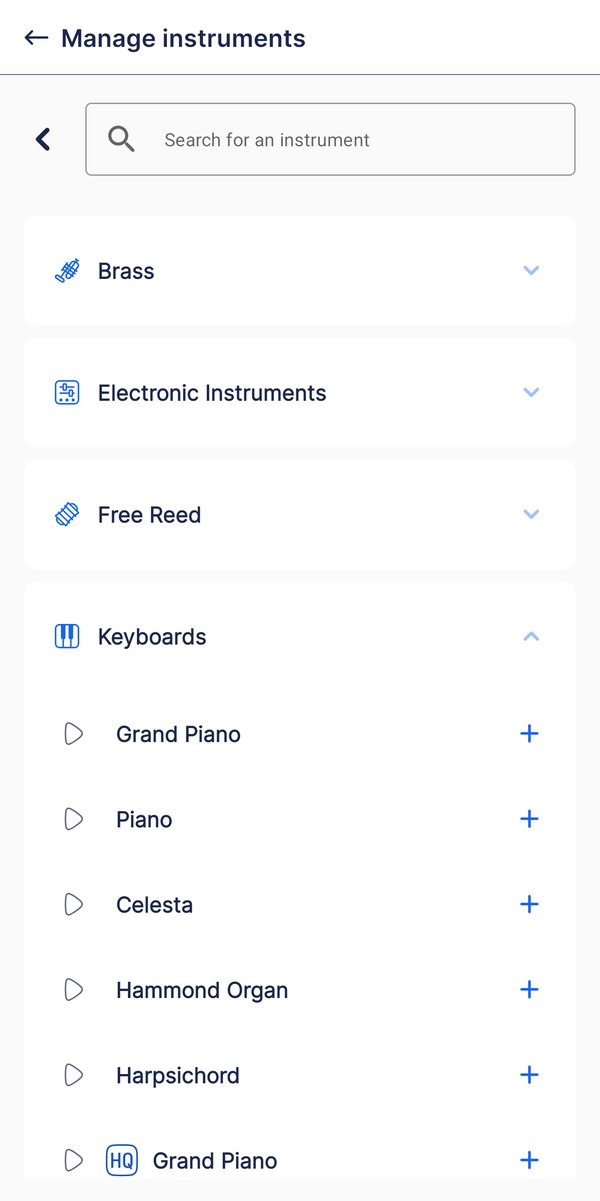
在乐器标签页中,点击声部列表下方的 添加乐器。Flat 会在同一面板中打开按乐器类别分组的列表,顶部设有搜索框。点击一种乐器即可将其添加到乐谱中。添加后会出现确认提示;如果选错了,可以点击 撤销。
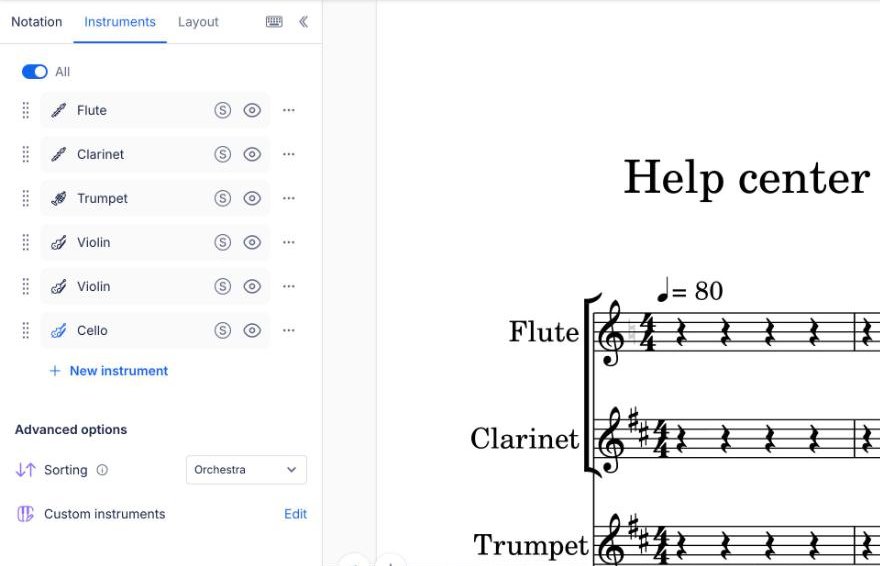
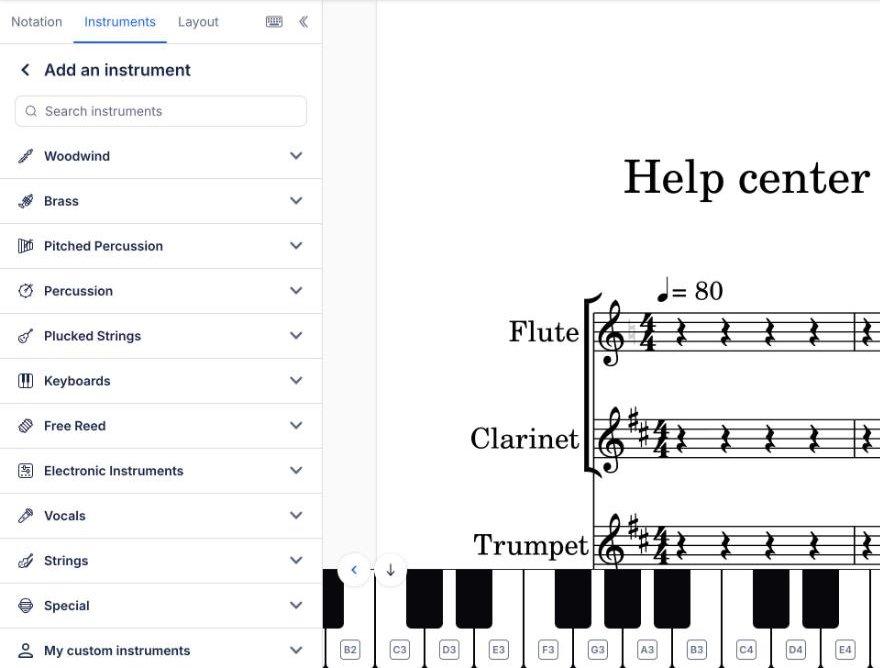
启用 Flat Power 和排序方式后,新声部会连同其分组括号出现在总谱顺序中的相应位置,而不是列表底部。标有 HQ 的乐器属于 Flat Power 乐器。
如何替换乐器?
替换乐器会保留声部及其乐谱内容,同时将原乐器的整套配置换成新乐器的配置,包括谱表、谱号、音色、移调和六线谱。如果其中任一种是移调乐器,Flat 会为您移调该声部。
在乐器标签页中,点击相应声部旁的 ⋯,然后点击箭头图标。Flat 会打开替换界面,显示同一乐器列表;点击要使用的新乐器即可。替换后会出现确认提示,您可以点击 撤销 恢复原乐器。
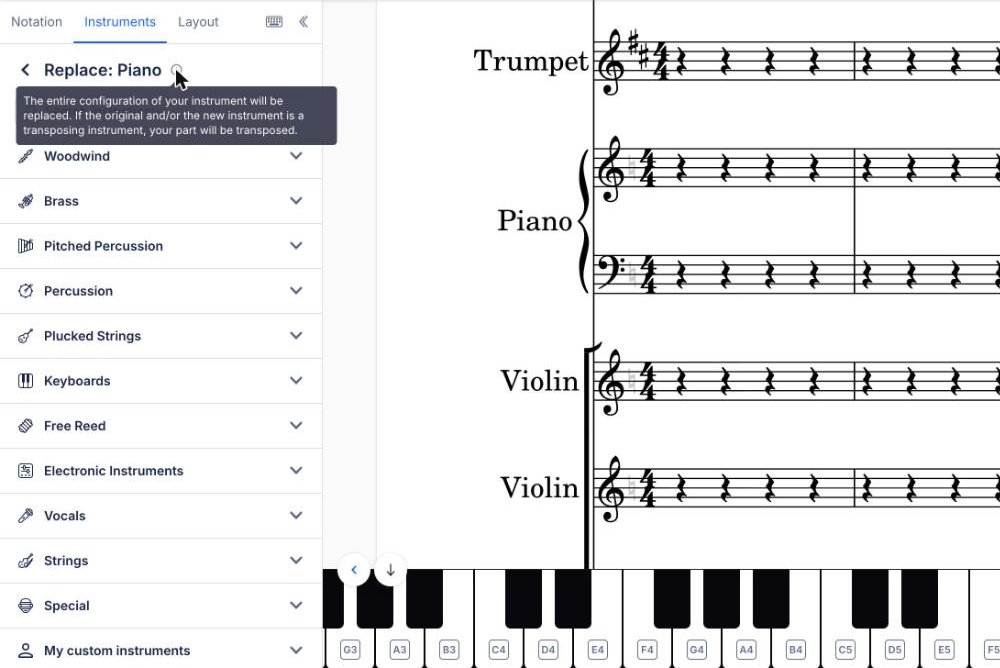
替换带有六线谱的乐器时,Flat 会先请您确认。若新乐器的定弦或弦数不同,原有品位无法保留;若新乐器不支持六线谱,该声部的所有六线谱记谱内容将被永久移除。点击 仍要替换 继续,或点击 取消 保留原乐器。
如何移除声部?
在乐器标签页中,点击相应声部旁的 ⋯,然后点击垃圾桶图标。该声部及其乐谱内容将从总谱中移除。如果您只是想在编辑时暂时不显示该声部,请改用眼睛图标隐藏声部:乐谱内容仍会保留。
如何调整声部顺序?
在乐器标签页中,按住声部左侧的手柄,将其拖到列表中的新位置。声部在总谱中的顺序与此列表一致,因此移动声部也会改变其谱表在总谱每个谱表系统中的上下位置。
手动拖动声部会将总谱的排序方式切换为自定义:Flat 将不再自动按标准顺序放置新乐器。重新选择一种排序方式,即可恢复自动排序。
如何在乐谱中添加新声部?
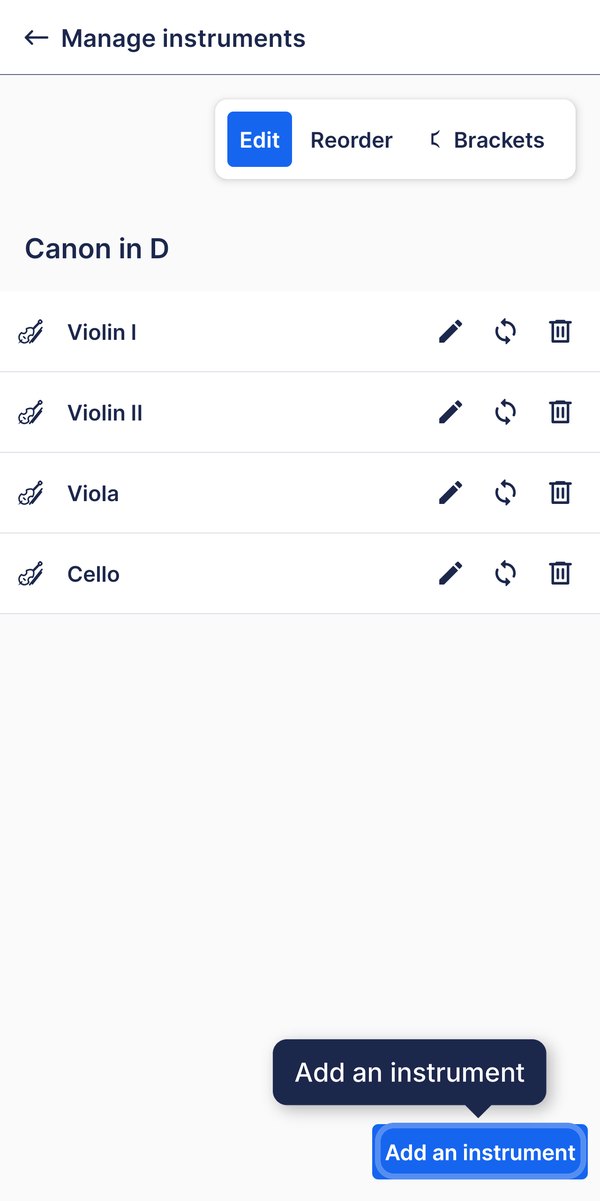
添加声部会在总谱中加入一种新乐器及其谱表。您可以从 Flat 的乐器列表中选择乐器,并在添加后自定义声部配置;所选乐器的默认设置只是起点。
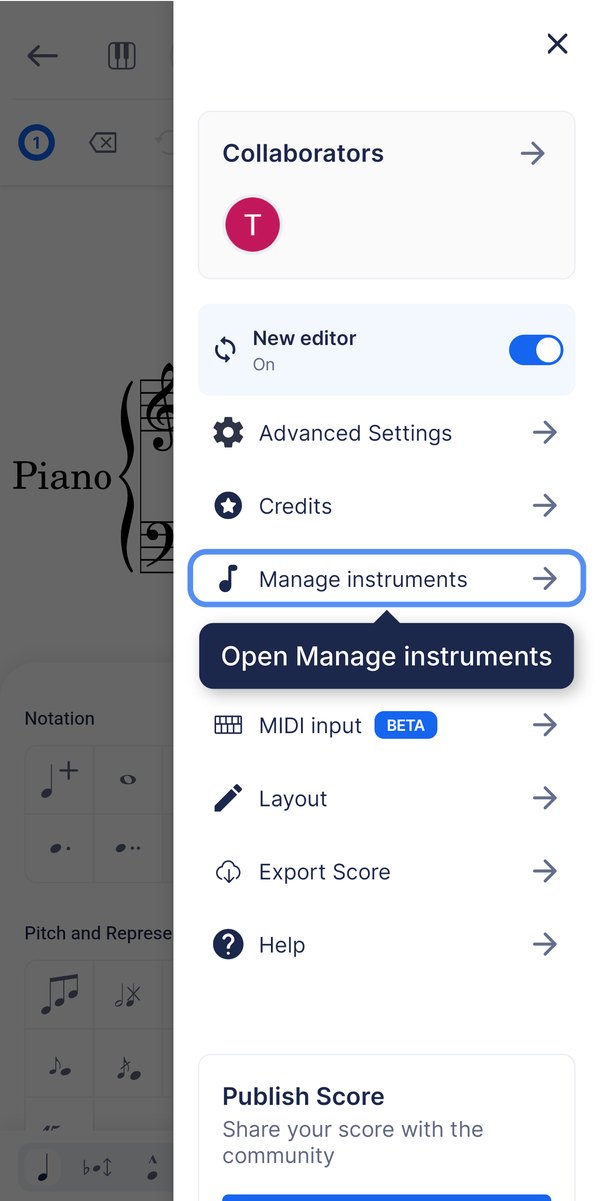
打开右上角的菜单,点击管理乐器,然后点击底部的 添加乐器。从列表中选择乐器后,它就会加入总谱。之后您仍可修改其配置,不必沿用默认设置。
如何移除声部?
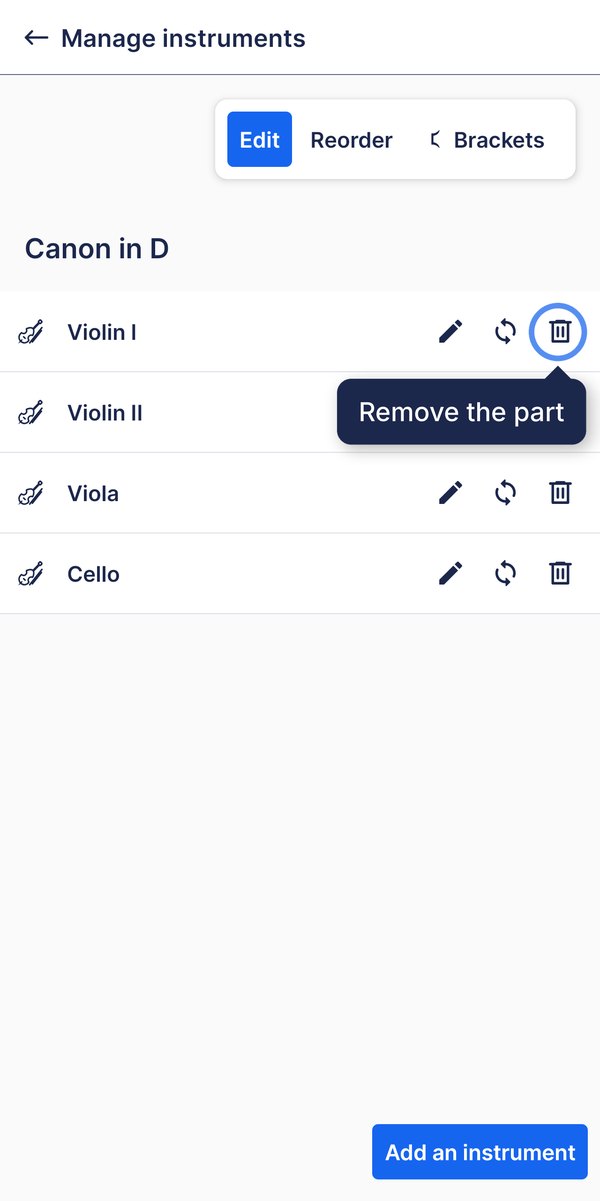
移除声部会将乐器及其乐谱内容从总谱中删除。如果您只是想在编辑时暂时不显示它,也可以选择隐藏声部:这样只会改变显示内容,乐谱内容仍保留在文档中。
打开右上角的菜单,点击管理乐器,然后点击声部旁的垃圾桶图标。该声部及其乐谱内容将从总谱中移除。如果您只是想暂时不显示它,请改为隐藏声部。
如何调整声部顺序?
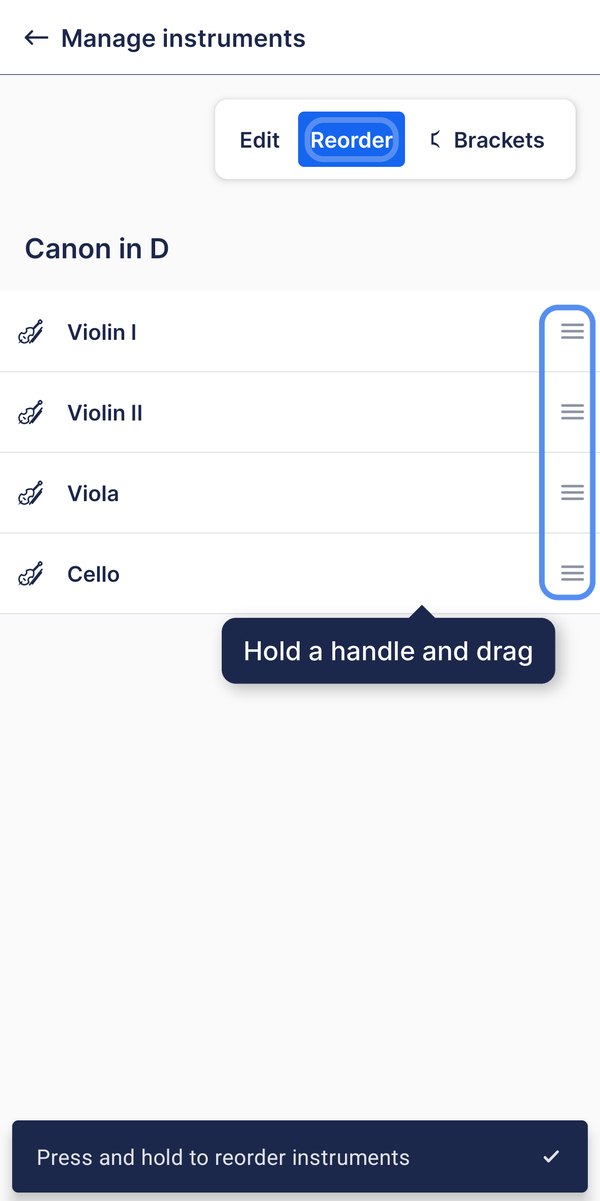
声部在总谱中的顺序与乐器设置中的顺序一致。调整顺序会改变声部谱表在总谱每个谱表系统中的上下位置。添加完声部后,您可以用这种方式将其排成木管、铜管、打击乐、弦乐的传统总谱顺序。
打开右上角的菜单,点击管理乐器,再点击重新排序,将声部向上或向下拖动。总谱会按这里的顺序显示声部,因此移动声部也会改变其谱表在每个谱表系统中的位置。
常见问题
本页面是从英语自动翻译的。查看英语原版。