历史记录
最后更新:2026年10月13日
当你在 Flat 上修改乐谱时,我们会自动保存你进行的每一次更改。借助历史记录,你可以浏览作品的旧版本,并在需要时将其恢复到你想要的任意一次修改。
自动保存
使用 Flat 时,你所做的每一次更改都会自动同步到我们的服务器,因此你永远不会丢失任何一个音符。这也是为什么你在编辑器里看不到“保存”按钮——新版本会自动创建。
我们会在屏幕顶部显示最近一次同步到服务器的修改时间,并且比以往更频繁、更快速地对你的文档进行完整保存(例如在你停止编辑文档后的几秒内)。你还可以点击这个最近修改时间来打开文档的历史记录。

免费历史记录与完整版的差异
免费历史记录允许你:
- 浏览乐谱的主要版本(主要版本每 50 次或更少的修改创建一次)
- 恢复最近 10 个主要版本中的任意一个(大约相当于最近 500 次修改)
通过 Flat Power 和 Flat for Education 提供的完整历史记录,你可以:
- 浏览主要版本以及自你添加第一个音符以来对乐谱进行的每一次更改
- 轻松查看各版本之间的变化,并对更改进行“回退”或“重放”
- 在任意一次修改点将乐谱进行恢复、复制,并导出(MusicXML/MIDI)
版本列表
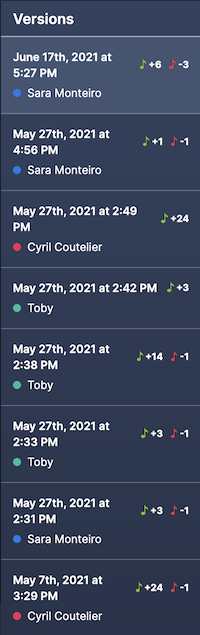
在屏幕右侧,你会看到文档的主要版本列表,以及各版本的修改者。名字旁边的颜色用于在乐谱上显示对应的修改,并且在不同版本之间保持一致。
某个版本旁边的绿色与红色小音符表示该版本中新增与删除的数量。
浏览单次修改
当你查看某个文档版本时,可以看到该版本是如何生成的,并重放每一次更改:
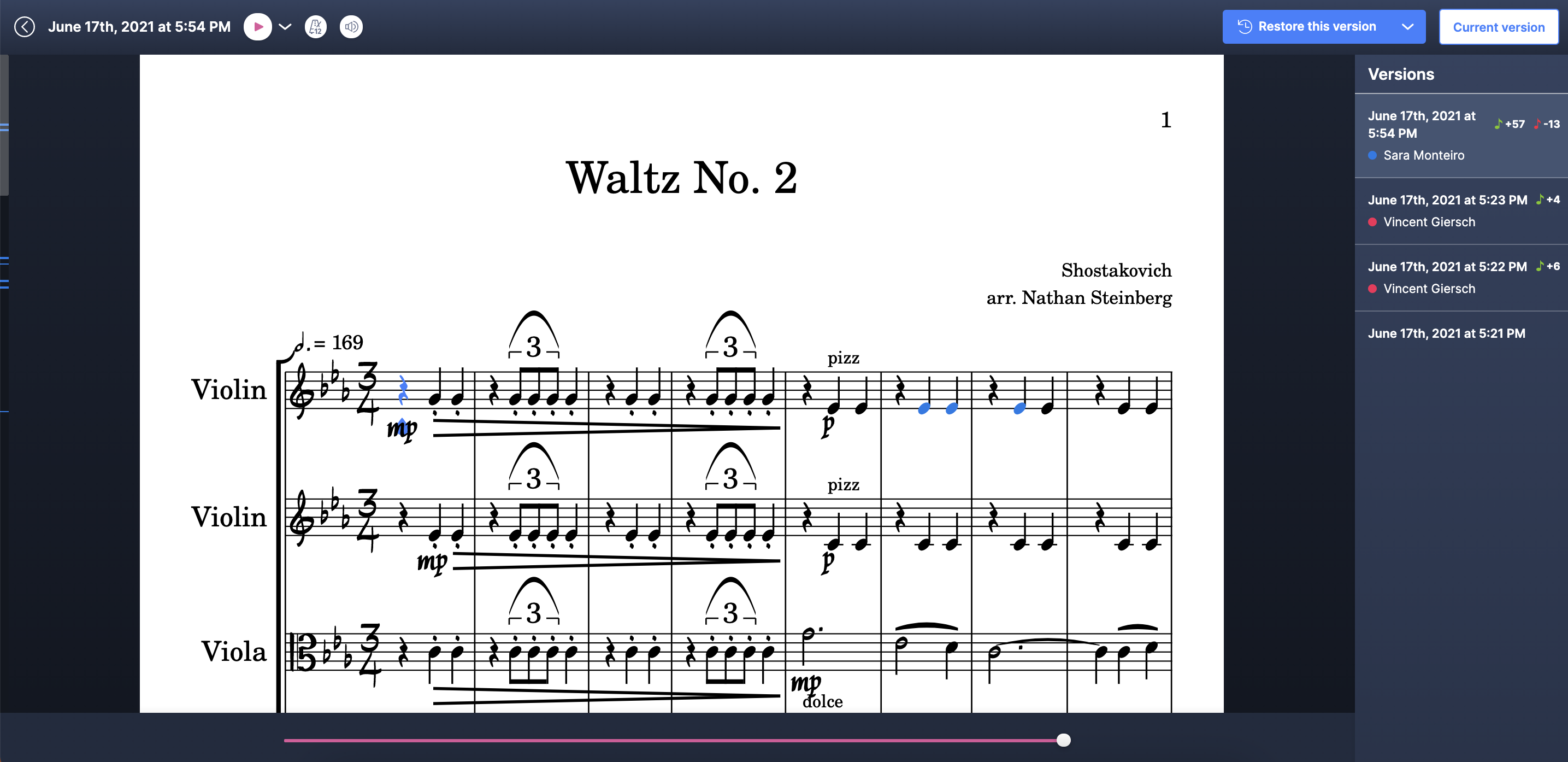
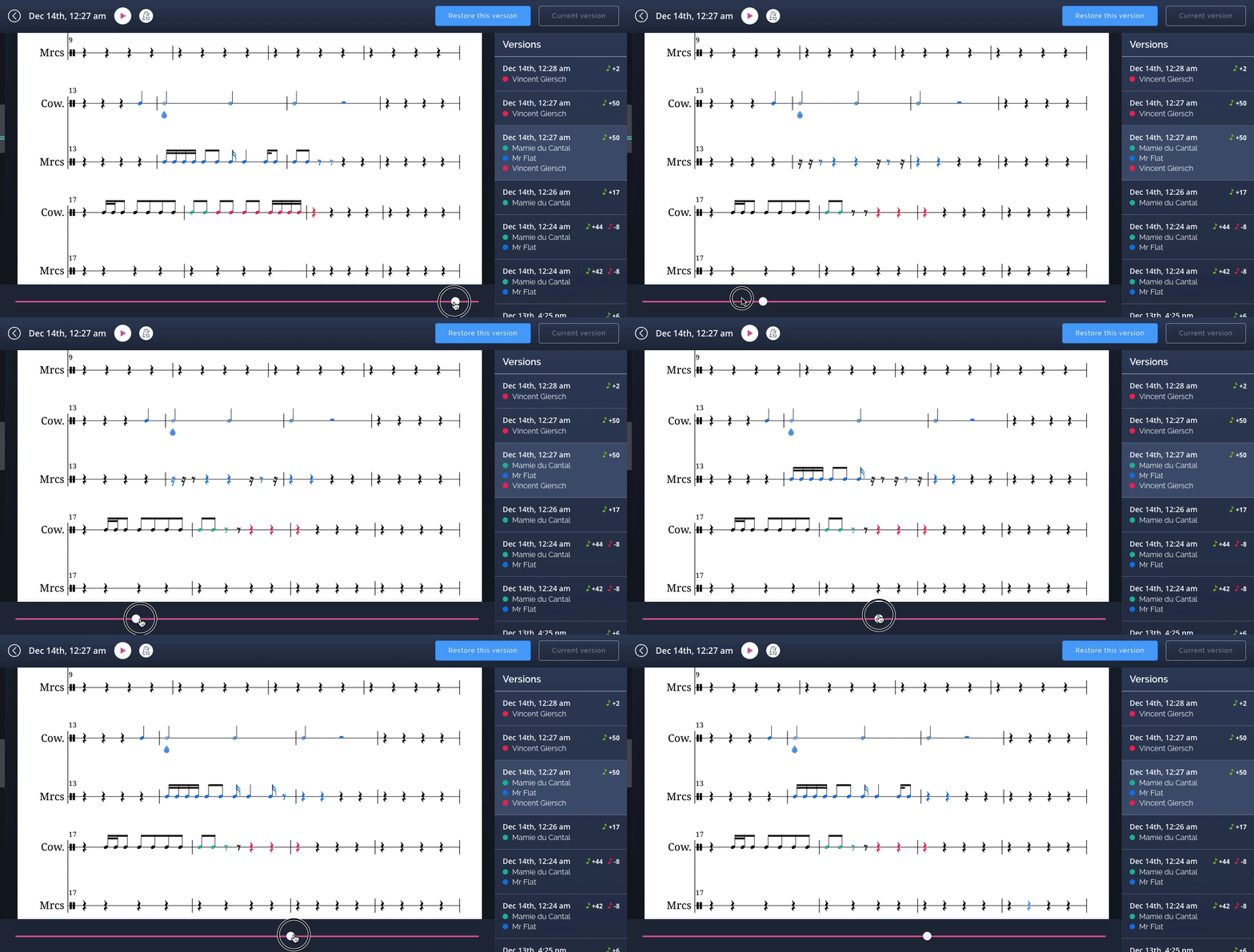
- 在屏幕底部,你会看到一个用于回退与重放不同更改的滑块,其使用方式类似视频播放器。
- 在乐谱左侧,有一个精简的滚动条,用于显示该版本的更改位置,让你可以快速跳转并查看该版本有哪些变化。
- 在乐谱记谱中,修改会以不同颜色高亮显示,颜色与参与该版本编辑的人员相对应(列表位于屏幕右侧)。
恢复、复制为新乐谱与导出
当你在历史记录中查看自己对文档做过的较早修改时,可以使用历史记录顶部的工具恢复该版本。
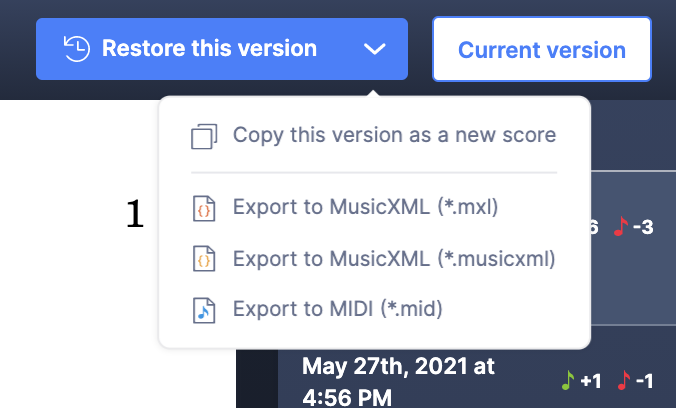
点击“恢复此版本”,即可用当前显示的乐谱替换现有乐谱(历史记录会保持不变,因此你仍可在任何时候找回最新一次修改)。
Flat Power 和 Flat for Education 用户还可以将当前显示的乐谱复制为账户中的一份新乐谱,或导出为 MusicXML(.musicxml、.xml)或 MIDI(.mid)。
本页面是从英语自动翻译的。查看英语原版。