如何在 Flat 中设置页面尺寸、方向和页边距
最后更新:2026年11月4日
Flat 的页面设置决定乐谱的排版页面。您可以选择页面方向、页面尺寸以及上、下、左、右页边距。乐谱达到两页或以上时,Flat 会自动添加页码,并从您指定的数字开始编号。
如何更改页面尺寸、方向和页边距?
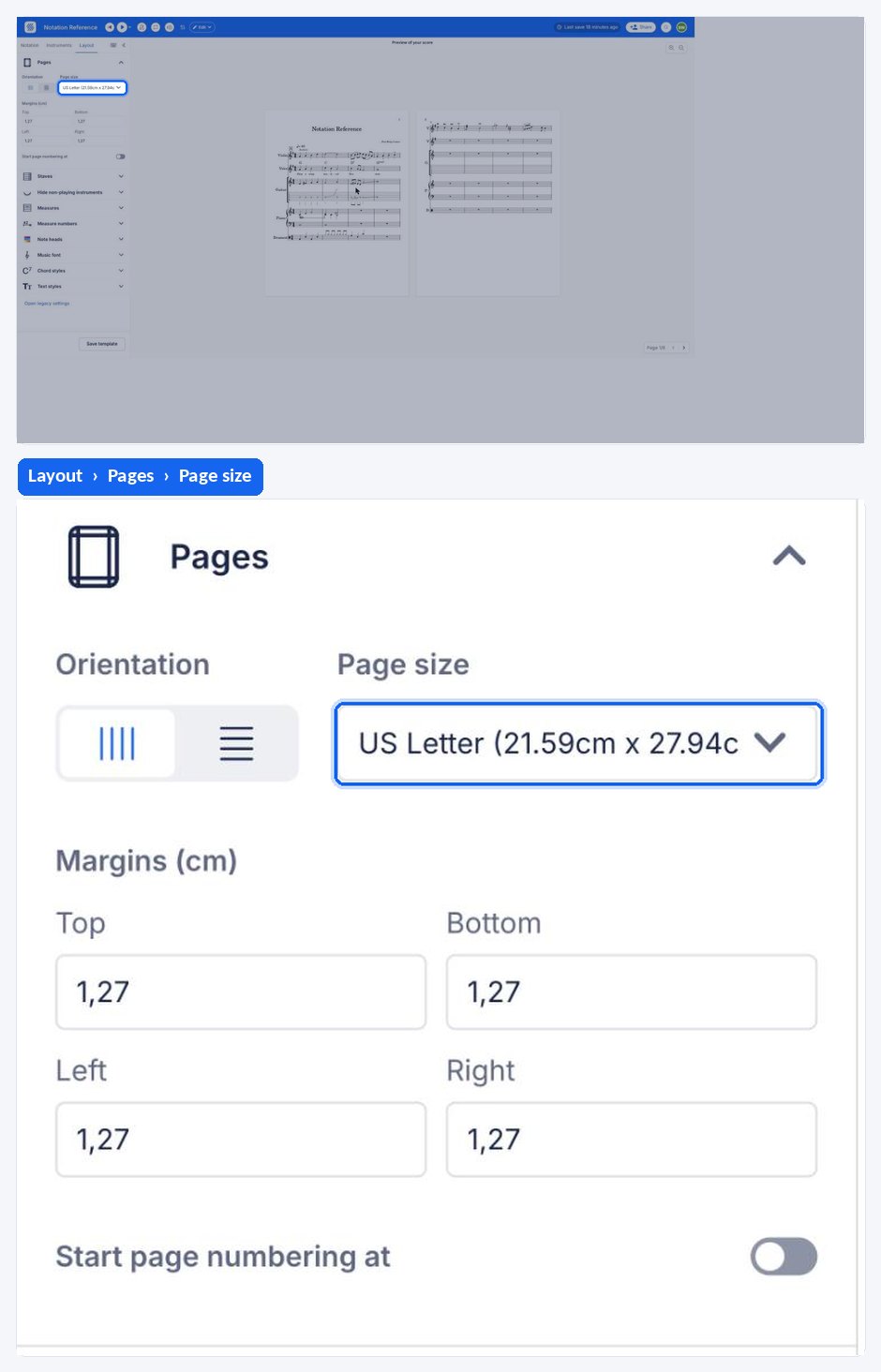
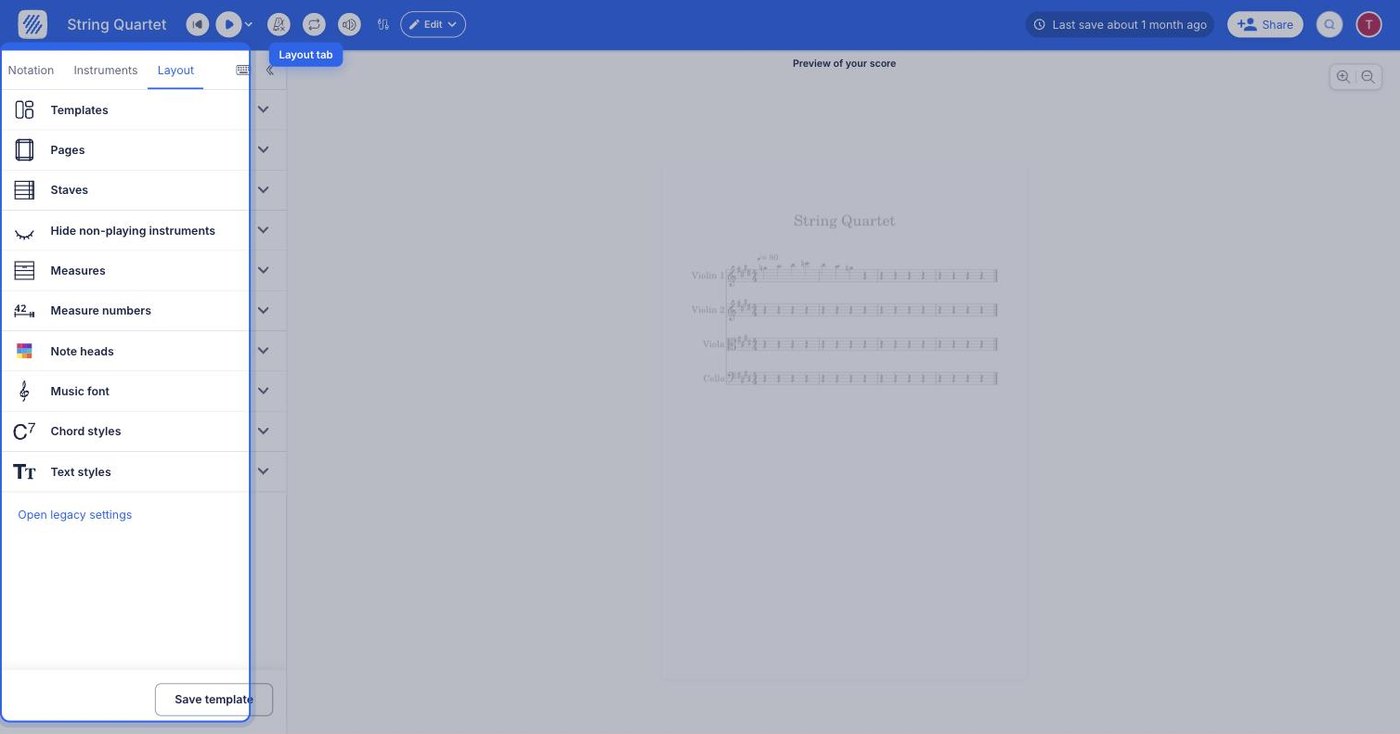
这些设置都位于左侧面板的布局选项卡中。在页面设置下,您可以选择纸张的方向、页面尺寸和各侧的页边距。每项更改都会立即应用到乐谱,方便您随时查看效果。
地区默认设置
如果您在美国,默认页面尺寸为 US Letter,长度单位为英寸。在其他国家和地区,默认页面尺寸为 A4,长度单位为毫米或厘米。
如何设置起始页码?
如果乐谱至少有两页,Flat 会自动添加页码。您可以在页码设置中指定起始数字。例如,如果希望第一页标为第 3 页,可以从 3 开始编号。为此,请先启用**“页码从以下数字开始”**选项,再输入相应的数字。
常见问题
为什么我的乐谱使用 US Letter,而不是 A4?
默认页面尺寸取决于您所在的地区。在美国,默认尺寸为 US Letter,长度单位为英寸;在其他地区,默认尺寸为 A4,长度单位为毫米或厘米。这些只是默认设置,您可以随时在页面设置中更改页面尺寸。
为什么看不到页码?
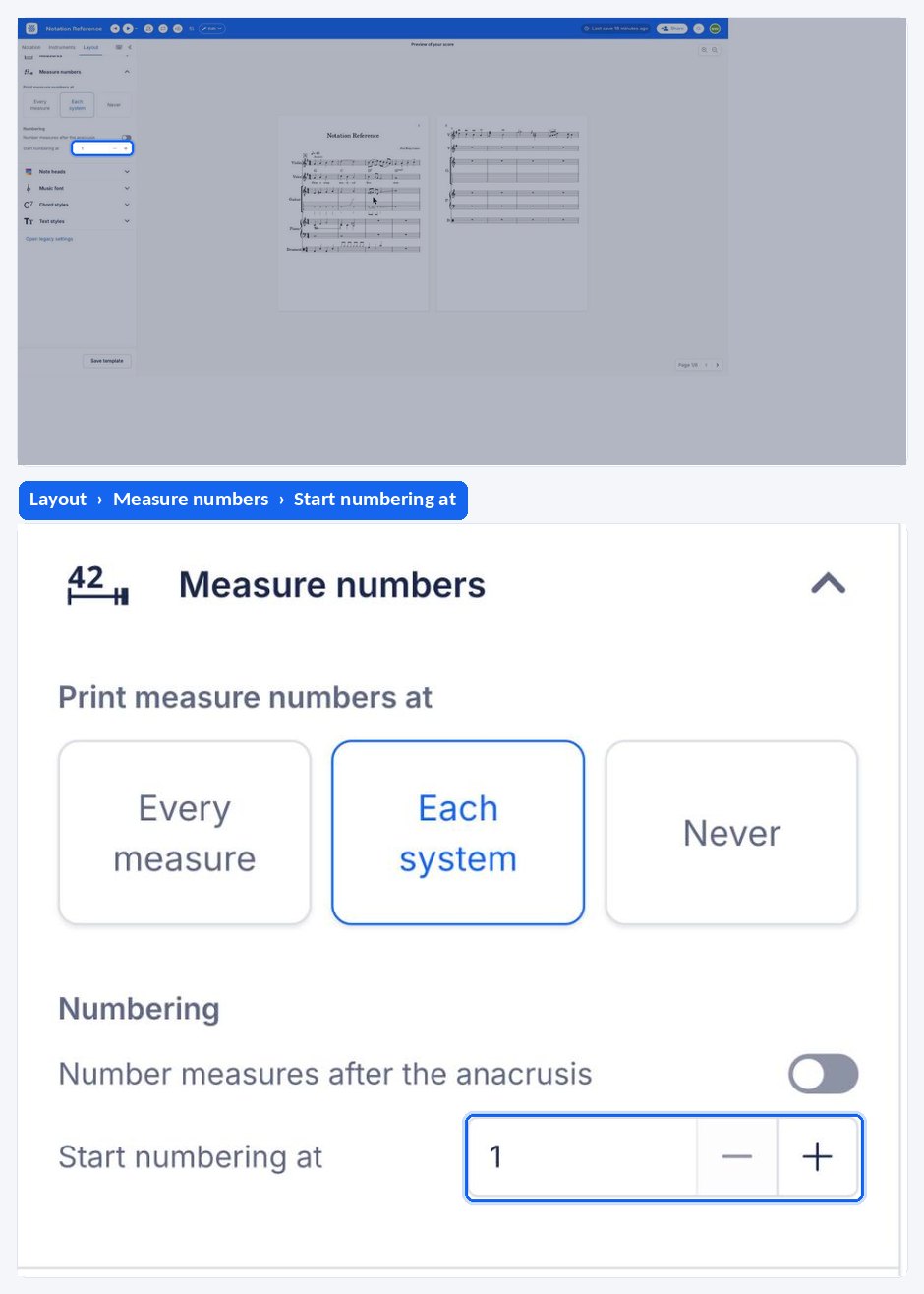
乐谱至少有两页时,Flat 才会自动添加页码。单页乐谱不会显示页码。如果乐谱超过一页却仍未显示页码,请检查布局设置中的小节编号和页码选项。
页码可以不从 1 开始吗?
可以。在页码设置中启用**“页码从以下数字开始”**选项,然后输入所需数字。例如,如果这份乐谱接续上一份文件,可以输入 3。Flat 会将第一页标为第 3 页,并从此依次编号。
如何在一页中容纳更多乐谱内容?
调整页边距只是其中一种方法。缩小谱表尺寸、减少谱表与谱表系统之间的间距,通常能腾出更多空间。请参阅谱表尺寸和间距。您还可以通过每个谱表系统的小节数与音符间距控制每个谱表系统的排版密度。
本页面是从英语自动翻译的。查看英语原版。