如何在 Flat 中为音符着色
最后更新:2026年11月4日
Flat 的音符颜色功能用于改变乐谱中符头的颜色。您可以通过两种方式着色:自动模式按音高为所有音符着色;手动工具则可为单个音符或所选音符着色,还可使用透明色隐藏音符和休止符。
Flat 提供哪些音符着色工具?
Flat 将这两种操作分开提供。自动着色是在布局选项卡中设置的全谱显示模式;手动着色则是记谱选项卡中的工具,作用于当前选中的内容。两者可以同时使用:手动设置的颜色会覆盖相应音符的自动着色。
| 功能 | 位置 | 图标 |
|---|---|---|
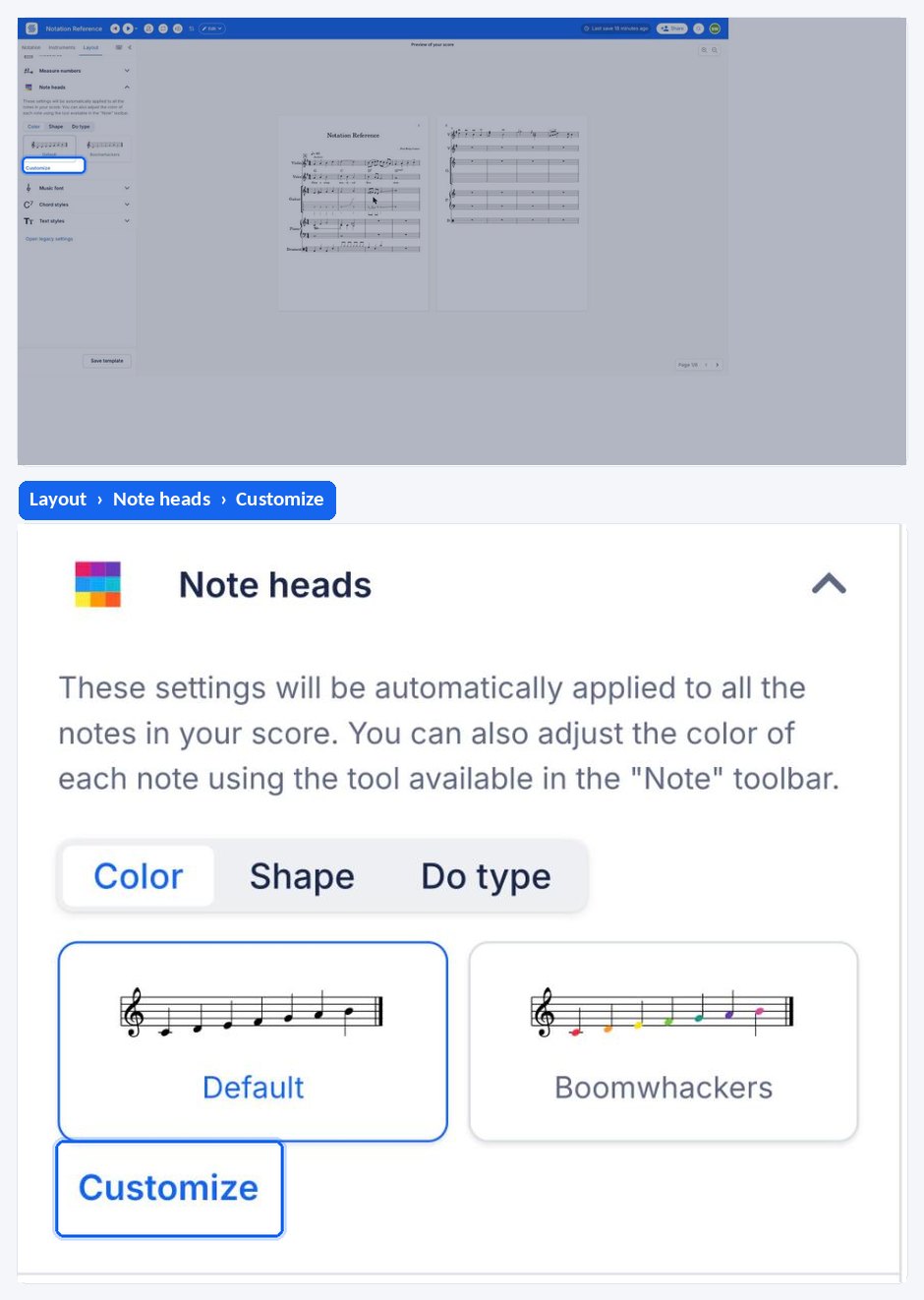
| 自动为音符着色 | 左侧面板,布局选项卡,符头 |  |
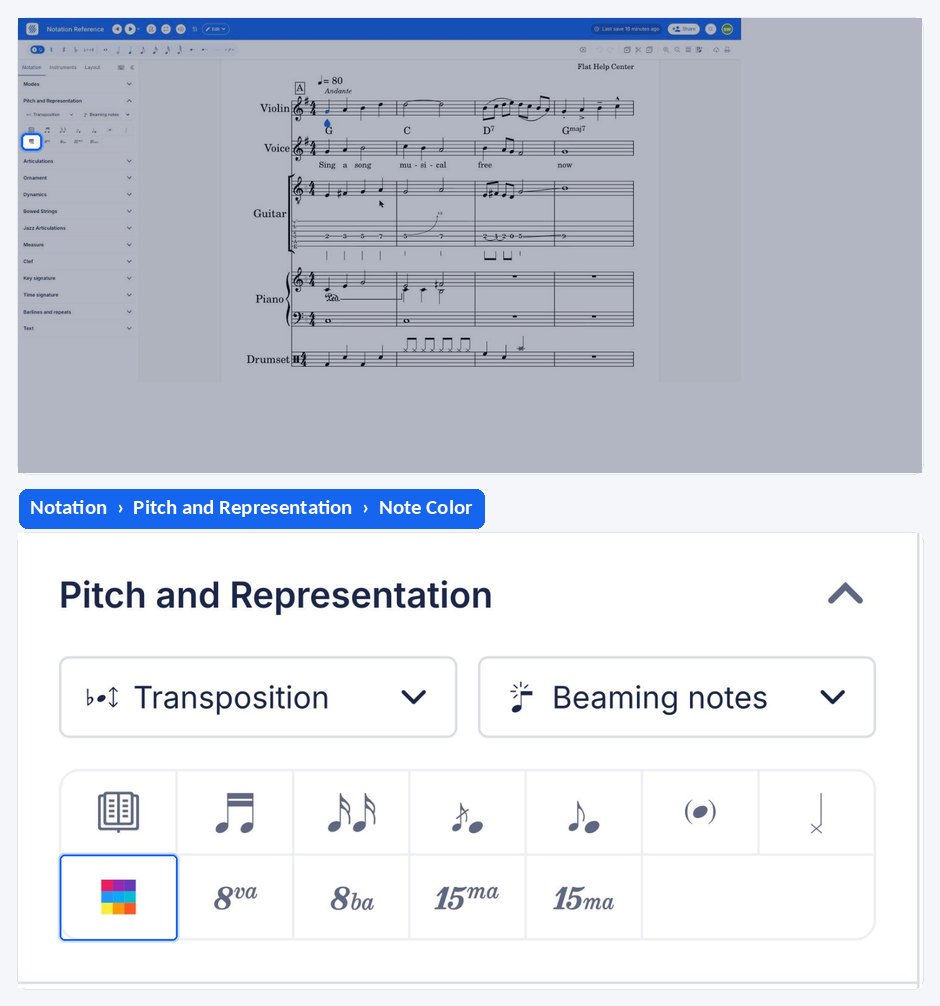
| 手动为音符着色 | 左侧面板,记谱选项卡,音高与显示形式 |  |
我们的编辑器向 Flat for Education 用户提供音符着色工具。
如何自动为音符着色?
Flat 提供 Boomwhackers 自动着色功能,可将 Boomwhackers 配色应用到乐谱中的所有符头。您可以在布局选项卡的符头部分启用这一模式;已有音符和之后添加的音符都会自动着色。

如需了解完整操作步骤,请参阅如何在乐谱中使用 Boomwhackers 配色;如需了解 Flat 可批量应用的颜色和形状,请参阅符头自动显示模式。
如何手动为指定音符着色?
您可以使用左侧面板记谱选项卡中音高与显示形式下的工具,手动更改一个或多个音符的颜色。您既可以选用预设颜色,也可以通过颜色选择器选择任意颜色。
将光标置于音符上,即可更改单个音符的颜色;选中多个音符,则可为整组选中的音符着色。
可以创建自己的配色方案吗?
可以!前往布局设置,您就能为每个音高分别选择颜色,创建符合自己喜好的乐谱配色。
如何使用透明色隐藏音符?
您可以在颜色选择器中使用透明色隐藏休止符和音符,制作看起来空白的小节。这特别适合制作供打印的练习单:小节中的内容及其播放效果都会保留,但不会显示在页面上。
常见问题
自动着色和手动着色有什么区别?
自动着色是一种按音高应用于整份乐谱的显示模式,因此新写入的音符也会自动着色。手动着色则是一次性更改光标所在音符或所选音符的颜色,您可以选用预设颜色或通过颜色选择器指定颜色。
打印或导出后,音符还会保留颜色吗?
会。音符颜色是乐谱记谱内容的一部分,因此会显示在打印页面以及导出的 PDF 和图像中。透明色也因此适合用来制作带有待填写空白处的练习单。
透明色究竟会移除什么?
它只会隐藏显示效果。设为透明色的音符或休止符仍保留在小节中的原位,播放也不受影响,只是不会显示。因此,看似空白的小节仍可保留正确的节奏内容。
可以同时使用音符颜色和符头中的音名吗?
可以。颜色模式和形状模式可以同时启用,例如使用 Boomwhackers 配色,并在符头中显示音名。详情请参阅符头自动显示模式。
本页面是从英语自动翻译的。查看英语原版。