导入并编辑现有乐谱与六线谱
最后更新:2026年9月15日
轻松将你已有的五线谱和六线谱导入 Flat,以便编辑、分享与协作。我们的平台支持多种文件格式,让你快速上手。
1. 导入 PDF
你可以导入乐谱 PDF,并将其转换为可完整编辑的总谱。Flat 会自动识别页面上的音乐内容,并将其转换为可编辑的乐谱记谱,从而为你节省时间与精力。
要导入 PDF,请前往你的 My Library,点击 “新建乐谱”,然后选择 “导入 PDF”。
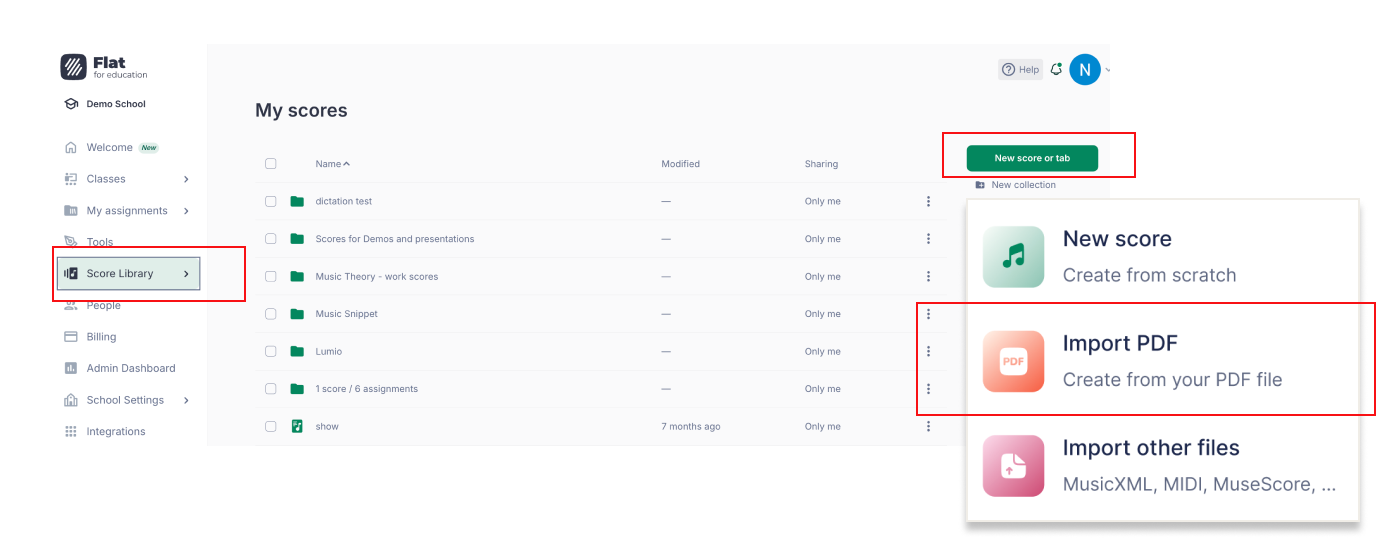
此功能仅对拥有有效付费订阅或已续订订阅的教师开放(免费试用不包含此功能)。
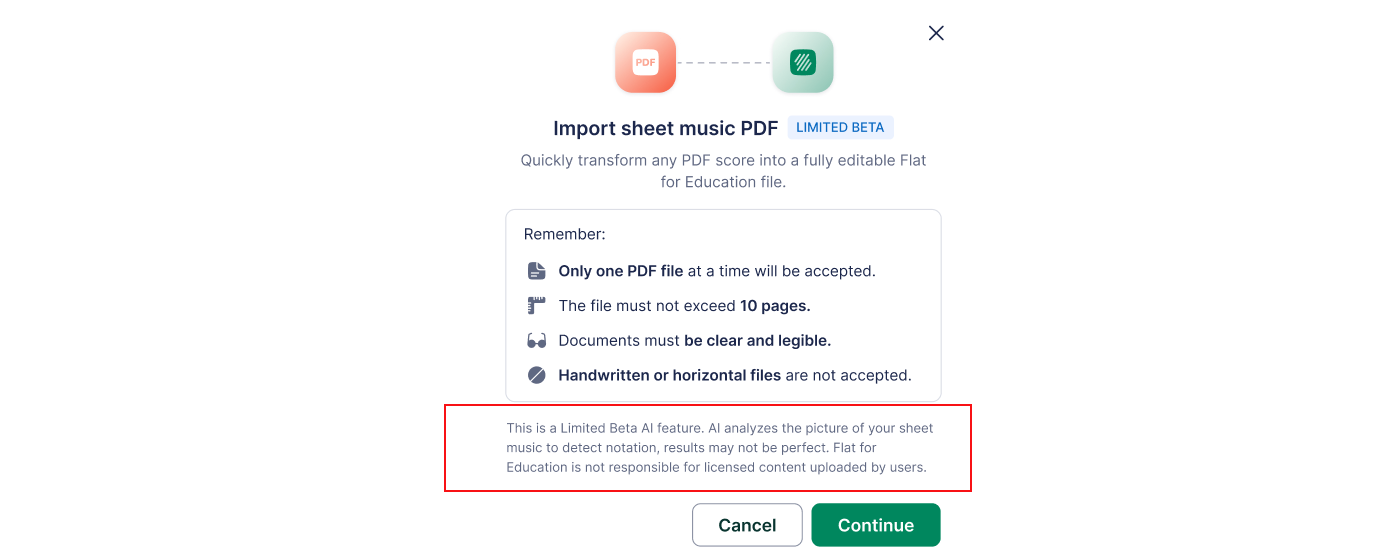
PDF 导入的页数、点数与方案
PDF 导入功能仅对拥有有效付费订阅或已续订订阅的教师开放。每位用户总计上限为 100 页,且单次导入最多 30 页。
可导入内容与获得最佳效果的方法
Flat 可以从清晰的 PDF 和扫描件中识别标准音乐记谱;现在也支持识别使用 Flat 移动端应用拍摄的照片。若要了解具体支持哪些记谱,以及如何获得最干净、最准确的转换效果:
从 PDF 或照片扫描并导入乐谱 → 支持的记谱类型、最佳实践,以及获得最佳结果的技巧。
2. 导入 MusicXML 与 MIDI 文件
我们支持 MusicXML(xml / mxl)与 MIDI(mid / midi) 文件;如果你要从其他软件导入乐谱,我们建议优先使用 MusicXML(这样可将音乐记谱更精确地导入 Flat)。
你也可以导入以下非标准文件格式。我们会尽力解析这些文件,但不提供官方支持;它们用于帮助你迁移已有文件。只要原软件仍可导出 MusicXML,就建议优先使用它:结果会更忠实。
- MuseScore:
*.mscz - Finale:
*.musx - Guitar Pro 文件:
*.gp(v7 与 v8)、*.gpx(v6)、*.gp5、*.gp4、*.gp3 - Power Tab Editor:
*.ptb - Encore:
*.enc
使用 Flat 在线导入并编辑文件
要导入乐谱,请前往 My Library,点击 创建乐谱,然后选择 导入文件:
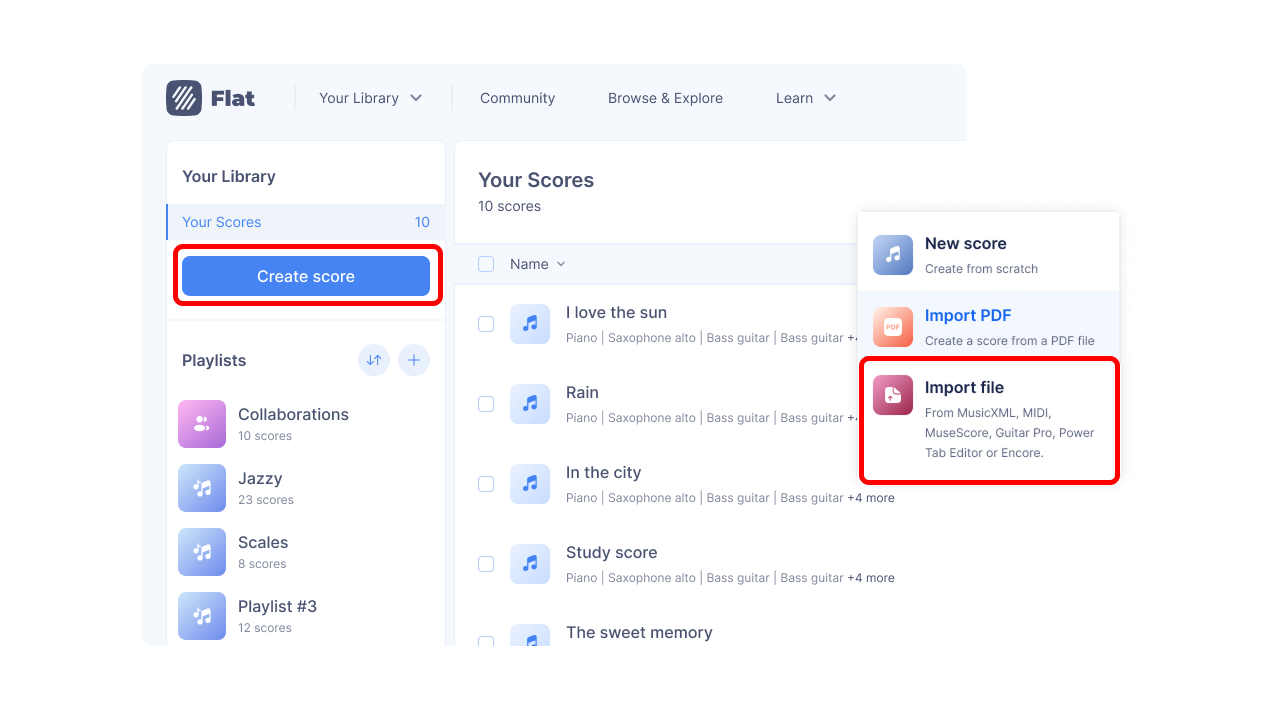
选择要导入的文件后,它们会直接添加到你的 Flat 账号中。
你也可以将乐谱从 Flat 导出为 MusicXML,并用市面上大多数相关软件打开。
如何从其他软件导出文件?
需要帮助将文件从其他软件导出并导入 Flat 吗?请查看以下专门的帮助页面:
- 如何从 Finale 导入文件?(MusicXML,或直接导入
.musx文件) - 如何从 Sibelius 导入文件?
- 如何从 MuseScore 导入文件?
- 如何从 Noteflight 导入文件?
本页面是从英语自动翻译的。查看英语原版。