自定义乐器配置
最后更新:2026年10月13日
自定义乐器可让您直接在 Flat 账户中创建并保存个性化的乐器配置。创建完成后,这些乐器可用于开始新的总谱,或在现有总谱中更换乐器。 在创建新总谱时,您可以在总谱资料库中管理自定义乐器。开始使用的方法如下:
- 前往您的总谱资料库并点击“新建总谱”
- 在乐器选择面板中,点击“选择乐器”
- 滚动到最底部,选择“创建自定义乐器”
- 设置乐器的音域、名称以及音色家族
- 点击“保存”,将其存储到您的账户中以便日后使用
现在,无论您是在创建还是编辑总谱,自定义乐器都会随时可用!
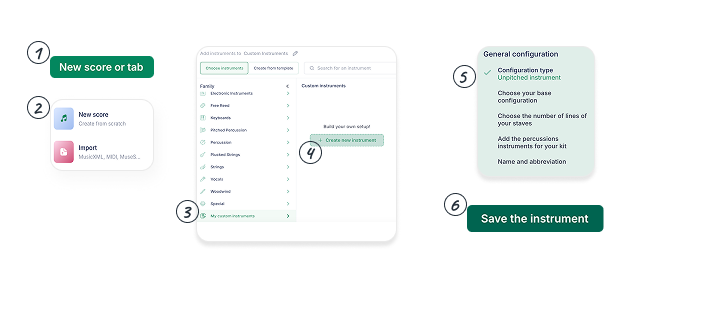
下面将介绍如何创建以下配置:
有音高乐器
自定义有音高乐器可让您为乐器创建一套完整的配置:
1. 基础乐器
您可以先选择一个基础乐器来构建自定义乐器。选择基础乐器可以快速复用该乐器的全部设置,仅调整您需要修改的部分。例如:只想自定义名称、在指法谱(TAB)中始终使用特定调弦,或创建采用不同移调模式的乐器。
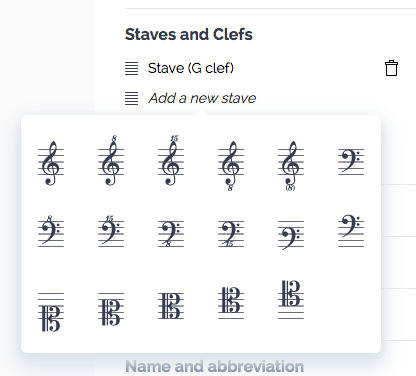
2. 谱表与谱号
选择乐器的谱表与谱号。
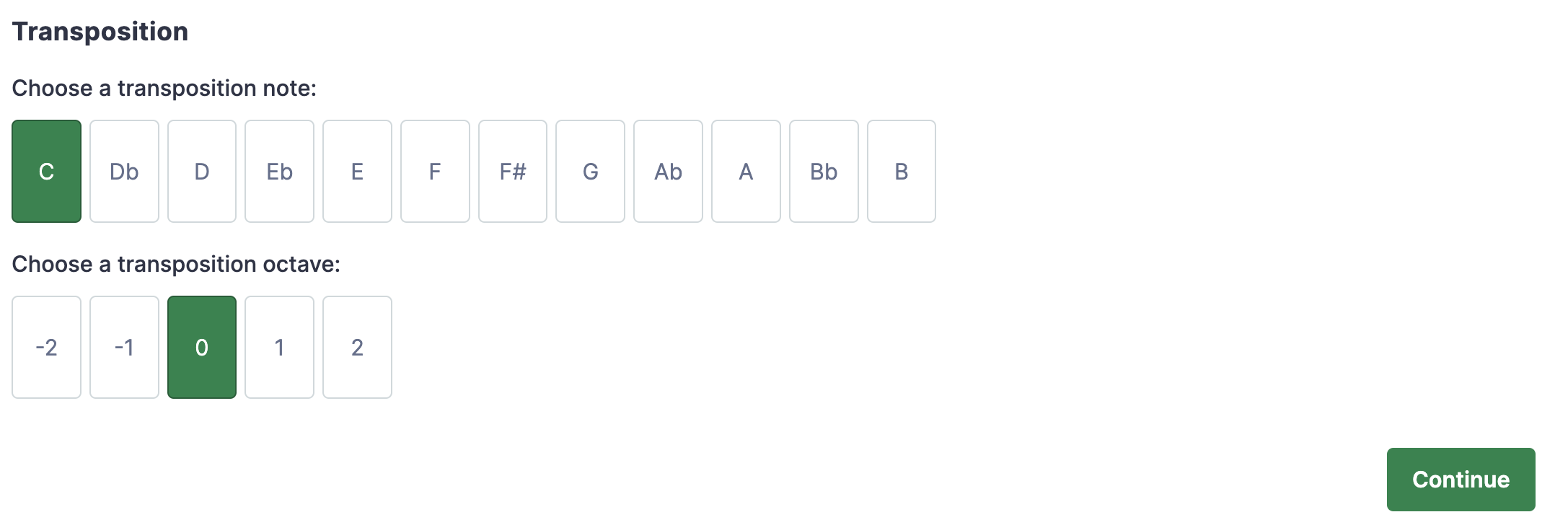
3. 移调模式
接着选择移调模式:移调音与八度。如果您的乐器不移调(按实音演奏),请选择 C 和 0。
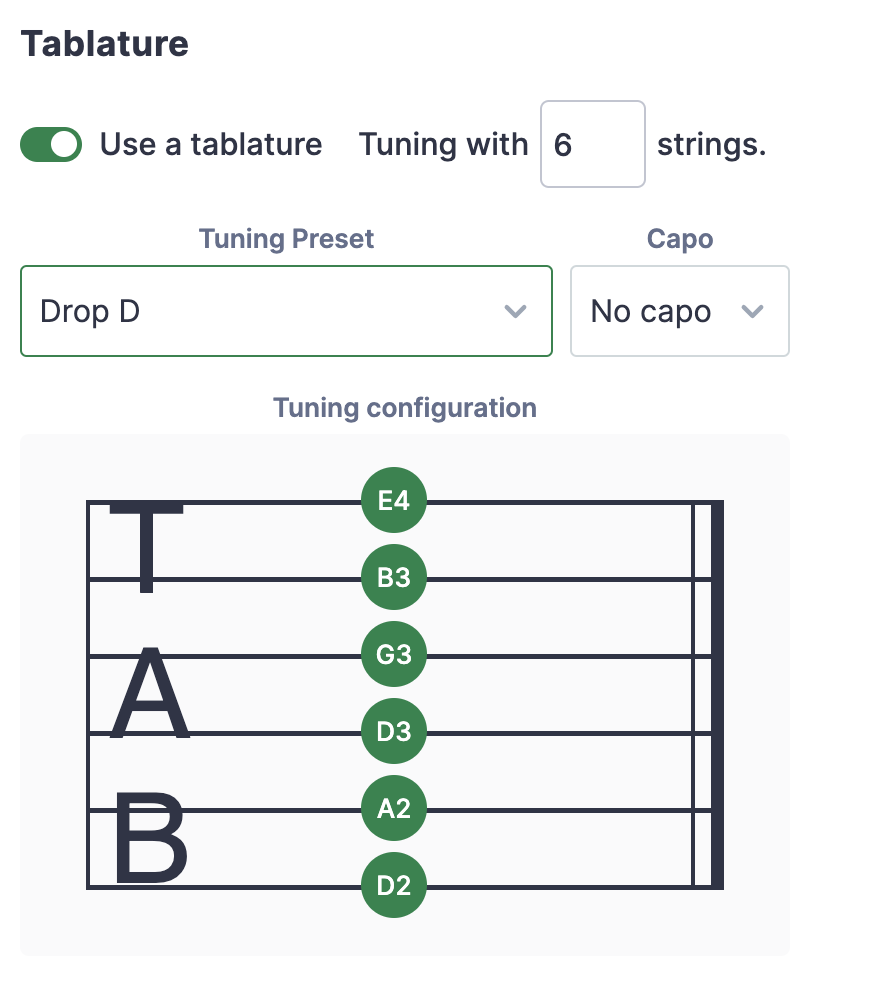
4. 指法谱配置
然后,您可以完整配置乐器的指法谱(TAB)。先选择拨弦类弦乐器的弦数(目前支持 4 到 14 弦),以及其**完整调弦与变调夹(Capo)**设置。
5. 音色
最后,为回放选择乐器的音色。
6. 声部名称与缩写
设置默认的声部名称与缩写,它们将打印在您的总谱中。
无音高乐器
自定义无音高乐器(测试版)包含谱表设置、不同的打击乐器元素、它们的映射关系,以及用于输入的键盘快捷键。
1. 基础乐器
您可以先选择一个基础乐器来构建自定义乐器。选择基础乐器可以快速复用该乐器的全部设置,仅调整您需要修改的部分。例如:如果您想对预设的架子鼓做小幅调整,可以基于我们的配置来创建自定义架子鼓。
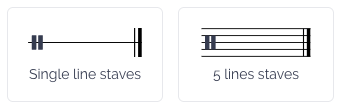
2. 谱表线数
选择您的无音高声部使用1 线谱或5 线谱。
3. 为套鼓选择打击乐器
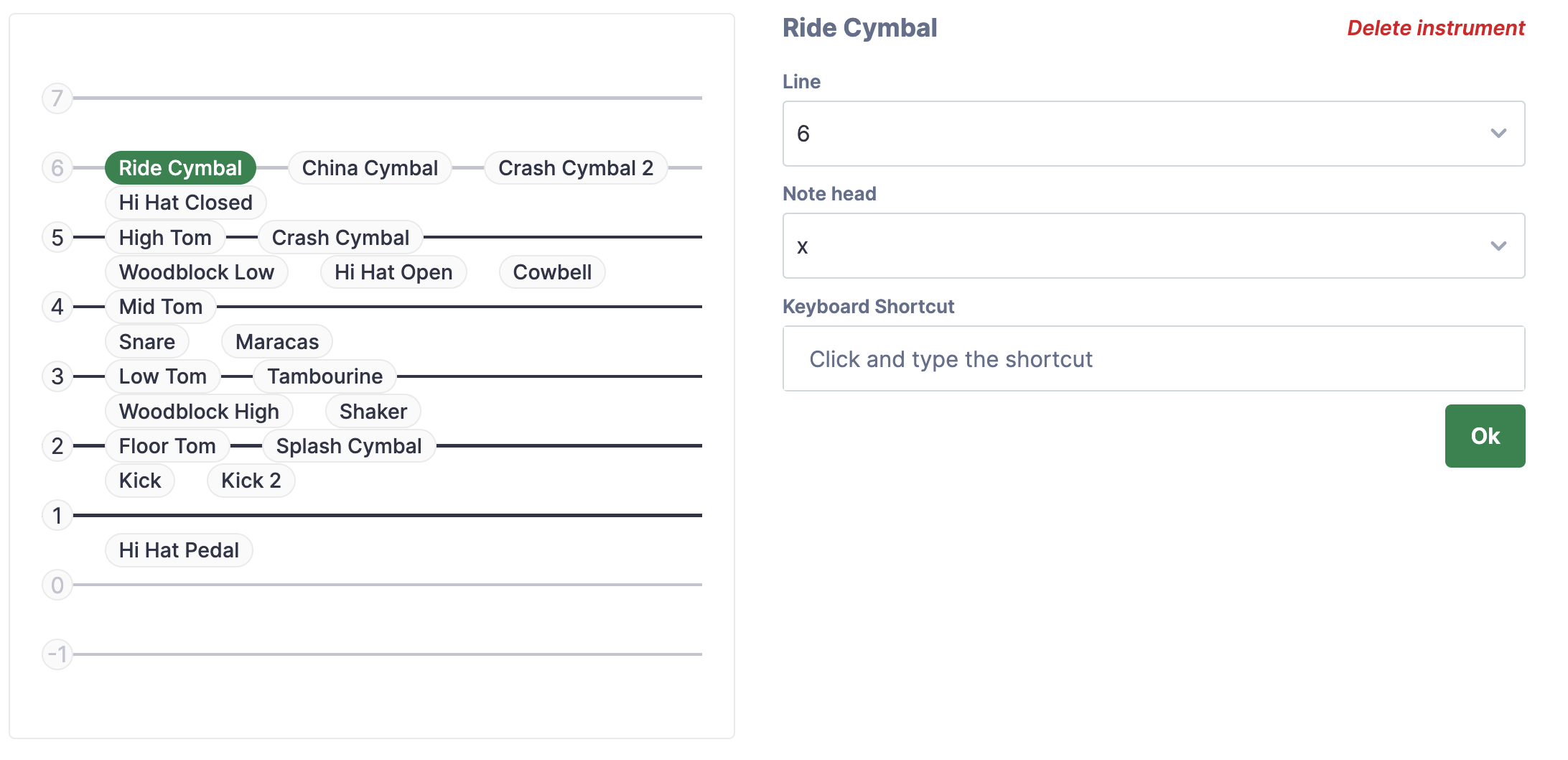
接下来,选择您希望包含在声部中的所有打击乐器:
- 在列表中选择一种打击乐器
- 设置谱线位置:5 线谱可从 0.5 到 5.5(0 在最下方,5 在最上方);单线谱可从 0.5 到 1.5。
- 选择要分配给该乐器的音符符头。
- (可选)为该乐器设置自定义键盘快捷键。例如,如果您为闭合踩镲选择“X”,当您在编辑该声部的记谱时按下“X”,系统会在指定谱线位置并使用所选符头插入一个闭合踩镲音符。
如果同一乐器有不同的演奏方式(例如踩镲的开镲与闭镲),请将所有演奏方式都添加到配置中,并为它们设置不同的谱线位置和/或不同的符头。
以下是套鼓可用的不同符头:
| Preview | Name |
|---|---|
 | 普通 |
 | X |
 | 圆圈 X |
 | 菱形 |
 | 斜线 |
 | 三角形 |
 | 反斜线 |
 | 斜线(Slashed) |
 | 方形 |
 | 十字 |
 | 倒三角形 |
 | 向上箭头 |
 | 向下箭头 |
| {:.feat.flist.index} |
本页面是从英语自动翻译的。查看英语原版。