Imprimer et exporter vos partitions
Vous pouvez facilement imprimer et exporter les partitions et tablatures créées ou hébergées sur Flat depuis notre éditeur et notre lecteur. Sur les différentes interfaces web, vous disposerez exactement du même module pour exporter et imprimer.
Les fonctionnalités Premium incluent :
- Toutes les options d’impression listées ci-dessous
- L’exportation et l’impression des parties séparées
- La suppression de la mention « Score created with the free version of Flat » lors de l’impression et de l’exportation des partitions
Exporter/Télécharger votre partition
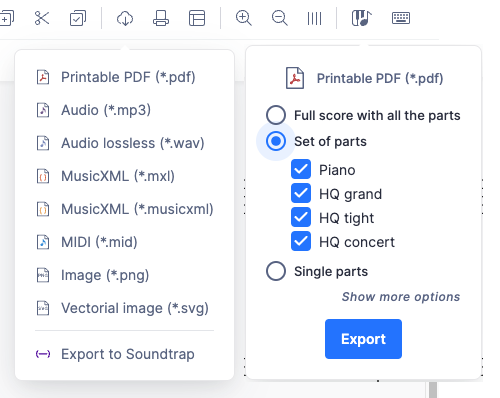
Flat vous permet d’exporter facilement votre partition dans différents formats :
- PDF : Fichier vectoriel de haute qualité à imprimer ou à partager.
- MusicXML : Format standard pour ouvrir et enregistrer votre création entre différentes applications de notation musicale. Nous prenons en charge le MusicXML compressé et non compressé.
- MP3/WAV : Enregistrez le fichier audio généré à partir de notre lecture.
- MIDI : Exportez votre partition pour l’ouvrir dans une STAN / un séquenceur.
- Soundtrap : En 1 clic, ouvrez votre partition sous forme de piste MIDI dans la STAN en ligne Soundtrap.
- PNG/SVG : Extrayez des images de parties de la partition que vous pouvez intégrer dans d’autres documents.
Pour tous les exports, vous choisissez :
- Le format dans lequel vous souhaitez exporter votre fichier
- Si vous souhaitez exporter la partition complète, une partie séparée ou un ensemble de parties
- Certaines options lors de l’impression ou de l’exportation en PDF :
- Si vous souhaitez imprimer uniquement les tablatures. Par défaut, lorsque vous créez une tablature sur Flat, vous obtenez automatiquement la notation musicale synchronisée avec la tablature. Vous pouvez n’imprimer que la tablature, au lieu du couple Notation + Tablature.
- Fusionner les silences dans les mesures : Il est courant que les silences soient fractionnés en durées plus courtes sur Flat. Lors de l’impression, vous pouvez choisir de fusionner automatiquement ces durées en durées plus longues lorsque c’est possible.
- Silences automatiques sur plusieurs mesures : Lorsque vous exportez des parties séparées, vous pouvez choisir de regrouper automatiquement les mesures vides en silences sur plusieurs mesures.
- Masquer les armures de mesure : Pour le moment, nous prenons uniquement en charge le masquage des armures de mesure lors de l’impression de la partition.
- Hauteur réelle : Lorsque vous imprimez la partition depuis le lecteur, vous pouvez choisir d’importer la partition complète et les parties séparées en hauteur réelle. Dans l’éditeur, la partition imprimée sera en hauteur réelle si vous l’avez activée.
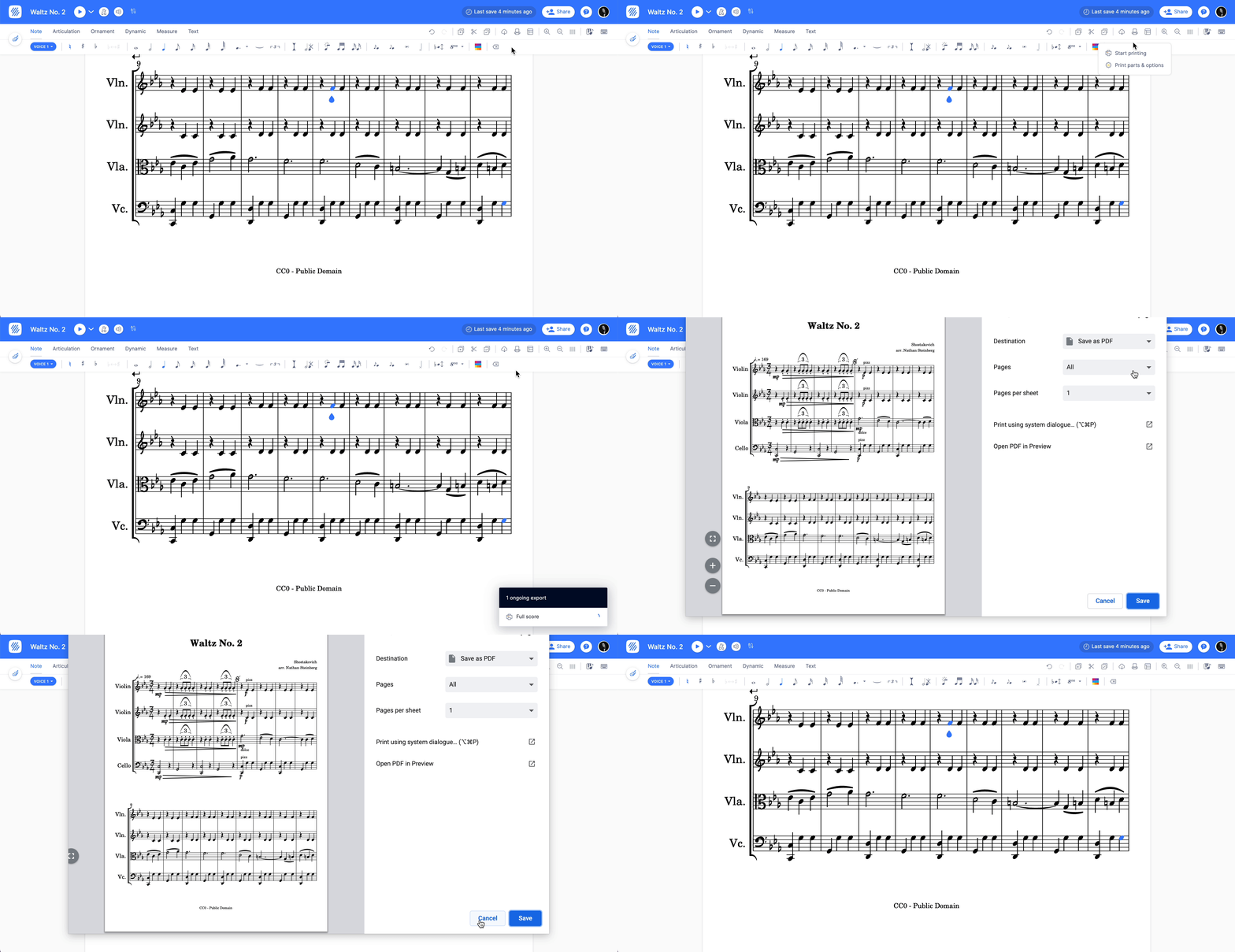
Imprimer votre partition
À côté de l’icône d’exportation, vous pouvez choisir d’imprimer directement la partition. Vous disposez des mêmes options que pour l’exportation (voir ci-dessus).
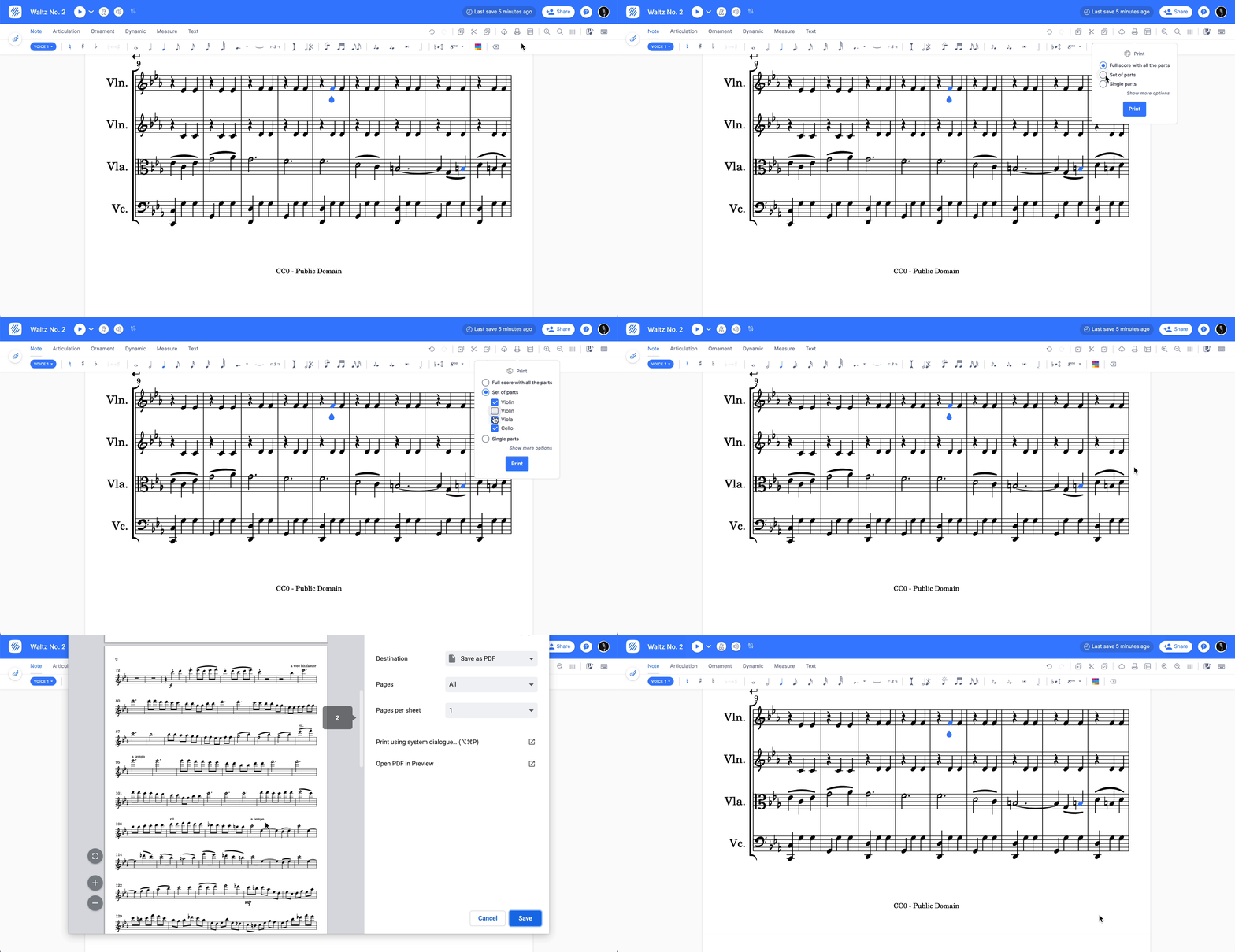
Imprimer ou exporter des parties séparées
Lorsque vous imprimez ou exportez la partition, vous pouvez choisir de n’exporter que des parties séparées avec certaines options (voir ci-dessus).
Extraire des images depuis la partition
Vous pouvez extraire une portion de la partition sous forme d’image (PNG ou SVG). Vous pouvez en savoir plus sur notre page dédiée.
Cette page a été automatiquement traduite de l'anglais. Voir la version originale en anglais.