メニュー
言語
日本語
質問する
Flat for Educationヘルプ > Flat for Educationでの共有と共同編集

Flat for Educationでの共有と共同編集

Flat for Education(フラットフォーエデュケーション)で作成した楽譜は、先生や生徒とシェアすることがきます。
シェアする相手にどんな権限を付与するかによってシェア方法が異なります。

シェア相手が…

相手が閲覧だけできるようにシェアする

この方法でシェアすると、相手はあなたの楽譜を見ることはできますが編集することはできません。


例えば、

  • 教員が参考として、楽譜を生徒に提示する場合。
  • 生徒が作成した楽譜を作品例としてクラスに提示する場合。

1

シェアするボタンをクリック

シェアしたい楽譜を開き、画面右上にあるシェアするボタンをクリックします。

シェアする

2

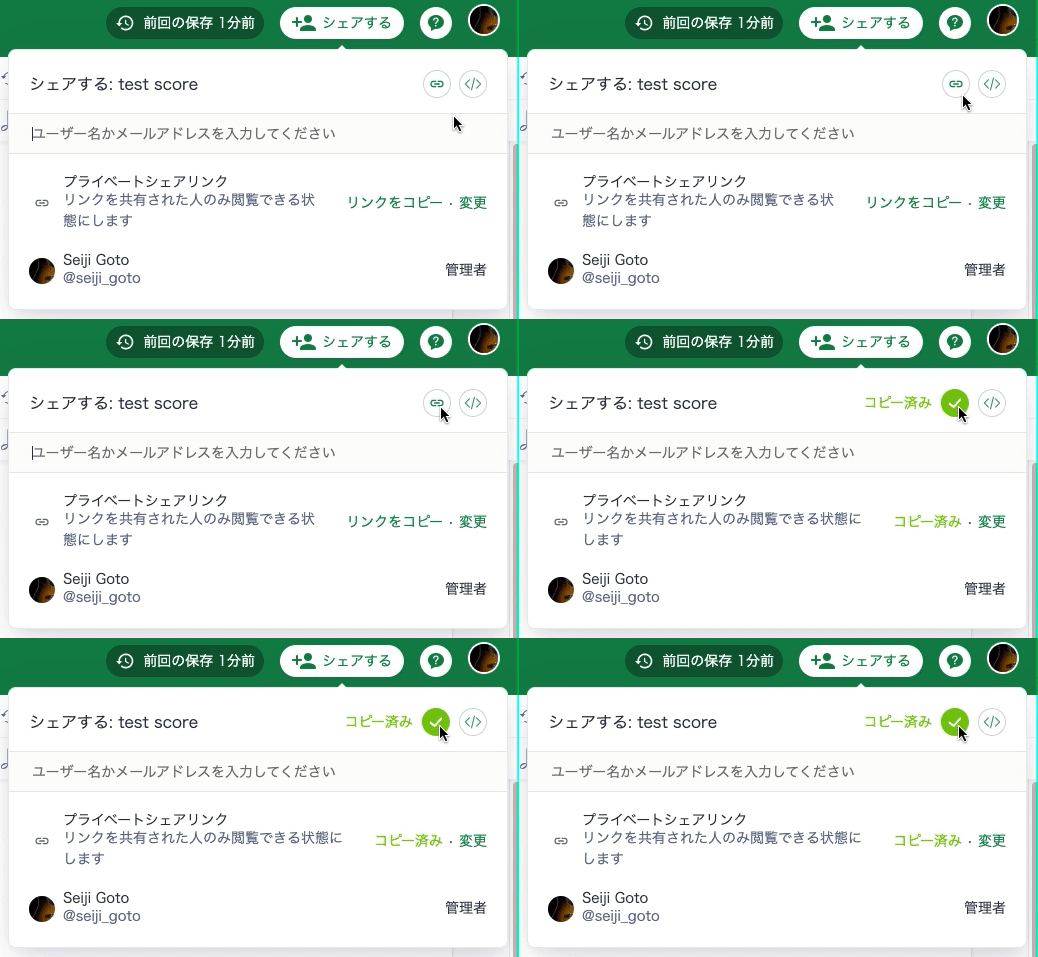
シェアリンクをコピー

シェアリンクボタンをクリックすると、楽譜のリンクがコピーされます。

シェアリンクボタンでコピー

3

リンクをペースト

シェアしたい場所にリンクをペーストします。 相手はリンクをクリックすると、あなたの楽譜を閲覧することができます。


相手が編集もできるようにシェアする

この方法は、共同編集を行うときに利用しましょう。
シェア相手があなたの楽譜に招待され、共同で作品を作成・編集することができます。

共同編集課題

班ごとの創作など行う場合は、共同編集課題を配布しましょう。グループ作成やグループごとの評価など、簡単に協働しやすい環境を準備できます


1

シェアするボタンをクリック

シェアしたい楽譜を開き、画面右上にあるシェアするボタンをクリックします。

シェアする

2

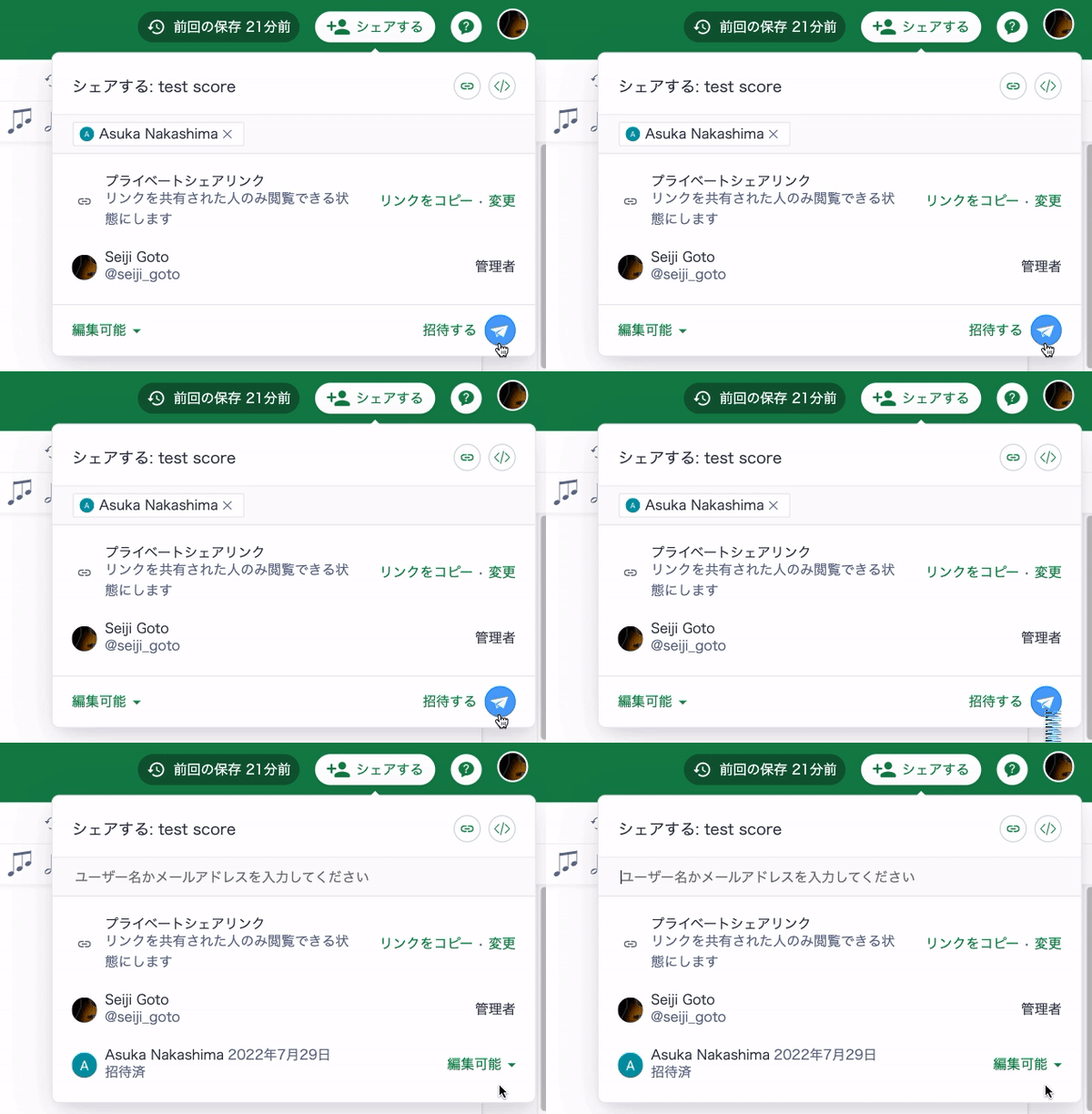
シェア相手を検索して招待

シェアする相手を、ユーザー名またはメールアドレスから検索します。 シェア相手を選んだら、招待するボタンを押しましょう。

編集に招待

3

招待から楽譜を開く

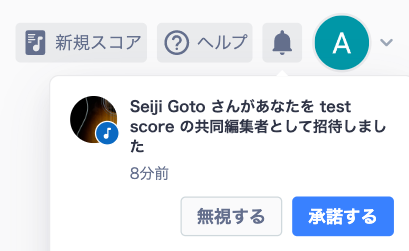
相手は招待メールや通知を受け取り、承諾するとあなたの楽譜にアクセスすることができます。

招待通知


相手が管理もできるようにシェアする

管理者としてシェアすると、相手はその楽譜に他の人を招待することができるようになります。もちろん編集を行うこともできます。

1

シェアするボタンをクリック

シェアしたい楽譜を開き、画面右上にあるシェアするボタンをクリックします。

シェアする

2

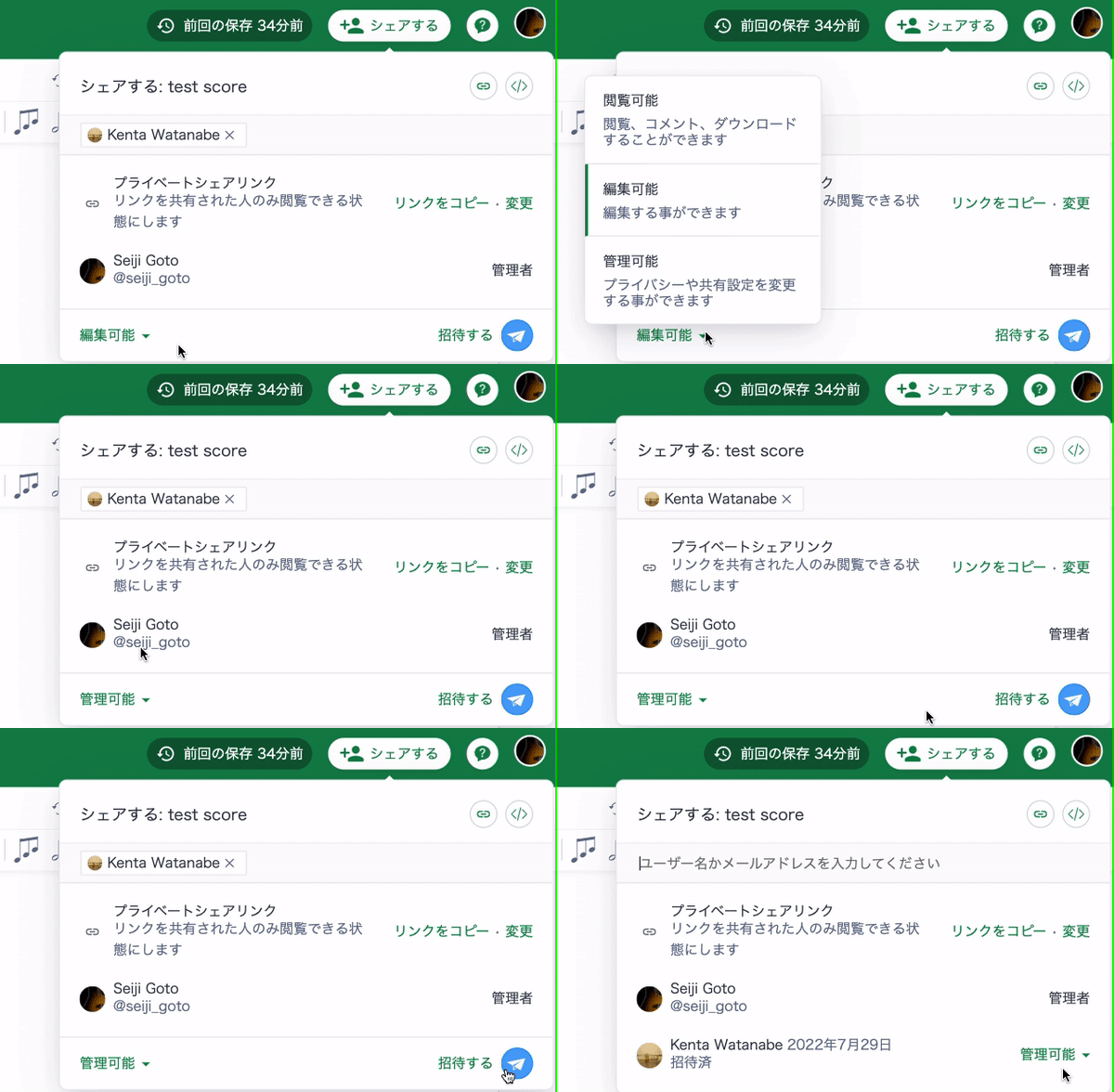
シェア相手を検索して権限を設定

シェアする相手を、ユーザー名またはメールアドレスから検索します。 シェア相手を選び、権限を「管理可能」に変更してから招待するボタンを押しましょう。

管理者として招待

3

招待を承諾

相手は招待を受け取り、承諾するとあなたの楽譜に管理者としてアクセスすることができます。

管理者によるプライバシー設定

デフォルトでは、学校外のユーザーにリンクをシェアしたり招待したりすることはできないように設定されています。 この設定は、学校アカウントの管理者のみ変更することができます。

この記事はお役に立ちましたか?

サポートに問い合わせる