Criando tarefas e atividades no Flat for Education
O Flat for Education oferece várias maneiras de criar tarefas envolventes para seus alunos de música. Siga este guia simples para começar:
1. Acessando a ferramenta de criação de tarefas
Você pode criar tarefas de duas maneiras: diretamente dentro de uma turma específica ou pela Biblioteca de Tarefas.
Recomendamos usar a Biblioteca de Tarefas para criar tarefas. Assim, você pode reutilizá-las facilmente em várias turmas e aproveitar recursos que economizam tempo, como a atribuição em massa, que permite distribuir rapidamente para várias turmas de uma só vez.
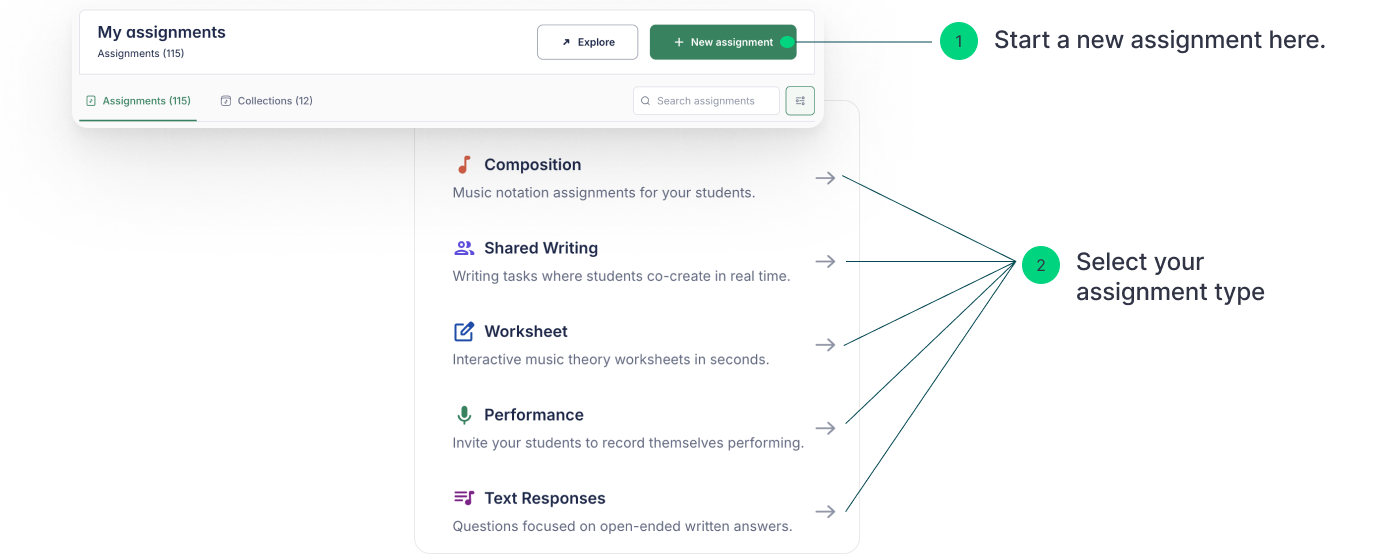
Para criar uma nova tarefa, clique em "+ Nova tarefa" na sua Biblioteca de Tarefas ou dentro de uma turma específica.
2. Escolhendo o tipo de tarefa
O Flat for Education oferece uma variedade de tipos de tarefa para criar experiências de aprendizagem dinâmicas para os alunos. Após clicar em "+ Nova tarefa", você verá um menu com diferentes opções de tarefa.
- Composição: Ideal para projetos criativos baseados em notação musical. Os alunos podem explorar teoria musical, desenvolver habilidades de composição e se aprofundar em conceitos musicais.
- Folha de exercícios: Gere rapidamente exercícios automatizados de teoria musical.
- Performance: Permite que os alunos enviem gravações de áudio de suas performances, possibilitando que os professores ofereçam feedback valioso.
- Escrita compartilhada: Incentive a colaboração em grupo permitindo que os alunos cocriem e editem a mesma partitura, desenvolvendo trabalho em equipe e expressão criativa.
- Respostas em texto: Reúna reflexões abertas e análises por escrito. Esse tipo de tarefa é perfeito para avaliar a compreensão de conceitos musicais por meio de respostas escritas, e não apenas pela notação.
3. Detalhes essenciais da tarefa
Depois de selecionar o tipo de tarefa, você precisará informar alguns detalhes, como:
- Nome: Escolha um título claro e descritivo.
- Descrição: Informação voltada ao professor, especialmente útil ao compartilhar tarefas.
- Instruções: Forneça aos alunos as orientações necessárias, incluindo:
- Instruções escritas claras e objetivas.
- Arquivos anexos relevantes, como PDFs, imagens, gravações de áudio ou links externos.
- Tags: Organize as tarefas por série/ano e tópico para facilitar a pesquisa na Biblioteca de Tarefas.
- Data de entrega: Defina um prazo para os envios dos alunos.
- Data de publicação: Agende quando sua tarefa ficará disponível para os alunos.
- Avaliação: Defina valores em pontos. As notas podem ser integradas facilmente ao Google Classroom e a outras plataformas LMS.
4. Configurações extras
Personalize cada tarefa com configurações adicionais para combinar com seu estilo de ensino e as necessidades dos alunos. Por exemplo, você pode ajustar a interface do editor de notação, bloquear modelos para impedir alterações dos alunos, restringir a reprodução para exercícios específicos e muito mais! Essas opções oferecem flexibilidade para criar experiências de aprendizagem envolventes e eficazes para cada aluno, de acordo com a idade ou o nível. Algumas opções importantes incluem:
- Atribuição aos alunos: Atribua para alunos específicos ou para a turma inteira.
- Restrições do conjunto de ferramentas: Controle quais ferramentas de notação ficam disponíveis para os alunos.
- Bloqueio de modelo: Impede que os alunos modifiquem as partituras originais do modelo.
- Limites de reprodução: Restrinja o número de vezes que os alunos podem ouvir uma partitura, útil para exercícios de ditado musical.
- Restrições de reprodução: Desative a reprodução automática ou limite-a a faixas de áudio específicas.
5. Postando e publicando
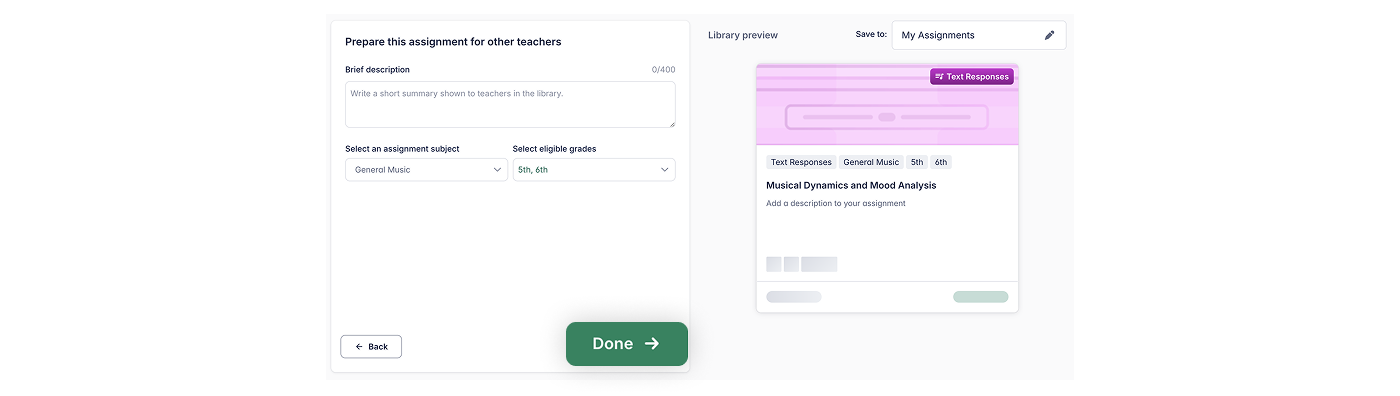
Quando estiver pronto, clique em "Concluir" para salvar a tarefa na sua Biblioteca de Tarefas.
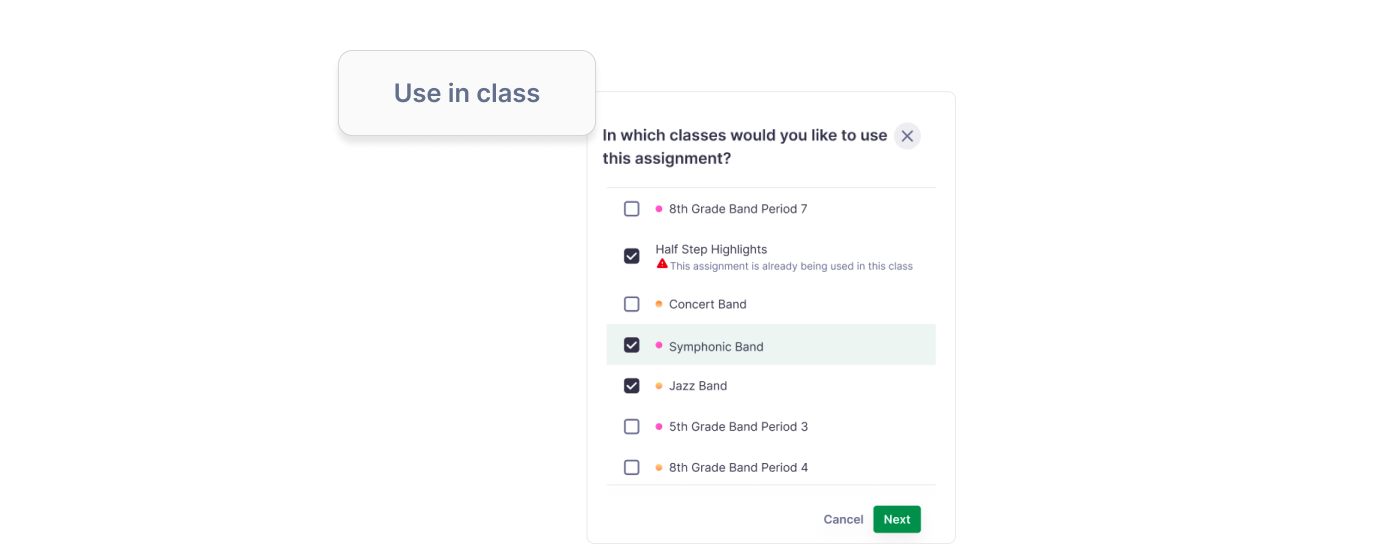
Se você clicar em "Usar na turma", poderá selecionar em quais turmas deseja atribuí-la.
Observação: atribuir diretamente a partir de uma turma limitará a disponibilidade da tarefa somente a essa turma.
6. Acompanhando e fornecendo feedback
Acompanhe o progresso dos alunos e ofereça feedback personalizado com facilidade. Monitore os envios e oriente os alunos pela plataforma.
Confira nosso artigo dedicado para dicas úteis e boas práticas.
7. Tutoriais em vídeo
Assista aos nossos tutoriais em vídeo detalhados com orientações passo a passo sobre como criar tarefas no Flat for Education.
Para saber mais sobre como navegar entre os diferentes tipos de tarefa, assista a estes tutoriais em vídeo!
Esta página foi traduzida automaticamente do inglês. Ver a versão original em inglês.