Crie uma nova turma no Flat for Education
Última atualização: 2 de setembro de 2026
Neste guia, você aprenderá a criar e configurar uma nova turma no Flat for Education para organizar facilmente suas listas de alunos, compartilhar partituras interativas personalizadas e criar tarefas musicais digitais.
Para começar, verifique se você já criou uma conta de professor do Flat for Education. Se a sua escola já estiver usando o Flat for Education, basta pedir ao administrador da sua escola para enviar um convite para você participar.
💡 Nota importante para usuários de Canvas, Moodle, Schoology, Blackboard e LTI:
Se você pretende sincronizar sua lista de alunos diretamente com um Sistema de Gestão de Aprendizagem (LMS) externo usando LTI:
- O responsável de TI da sua escola ou o administrador do LMS precisa concluir primeiro a configuração do LTI 1.3 ou do LTI 1.1.
- Depois de instalado, suas turmas podem ser vinculadas automaticamente durante a etapa de criação abaixo.
- Encontre instruções passo a passo na nossa seção de ajuda sobre Integrações.
1. Abra “Turmas”
- Faça login no seu painel do Flat for Education.
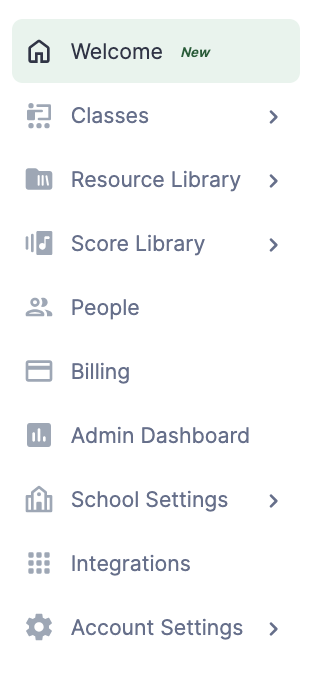
- Clique na aba “Turmas”, localizada no menu de navegação à esquerda.
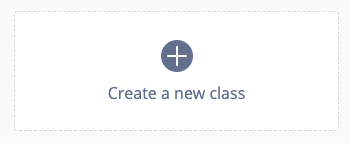
- Clique no botão “Criar uma nova turma”, localizado no centro da tela.
🎯 Qual é a finalidade de uma turma?
Criar uma turma permite que você organize, distribua e avalie rapidamente atividades. Recomendamos fortemente seguir a mesma organização que você usa na sua sala de aula “real”.
2. Dê um nome à sua nova turma
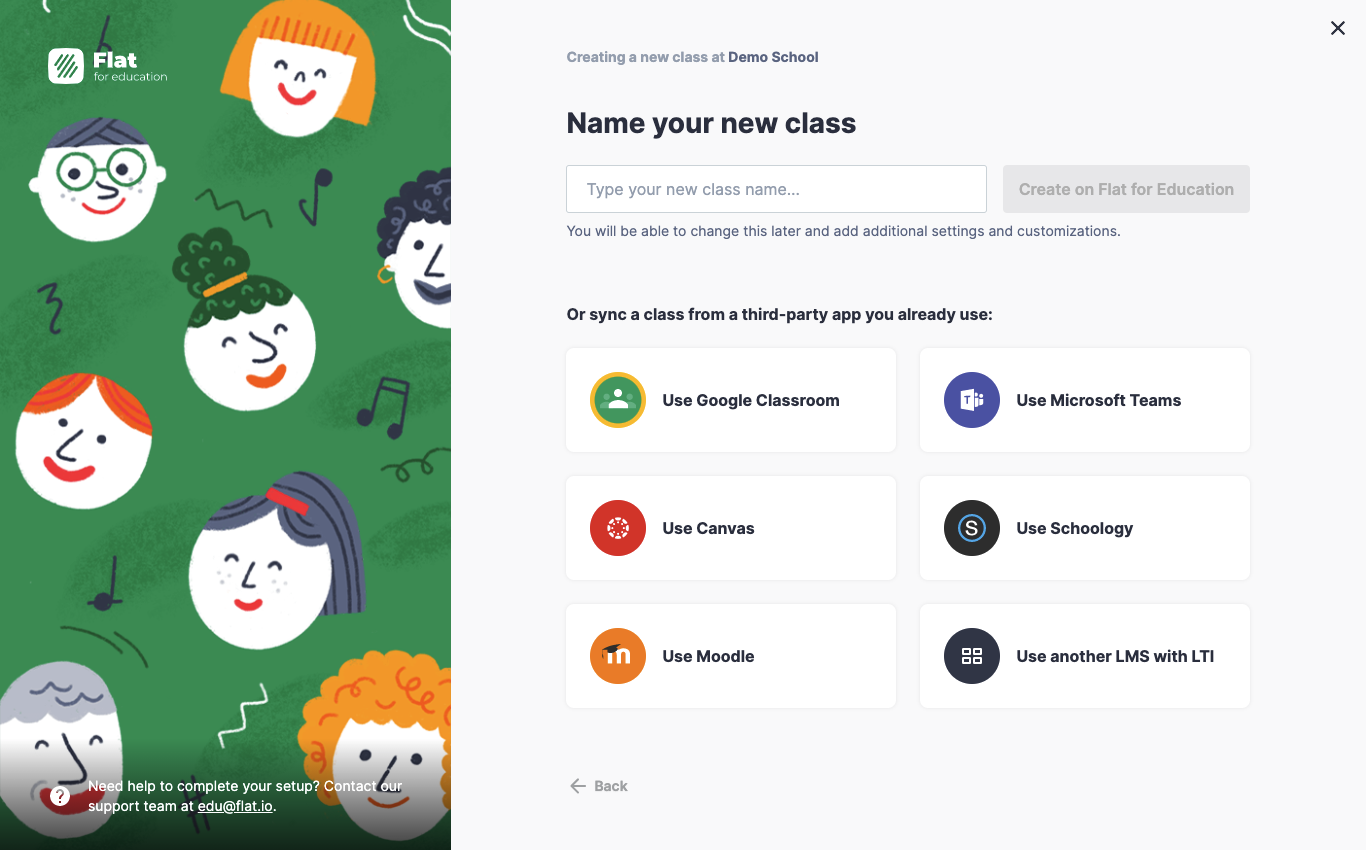
Digite um identificador claro para o seu curso. Dependendo da configuração da sua escola, você pode criar o ambiente da turma de diferentes formas:
- Criar sua turma diretamente no Flat: digite um nome e clique em “Criar”.
- Sincronizar com um LMS: importe automaticamente suas listas já existentes usando Google Classroom, Microsoft Teams, Canvas ou Schoology.
Dica: ao usar a integração com um LMS de terceiros, as contas dos seus alunos são criadas e atualizadas automaticamente, economizando o trabalho de inserir dados manualmente!
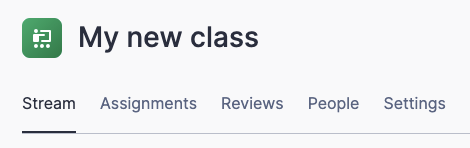
Depois de criada, sua nova turma passa a ter quatro abas principais:
- Mural: compartilhe facilmente partituras em modo somente leitura, avisos ou recursos gerais diretamente com seus alunos.
- Atividades: crie fichas de exercícios musicais interativas com correção automática e tarefas de composição. (Saiba mais na nossa página de ajuda dedicada a atividades).
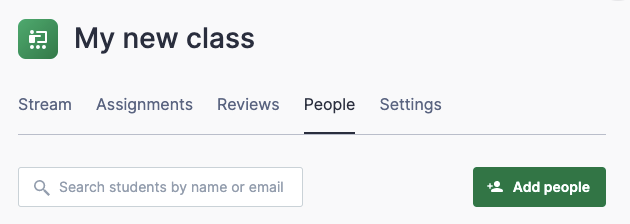
- Pessoas: adicione, convide, acompanhe e gerencie a lista de alunos ou co-professores.
- Configurações: renomeie, personalize, arquive ou remova o curso por completo.
3. Adicione alunos à sua nova turma
Para preencher a lista de alunos da turma:
- Selecione a aba Pessoas no menu de navegação superior.
- Clique no botão Adicionar pessoas.
Selecione o método de ingresso de sua preferência nas opções da janela modal:
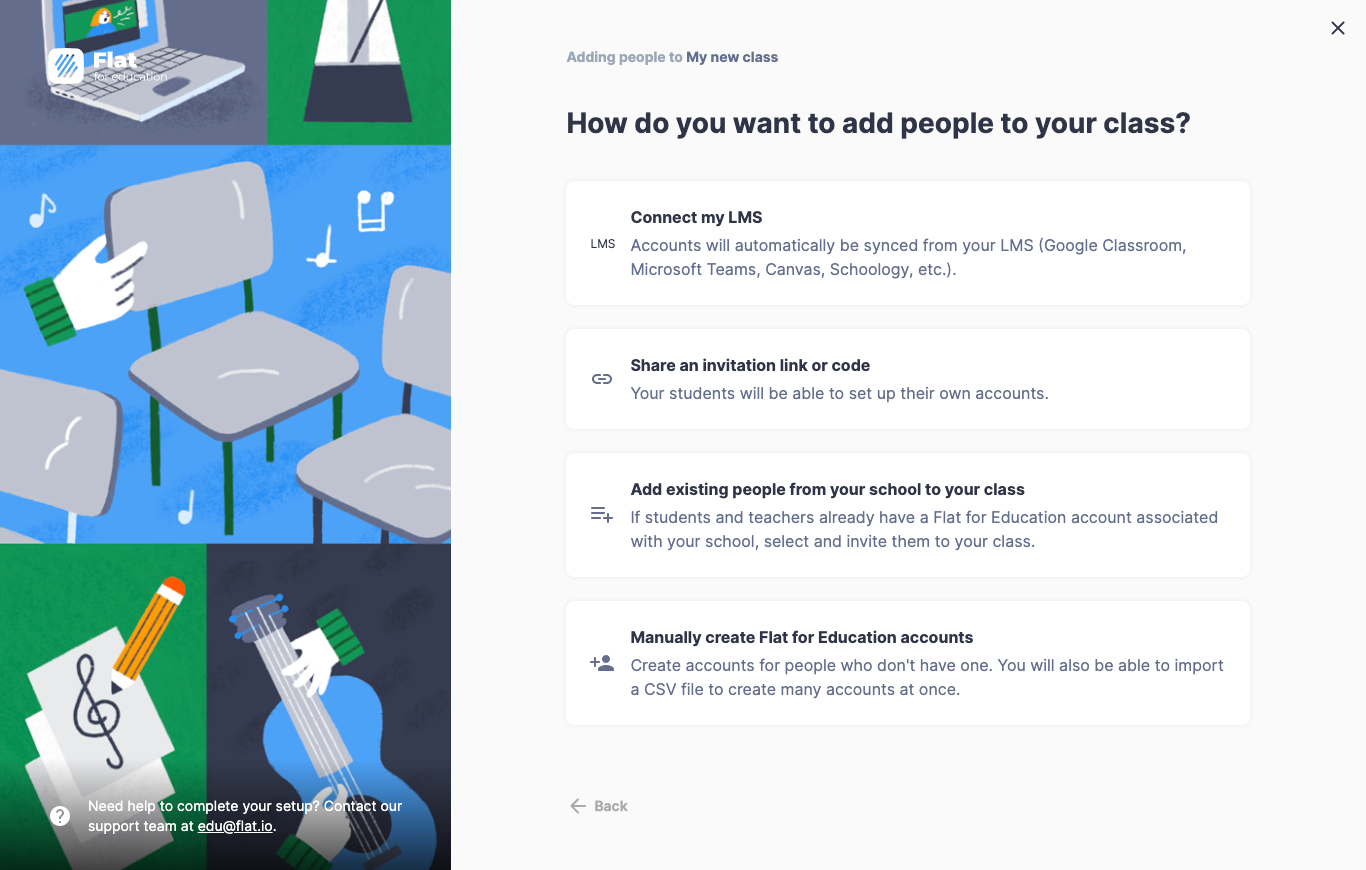
Para se aprofundar em códigos de acesso, links de convite ou inserção manual, leia nosso guia completo de convite de alunos.
Tutorial em vídeo
Assista ao tutorial em vídeo abaixo para ver um passo a passo visual de todo o fluxo de criação da turma:
(Não consegue assistir ao vídeo? Muitas redes escolares bloqueiam streaming de vídeo. Sem problema — todas as etapas necessárias estão descritas integralmente em texto acima!)
O que vem a seguir?
Agora que o ambiente da sua turma está pronto e seus alunos já estão inscritos, descubra como criar seu primeiro exercício de aprendizagem no nosso guia de Atividades e Tarefas!
Esta página foi traduzida automaticamente do inglês. Ver a versão original em inglês.