Configurando uma turma do Google Classroom no Flat for Education
Última atualização: 2 de setembro de 2026
Este guia mostra como conectar suas turmas do Google Classroom ao Flat for Education para que seus alunos sejam matriculados e fiquem prontos para trabalhar em poucos minutos.
Você precisa de uma conta do Flat for Education para seguir estas etapas. Se ainda não tiver configurado uma, veja primeiro a visão geral do Google Classroom.
Depois que uma turma é sincronizada com o Flat for Education, as atualizações futuras da lista de alunos são imediatas e automáticas. Não é necessário fazer nenhuma etapa extra da sua parte.
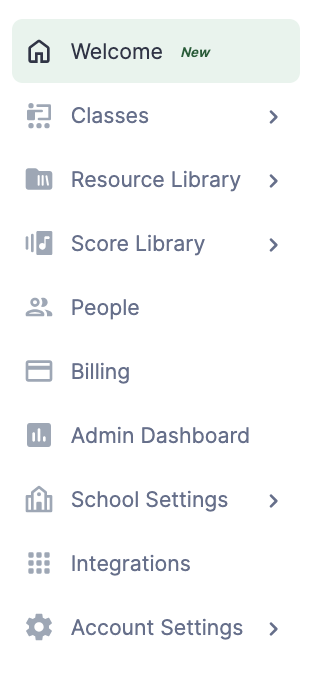
Abra a aba Turmas
Depois de fazer login no Flat for Education, clique em Turmas à esquerda de qualquer página do painel.
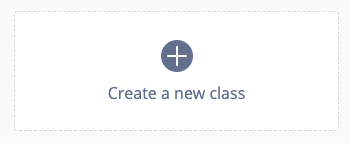
Em seguida, clique em Criar uma nova turma no centro da tela.
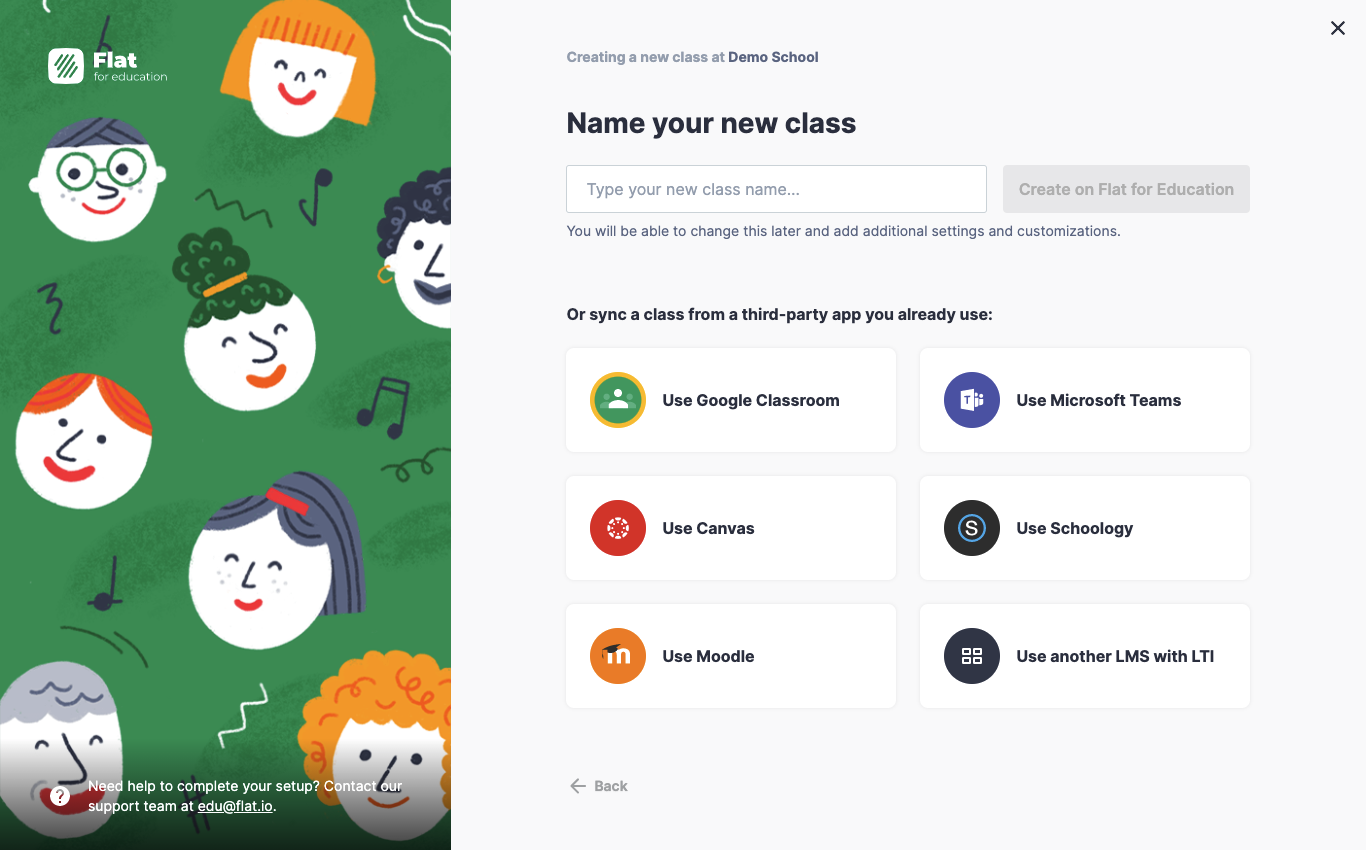
Escolha Usar o Google Classroom
Você não precisa inserir um nome para a turma. Clique em Usar o Google Classroom.
Se esta for a sua primeira conexão, será solicitado que você conceda ao Flat permissão para acessar os dados do seu Google Classroom. Siga as etapas na tela para autorizar o acesso e, em seguida, continue.
Selecione suas turmas
Depois que sua conta Google estiver conectada, você verá todas as suas turmas do Google Classroom. Selecione aquelas que deseja usar com o Flat for Education.
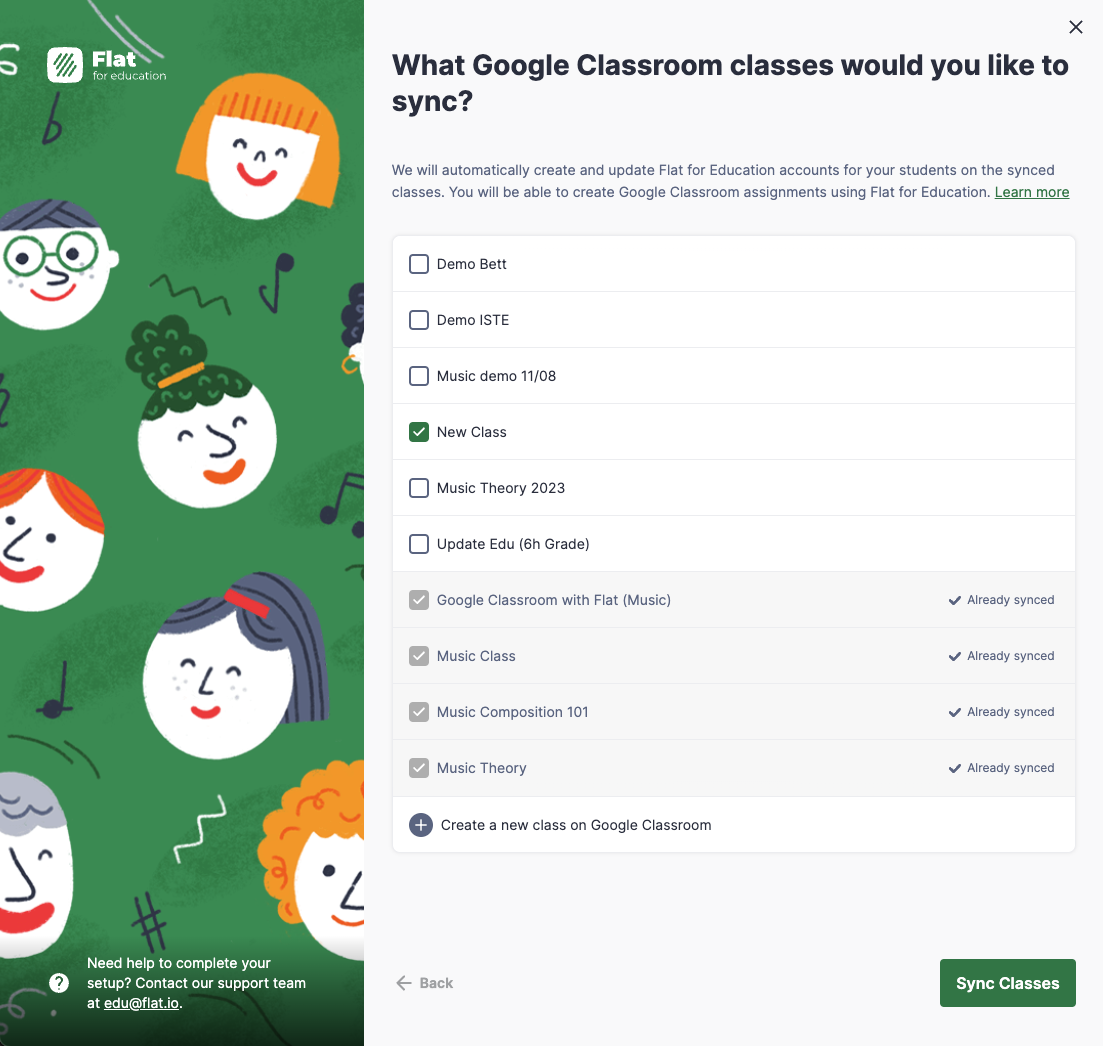
Para continuar, clique no botão Sincronizar turmas no canto inferior direito.
Suas turmas estão prontas
Suas turmas agora estão sincronizadas com o Google Classroom. As contas dos alunos são criadas e matriculadas automaticamente — seus alunos podem entrar com as contas Google imediatamente.
Você só precisa fazer esta configuração uma vez. Qualquer alteração futura na lista de alunos no Google Classroom — novos alunos, remoções — é sincronizada automaticamente com o Flat for Education.
Tutorial em vídeo
Assista a este vídeo para ver um passo a passo completo do processo de configuração da turma.
Esta página foi traduzida automaticamente do inglês. Ver a versão original em inglês.