Como entrar no Flat for Education pelo Canvas
Última atualização: 29 de outubro de 2026
O Flat for Education adiciona um link à navegação do seu curso no Canvas para que você entre automaticamente, sem precisar de outra senha. Isso é chamado de autenticação única (SSO). Esta página é destinada a professores: ela explica o que acontece quando você e seus alunos abrem o Flat for Education pelo Canvas pela primeira vez e como suas turmas são criadas.
Como abrir o Flat for Education pelo Canvas?
Depois que o Flat for Education estiver configurado no seu curso do Canvas, clique em Flat for Education na navegação do curso, à esquerda. Isso funciona com LTI 1.3 e LTI 1.1. Com LTI 1.3, o link aparece desde que a opção Course Navigation permaneça ativada na configuração feita pelo administrador.
O Canvas abre o Flat for Education e permite que você entre na conta vinculada à sua conta do Canvas. Você também entra automaticamente sempre que abre um link do Flat for Education pelo Canvas, como uma partitura vinculada ou uma atividade.
A primeira vez que você abre o Flat for Education
Se você ainda não tem uma conta do Flat for Education, ela é criada automaticamente na conta da sua escola. Você não precisa preencher nada.
Se você já tem uma conta, o Flat for Education pode vinculá-la ao Canvas usando seu endereço de e-mail. Veja como manter contas existentes para saber o que é necessário.
O que os alunos veem
Os alunos clicam no mesmo link Flat for Education na navegação do curso ou abrem uma atividade do Flat for Education e entram imediatamente. Aqueles que ainda não têm uma conta recebem uma automaticamente na conta da sua escola e são adicionados à sua turma.
Como minhas turmas são criadas?
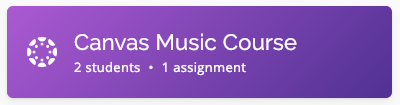
Quando você entra no Flat for Education pelo Canvas, uma turma é criada automaticamente para o seu curso. Os alunos que abrem o Flat for Education pelo seu curso no Canvas são inscritos nessa turma.
Mesmo que você gerencie as atividades no Canvas, as turmas do Flat for Education são úteis para compartilhar partituras com seus alunos e definir exatamente o que cada pessoa pode fazer com elas.
Suas turmas aparecem na sua conta do Flat for Education:
Tutorial em vídeo
Esta página foi traduzida automaticamente do inglês. Ver a versão original em inglês.